修复摄像头画面中断 (排查缓冲和断线)
相机诊断
排查缓冲和断线。
- 首先在浏览器中打开流URL。
- 检查代理、路径和本地网络访问。
- 即使视频无法播放,状态也可以正常工作。
先判断中断类型
- 从未出现画面:在修改视频质量前检查协议、端口、路径和身份验证。
- 视频开始后冻结:检查会话上限、代理超时、缓冲或不稳定的 Wi-Fi。
- 只在路由器重启后或离家时失败:检查地址是否变化,并分别测试本地和远程路径。
测试完全相同的视频源
在 Printer Tools 之外测试同一本地 URL。浏览器可验证 HTTP 或 MJPEG,RTSP 和 RTSPS 则需要兼容的播放器。摄像头管理页面、快照 endpoint 和连续视频流不能互相替代。不要在截图、日志或支持消息中包含凭据。
检查完整连接链
- 根据准确的摄像头型号和固件文档确认协议头、端口和路径。
- 检查密码、访问 token 或摄像头会话是否会在固定时间后过期。
- 如果使用反向代理,请检查读取超时和缓冲规则。在修改 Printer Tools 前与直接本地视频流比较。
排除本地网络变化
- 确保设备和摄像头所在网段可以互相访问,两者之间没有访客 Wi-Fi 或接入点隔离。
- 如果 DHCP 在重启后改变摄像头地址,请为其保留本地地址。
- 靠近接入点进行比较,并暂时关闭 VPN 或中继软件。每次只更改一个条件。
将遥测和视频视为不同路径
打印机状态在视频失败时仍可能正常,因为两者可能使用不同的 endpoint、凭据和协议。先只重启摄像头视频流。如果问题仍然存在,请依次重启应用、摄像头和路由器,不要重置整个打印机连接。
收集信息但不要暴露机密
- 记录协议、发生故障前的时间,以及测试是本地还是远程,但不要记录包含凭据的完整 URL。
- 记录同一视频流是否能在其他兼容客户端中工作,以及是否只能由一台设备同时查看。
- 分享已脱敏的错误和时间。先删除用户名、密码、token、公共地址和摄像头序列号。
官方资料: RFC 7826 — RTSP 2.0 · MDN — WebRTC API

Printer Tools
在一个面板中管理您的所有 3D 打印机
通过一个应用监控 Bambu Lab、Klipper、OctoPrint、Creality、Snapmaker、Anycubic、Flashforge、Elegoo 和 Prusa 打印机
支持 Android、iPhone、iPad 和 Mac,并提供 Apple Watch 与 Wear OS 配套应用,以及通过 VPN、OctoEverywhere 或 Obico 实现的可选远程访问
| FixoLab
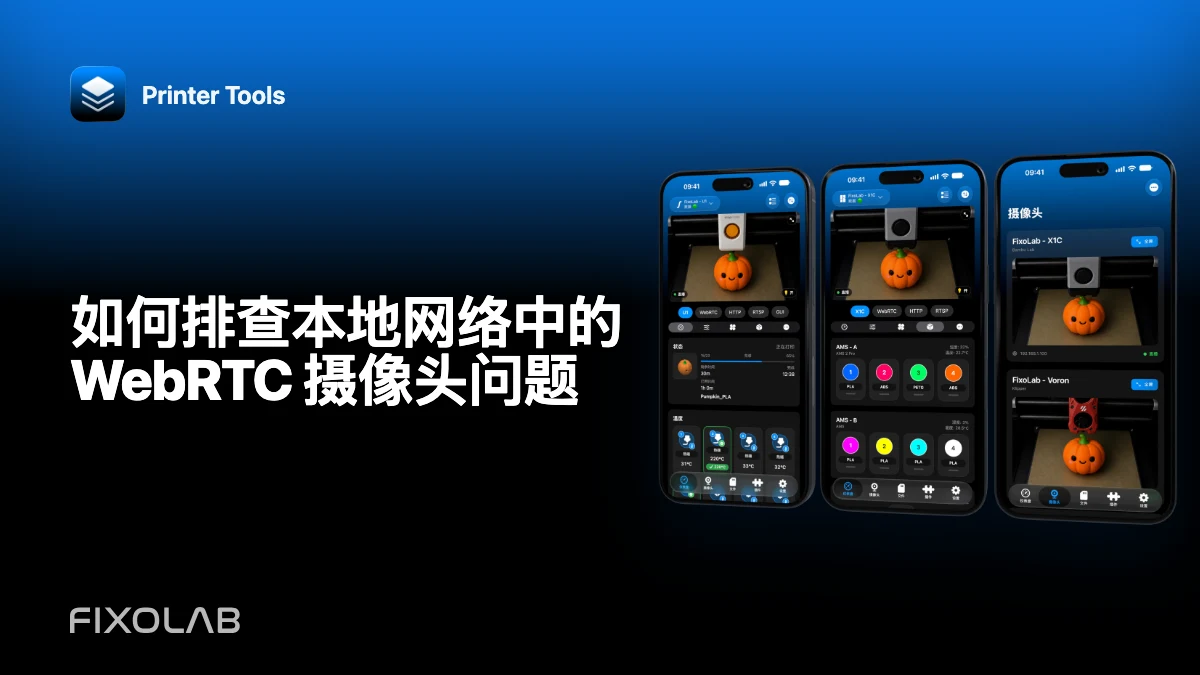
如何排查本地网络中的 WebRTC 摄像头问题
当 WebRTC 打印机摄像头在 Printer Tools 中无法工作时,诊断信令、ICE 协商、原生解码和网络策略。
| FixoLab
如何在 Printer Tools 中为 3D 打印机添加外部 IP 摄像头
通过 HTTP、MJPEG、RTSP、RTSPS、TCP JPEG、WebRTC 或 ONVIF 发现,将独立的 IP 摄像头添加到 Printer Tools。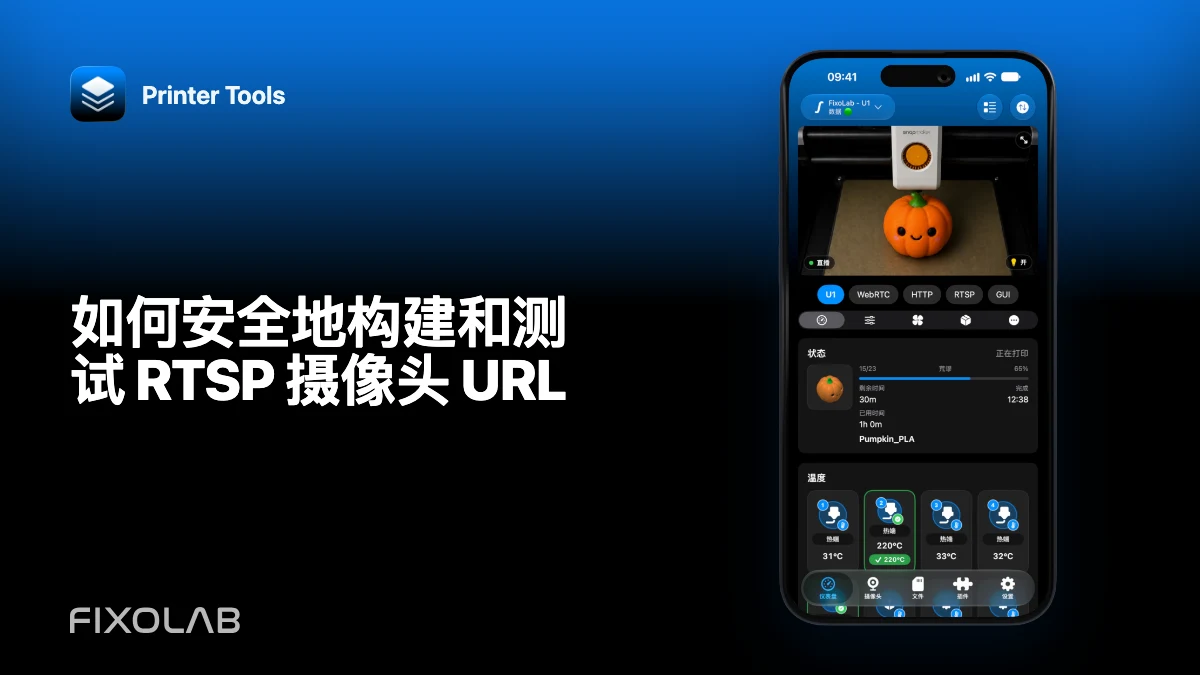
| FixoLab
如何安全地构建和测试 RTSP 摄像头 URL
确定 RTSP 摄像头的本地主机、端口、路径和凭据,然后在不泄露机密信息的情况下将其添加到 Printer Tools。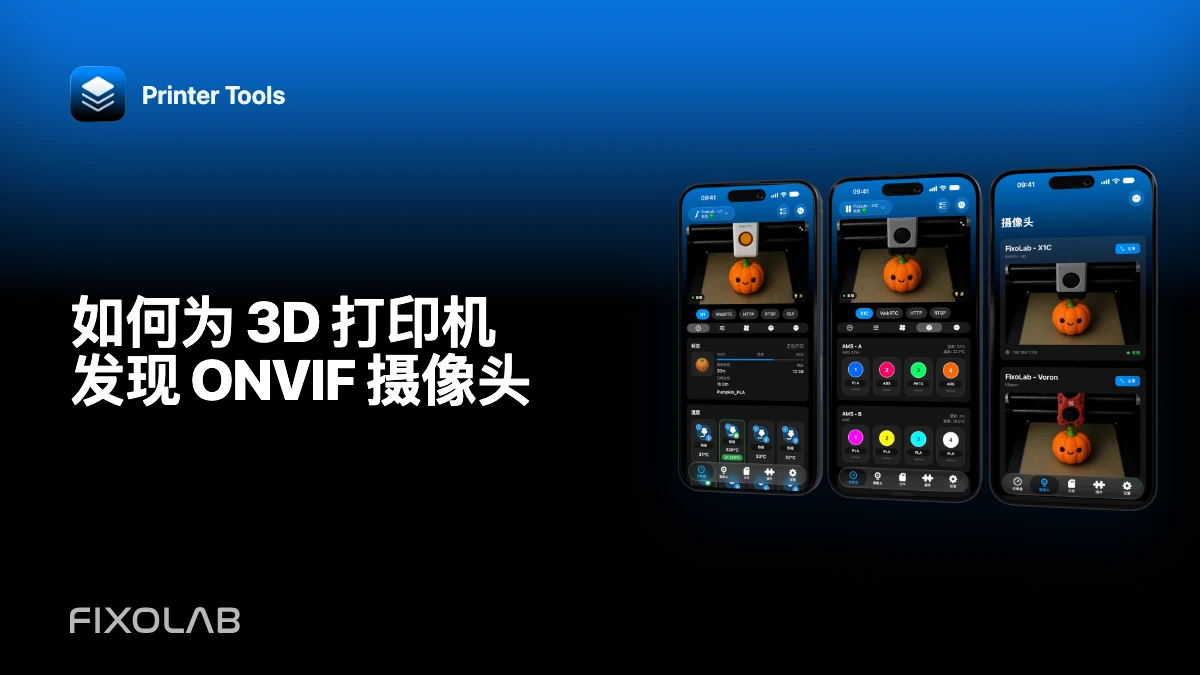
| FixoLab
如何为 3D 打印机发现 ONVIF 摄像头
在本地网络中找到兼容的 ONVIF 摄像头,核实其配置文件,并在不将其暴露到互联网的情况下把视频流添加到 Printer Tools。