Printer Tools'ta bir 3D yazıcıya harici IP kamera nasıl eklenir
Printer Tools'da harici kameralar
Kısa cevap
Printer Tools; HTTP, MJPEG, RTSP, RTSPS, TCP JPEG veya WebRTC üzerinden bağımsız bir IP kamera ekleyebilir. ONVIF kameralar yerel ağda otomatik olarak bulunabilir. Böylece kabinin daha geniş görüntüsünü, ikinci bir açıyı veya yazıcının kendi entegrasyonunun sunmadığı bir kamerayı kullanabilirsin.
Gerekenler
- HTTP, MJPEG, RTSP, RTSPS, TCP JPEG, WebRTC veya ONVIF destekli bir IP kamera
- Akış adresi ya da otomatik bulma için ONVIF desteği
- Kamera istiyorsa kullanıcı adı ve parola
- Kamera ile cihazın birbirine ulaşabildiği bir ağ
Harici kamera ekleme
- 1
Kamera ayarlarını aç
Printer Tools'da kamera eklentisi bölümüne git ve harici kamera eklemeyi seç.
- 2
ONVIF bulmayı kullan
Kamera ONVIF WS-Discovery destekliyorsa Printer Tools onu yerel ağda otomatik olarak bulabilir.
- 3
Ya da akışı elle gir
Doğru protokolü seç ve kamera belgelerinde verilen tam adresi gir.
- 4
Kimlik bilgilerini ekle
Kamera akışı korumalıysa kullanıcı adı ile parolayı gir.
- 5
Görüntüyü ve PTZ'yi denetle
Baskıdan önce videonun açıldığını doğrula. Uyumlu ONVIF kameralarda çevirme, eğme ve yakınlaştırma kontrolleri aynı görünümde belirir.
Yazıcıların yanında harici kamera
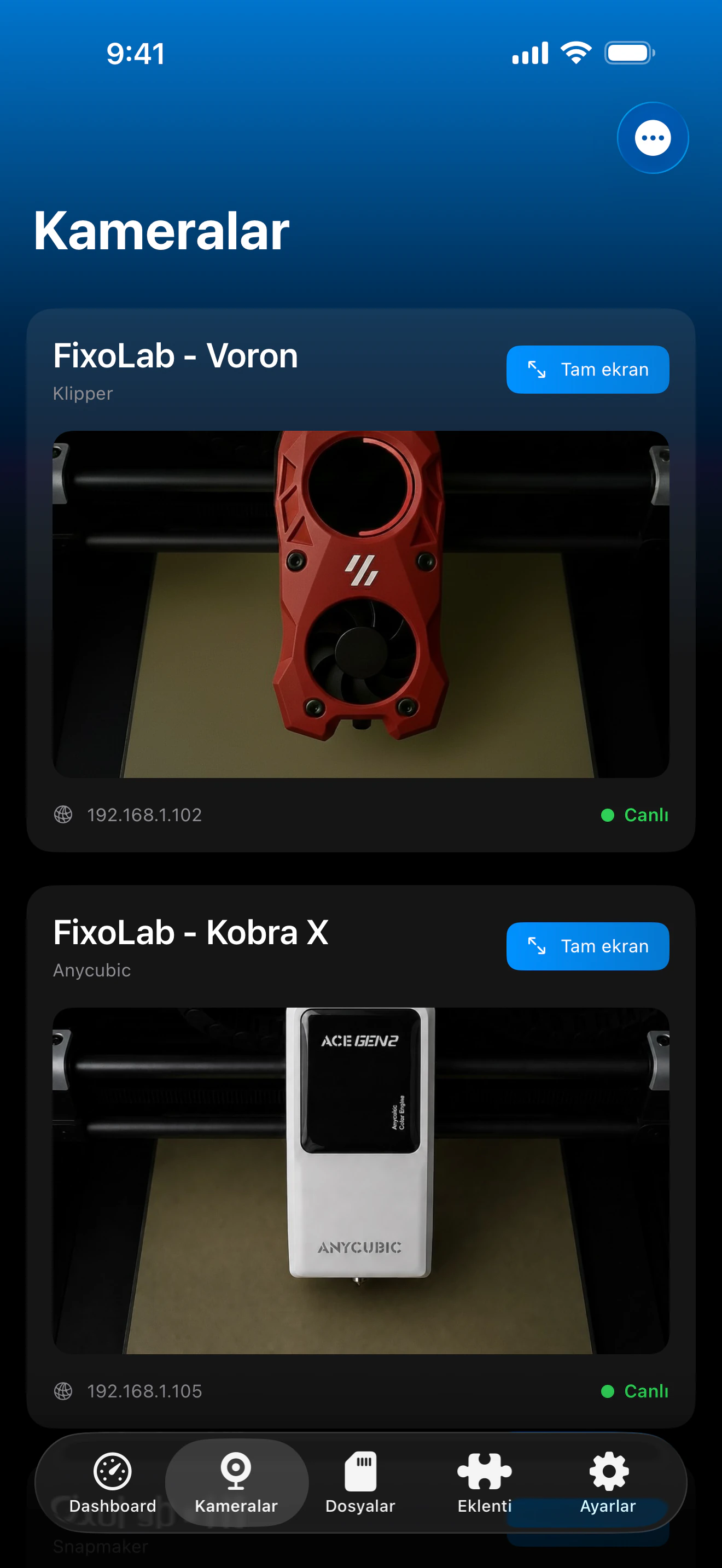
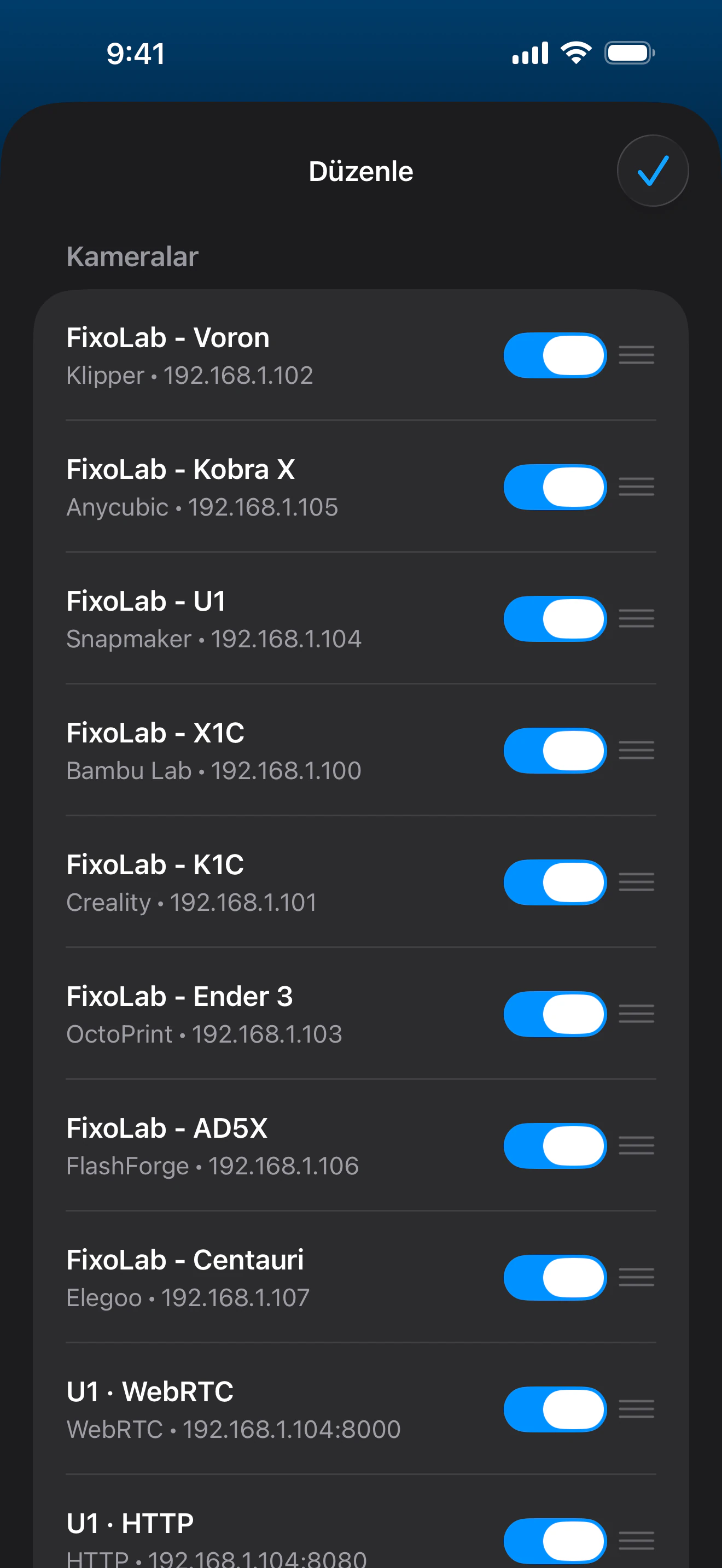
Her harici kameranın kendi protokolü ve kimlik bilgileri vardır; uyumlu ONVIF modelleri PTZ kontrolü de sunar.
Desteklenen özellikler
- HTTP, MJPEG, RTSP, RTSPS, TCP JPEG ve WebRTC akışları
- Yerel ağda otomatik ONVIF bulma
- Uyumlu ONVIF kameralar için PTZ kontrolü
- Her kamera için ayrı kimlik bilgileri ve ayarlar
Dikkat edilmesi gerekenler
- Harici kamera belirli bir yazıcının telemetrisine bağlı değildir
- ONVIF yalnızca erişilebilir ağ bölümündeki WS-Discovery cihazlarını bulur
- Görüntü kalitesi ve gecikme kamera, ağ ve ayarlara bağlıdır
Yaygın kamera sorunları
ONVIF hiçbir şey bulmuyor
ONVIF ve WS-Discovery desteğini, ayrıca kamera ile cihazın aynı erişilebilir ağ bölümünde olduğunu doğrula.
Akış adresi görüntü vermiyor
Protokolü, bağlantı noktasını, yolu ve kameranın beklediği tam adres biçimini denetle.
Kamera çalışıyordu ancak artık çevrimdışı
IP adresinin değişip değişmediğini kontrol et ve gerekirse DHCP rezervasyonu oluştur.
PTZ kontrolleri görünmüyor
Kameranın çevirme, eğme ve yakınlaştırma desteğini gerçekten ONVIF üzerinden bildirdiğini doğrula.
Kamerayı ev dışından görüntüleme
Harici kameraya yerel ağına bağlanan bir VPN üzerinden eriş. Kamera şu anda OctoEverywhere veya Obico'nun uzak kamera tünellerine bağlı değildir.
Sık sorulan sorular
Dahili kamera yerine kullanabilir miyim?
Evet. Harici kamerayı yazıcının yerleşik kamerasıyla birlikte veya onun yerine kullanabilirsin.
Standart güvenlik kameraları çalışır mı?
Evet; kamera desteklenen bir protokol ya da ONVIF sunuyorsa çalışır.
Tam akış adresini bilmem gerekiyor mu?
Yalnızca kamera ONVIF ile otomatik bulunamıyorsa gerekir.
Birden fazla harici kamera ekleyebilir miyim?
Evet. Her kamera bağımsız ayarlanır; uygulamadaki sınırı ağın ve cihazların kapasitesi belirler.
İlgili rehberler
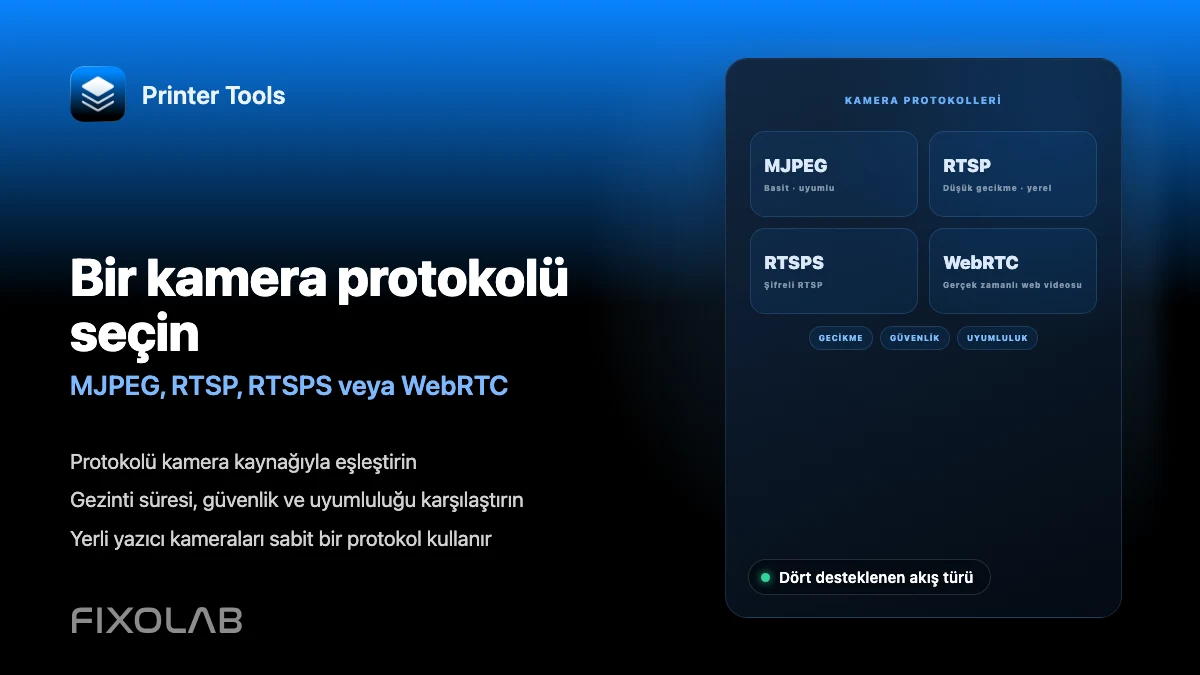
Tüm kamera özelliklerini gör
Yerleşik yazıcı kameralarından harici ONVIF, RTSP ve WebRTC kameralara kadar desteklenen tüm bağlantıları incele.
Tüm 3D yazıcılarınız tek bir panelde
Bambu Lab, Klipper, OctoPrint, Creality, Snapmaker, Anycubic, Flashforge, Elegoo ve Prusa yazıcılarını tek bir uygulamadan izleyin
Android, iPhone, iPad ve Mac'te kullanılabilir; Apple Watch ve Wear OS yardımcı uygulamalarına ve VPN, OctoEverywhere veya Obico üzerinden isteğe bağlı uzaktan erişime sahiptir
