Как безопасно собирать и передавать журналы Printer Tools
Полезный журнал для поддержки фиксирует сбой как можно ближе к моменту, когда он произошёл, и сопровождается понятным контекстом. Повторные скриншоты чёрного экрана камеры или переустановка до экспорта могут уничтожить данные, нужные для того, чтобы отличить проблемы определения модели, сети, аутентификации и нативного воспроизведения.
Printer Tools поддерживает зашифрованный экспорт журнала, поэтому диагностическим файлом можно делиться, не помещая читаемые данные принтера в публичное сообщение.

Все ваши 3D-принтеры на одной панели
Следите за принтерами Bambu Lab, Klipper, OctoPrint, Creality, Snapmaker, Anycubic, Flashforge, Elegoo и Prusa в одном приложении
Доступно на Android, iPhone, iPad и Mac, с приложениями-компаньонами для Apple Watch и Wear OS и дополнительным удалённым доступом через VPN, OctoEverywhere или Obico
Сначала зафиксируйте окружение
Перед воспроизведением проблемы запишите:
- версию и сборку Printer Tools;
- версию Android, iOS, iPadOS или macOS;
- точную модель принтера или камеры;
- версию прошивки принтера;
- тип подключения и то, подключены ли вы локально, через VPN или через управляемый сервис удалённого доступа;
- последнее действие перед сбоем.
Этот контекст не позволяет отнести корректную строку ошибки к не тому протоколу или не той версии приложения.
Воспроизведите один раз в контролируемом состоянии
Перестаньте управлять принтером, который находится в движении, и не меняйте несколько настроек одновременно. Откройте затронутую панель, раздел файлов или камеру и воспроизведите симптом один раз.
Если приложение закрылось, запустите его снова, не очищая данные. Если устройство или принтер обновляет прошивку, дождитесь завершения процесса, а не вызывайте сбой принудительно.
Экспортируйте сразу после симптома
Откройте Printer Tools > Настройки, прокрутите до раздела поддержки или журналов и создайте зашифрованный экспорт. Имя файла содержит отметку времени, чтобы команда поддержки могла сопоставить его с вашим обращением.
Не переименовывайте зашифрованное расширение, чтобы файл выглядел как обычный текст, и не пытайтесь вставлять его двоичное содержимое в чат.
Не включайте секреты в сообщение
Не добавляйте в сопроводительный текст LAN Access Code, ключи API, Check Code, пароли камеры, URL с авторизацией, закрытые ключи или нескрытые токены. Зашифрованный файл не даёт права повторять эти значения где-либо ещё.
Обрезайте скриншоты так, чтобы не были видны баннеры уведомлений, адреса электронной почты и посторонние устройства. Если учётные данные были раскрыты, замените их, даже если сообщение удалено.
Обозначьте затронутую функцию
Укажите, отказывают ли телеметрия, файлы, управление и камера одновременно или по отдельности. Для камеры укажите протокол, если он известен. Для WebRTC укажите, остался ли Live View в состоянии подключения, показал один кадр или закрыл приложение.
Краткая хронология полезнее общего утверждения, что приложение не работает.
Отправляйте через согласованный канал поддержки
Передавайте зашифрованный файл только сотруднику поддержки, который ведёт обращение. Не загружайте его в публичный тикет или пост сообщества. Закрытый ключ расшифровки должен храниться вне репозитория, и пользователь не должен его получать.
После того как поддержка подтвердит получение, храните оригинал до решения проблемы. Затем удалите локальные копии в соответствии с собственными требованиями к хранению.
Ничего не сбрасывайте, пока не сохранены данные
Переустановка, удаление принтера или сброс устройства к заводским настройкам могут стереть состояние, не исправив сеть. Сначала экспортируйте журнал, затем выполните минимальную запрошенную проверку.
Для первичной диагностики используйте чек-лист подключения перед обращением в поддержку.
Часто задаваемые вопросы
Могу ли я сам открыть зашифрованный файл?
Он предназначен для защищённого процесса поддержки. Не публикуйте его и не преобразуйте в обычный текст.
Нужно ли воспроизводить сбой много раз?
Нет. Одно контролируемое воспроизведение с немедленным экспортом обычно лучше и безопаснее.
Можно ли указать код доступа в сообщении в чате?
Нет. Поддержке не должны требоваться учётные данные принтера в открытом виде.
Нужно ли переустанавливать приложение перед экспортом?
Нет. Сначала сохраните состояние со сбоем и данные, если поддержка не назовёт конкретную причину для сброса.
Все ваши 3D-принтеры на одной панели
Следите за принтерами Bambu Lab, Klipper, OctoPrint, Creality, Snapmaker, Anycubic, Flashforge, Elegoo и Prusa в одном приложении
Доступно на Android, iPhone, iPad и Mac, с приложениями-компаньонами для Apple Watch и Wear OS и дополнительным удалённым доступом через VPN, OctoEverywhere или Obico
| FixoLab
Как диагностировать подключение принтера перед обращением в поддержку
Пройдите десятиминутный чек-лист, чтобы разделить поддержку модели, адрес, учётные данные, сетевые правила, ограничения функций и регрессии приложения, прежде чем отправлять логи.
| FixoLab
Как разрешения локальной сети влияют на обнаружение принтера
Проверьте разрешения сети на iOS и Android, изоляцию Wi-Fi и поведение VPN, когда Printer Tools не может найти локальные устройства.
| FixoLab
Устраните обрывы видеопотока (Диагностика буферизации и отключений)
Сначала откройте поток URL в браузере. Проверьте прокси, путь и доступ к локальной сети. Статус может работать, даже если видео не работает.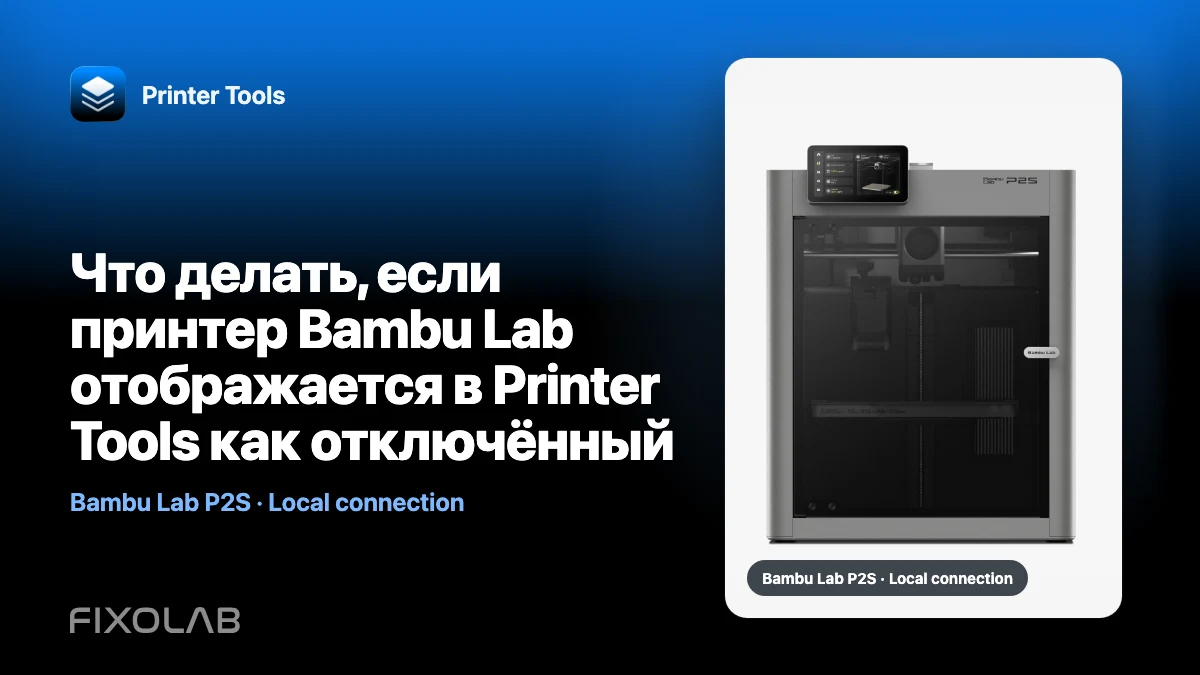
| FixoLab
Что делать, если принтер Bambu Lab отображается в Printer Tools как отключённый
Выясните, почему принтер Bambu Lab перестал обновляться в Printer Tools, проверив питание, IP-адрес, код доступа, изоляцию сети и локальные сервисы.