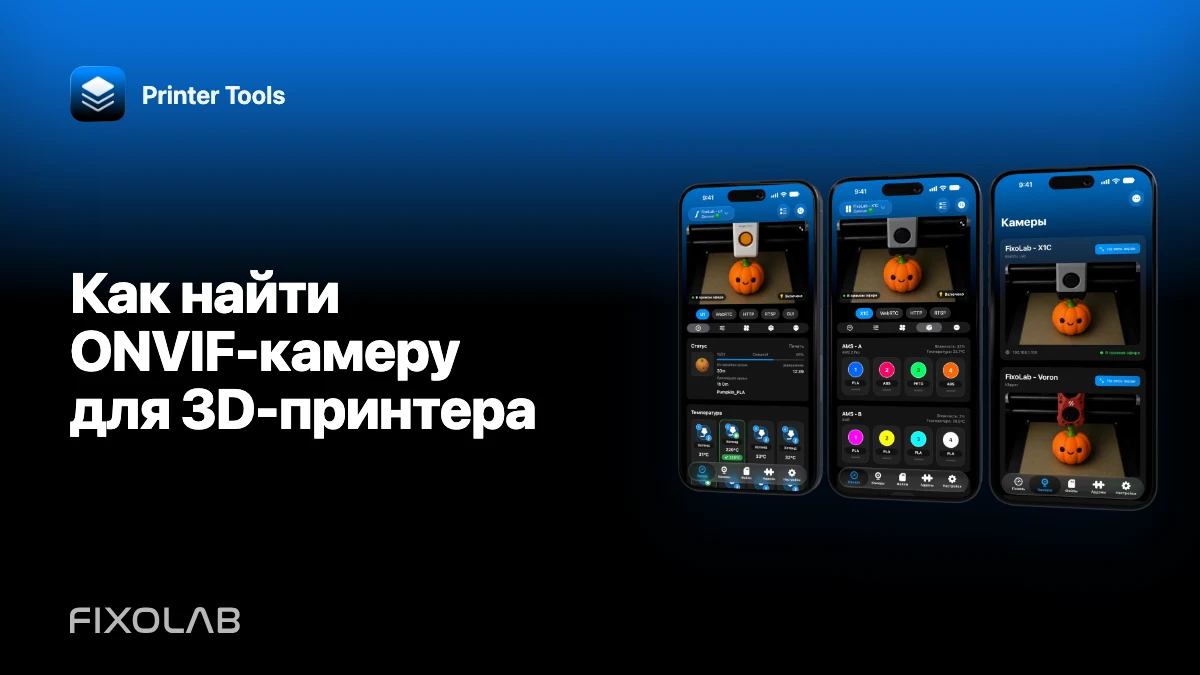
Как найти ONVIF-камеру для 3D-принтера
Обнаружение ONVIF избавляет от необходимости угадывать RTSP-путь IP-камеры. Printer Tools отправляет запрос обнаружения в локальную сеть, считывает ответившие устройства и через ONVIF-службы камеры получает совместимые медиапрофили.
Этот сценарий предназначен для отдельной сетевой камеры, направленной на принтер. Он не заменяет встроенную камеру поддерживаемого принтера Bambu Lab, Creality, Anycubic, FlashForge, Elegoo или Snapmaker.

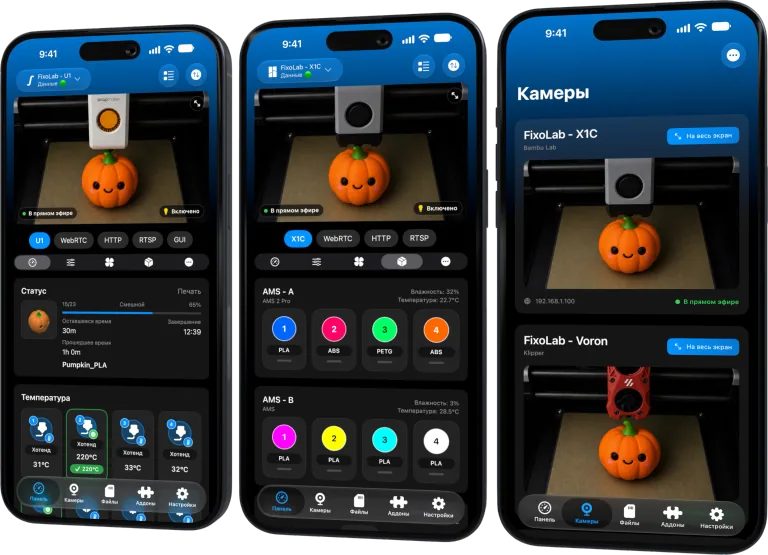
Все ваши 3D-принтеры на одной панели
Следите за принтерами Bambu Lab, Klipper, OctoPrint, Creality, Snapmaker, Anycubic, Flashforge, Elegoo и Prusa в одном приложении
Доступно на Android, iPhone, iPad и Mac, с приложениями-компаньонами для Apple Watch и Wear OS и дополнительным удалённым доступом через VPN, OctoEverywhere или Obico
Подключите камеру к доступной локальной сети
Подключите камеру и устройство с Printer Tools к локальной сети, в которой разрешён трафик обнаружения. Они могут работать в разных диапазонах Wi-Fi, но изоляция гостевой сети, отдельные VLAN или точка доступа, блокирующая multicast и трафик между устройствами, могут помешать обнаружению.
Убедитесь, что камера полностью загрузилась и её видит собственная локальная веб-страница или утилита производителя.
Создайте отдельную учётную запись для камеры
Если камера поддерживает локальных пользователей, создайте учётную запись только с правами, необходимыми для просмотра видео. Не используйте повторно пароль администратора, который управляет прошивкой, сетью или облачными настройками.
Выберите уникальный пароль и храните его в надёжном месте. Учётные данные ONVIF и RTSP могут попадать в сгенерированные служебные URL, поэтому никогда не публикуйте полный URL.
Запустите обнаружение ONVIF в Printer Tools
Откройте настройку внешней камеры и запустите обнаружение ONVIF. Дождитесь окончания сканирования и выберите камеру, которая соответствует ожидаемому адресу и сведениям об устройстве.
Обнаружение находит только камеры, отвечающие на стандартный локальный запрос. Камера может поддерживать RTSP, но при этом ONVIF может быть отключён, ограничен другим интерфейсом или заблокирован сетью.
Выберите медиапрофиль
Многие ONVIF-камеры предлагают основной поток и один или несколько дополнительных. Основной профиль может давать максимальное разрешение, но расходует больше пропускной способности и ресурсов на декодирование. Для небольшого превью на панели часто лучше подходит дополнительный поток.
Если возможно, начните с умеренного профиля H.264. Прежде чем повышать разрешение или частоту кадров, убедитесь, что выбранный поток надёжно открывается.
Если обнаружение ничего не находит
Проверьте в настройках камеры переключатель включения ONVIF, требование локальной учётной записи или служебный порт. Для проверки временно переведите оба устройства в основную локальную сеть и отключите VPN на телефоне. Не отключайте межсетевой экран роутера полностью.
Если ручной доступ между VLAN работает, а обнаружение нет, сеть, возможно, маршрутизирует unicast-трафик, но блокирует multicast-запрос. Добавьте камеру вручную с известным поддерживаемым потоком, вместо того чтобы ослаблять все границы сети.
Держите камеру закрытой
Не перенаправляйте ONVIF, RTSP или веб-интерфейс камеры из публичного интернета. Для удалённого доступа используйте VPN и своевременно обновляйте прошивку камеры. Отключите облачный доступ производителя, если вы им не пользуетесь, а устройство поддерживает полностью локальную настройку.
Для ручной настройки переходите к статье как безопасно составить и проверить RTSP-URL камеры.
Часто задаваемые вопросы
ONVIF — это видеоформат?
Нет. Это стандарт для устройств и служб, который может описывать медиапрофили и возвращать URI потока, часто RTSP.
Почему веб-страница камеры работает, а обнаружение нет?
Unicast-трафик веб-страницы может проходить по сетевому пути, который блокирует multicast-запрос обнаружения.
Стоит ли выбирать профиль с максимальным разрешением?
Не обязательно. Более лёгкий дополнительный поток может быть стабильнее и достаточен для наблюдения.
Можно ли так найти встроенную камеру принтера?
Для поддерживаемых встроенных камер используйте штатную интеграцию принтера. ONVIF предназначен для отдельной совместимой IP-камеры.
Официальные источники: ONVIF — Profile S
Все ваши 3D-принтеры на одной панели
Следите за принтерами Bambu Lab, Klipper, OctoPrint, Creality, Snapmaker, Anycubic, Flashforge, Elegoo и Prusa в одном приложении
Доступно на Android, iPhone, iPad и Mac, с приложениями-компаньонами для Apple Watch и Wear OS и дополнительным удалённым доступом через VPN, OctoEverywhere или Obico
| FixoLab
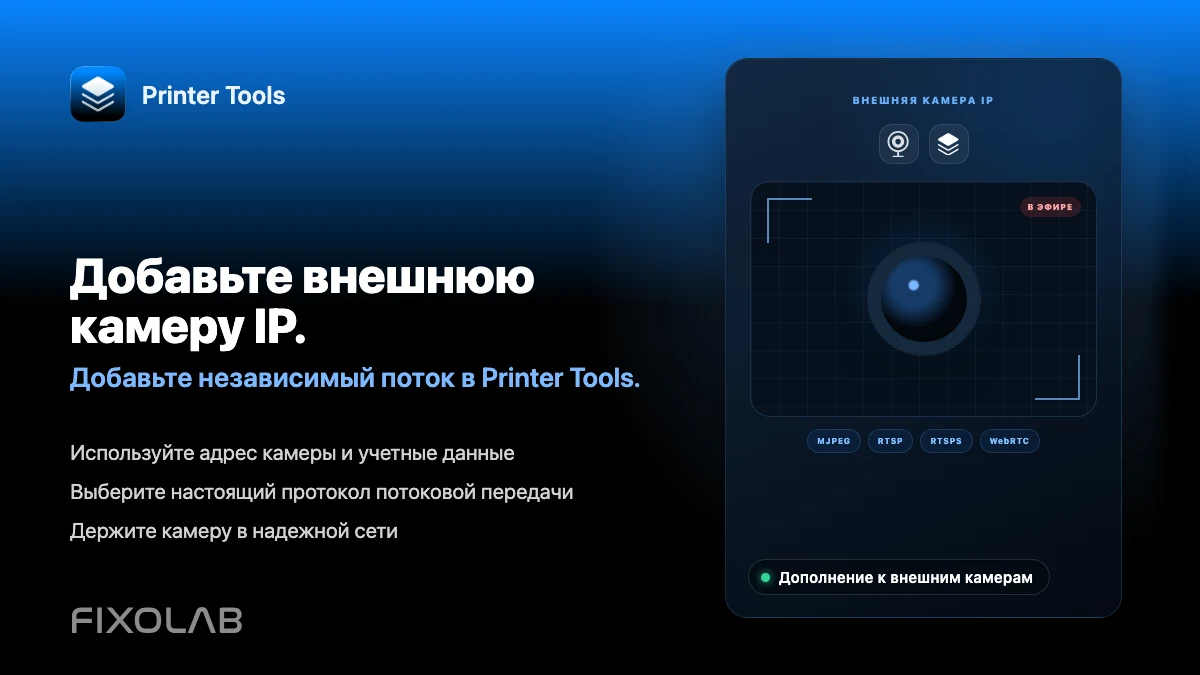
Как добавить внешнюю IP-камеру к 3D-принтеру в Printer Tools
Добавьте независимую IP-камеру в Printer Tools через HTTP, MJPEG, RTSP, RTSPS, TCP JPEG, WebRTC или обнаружение ONVIF.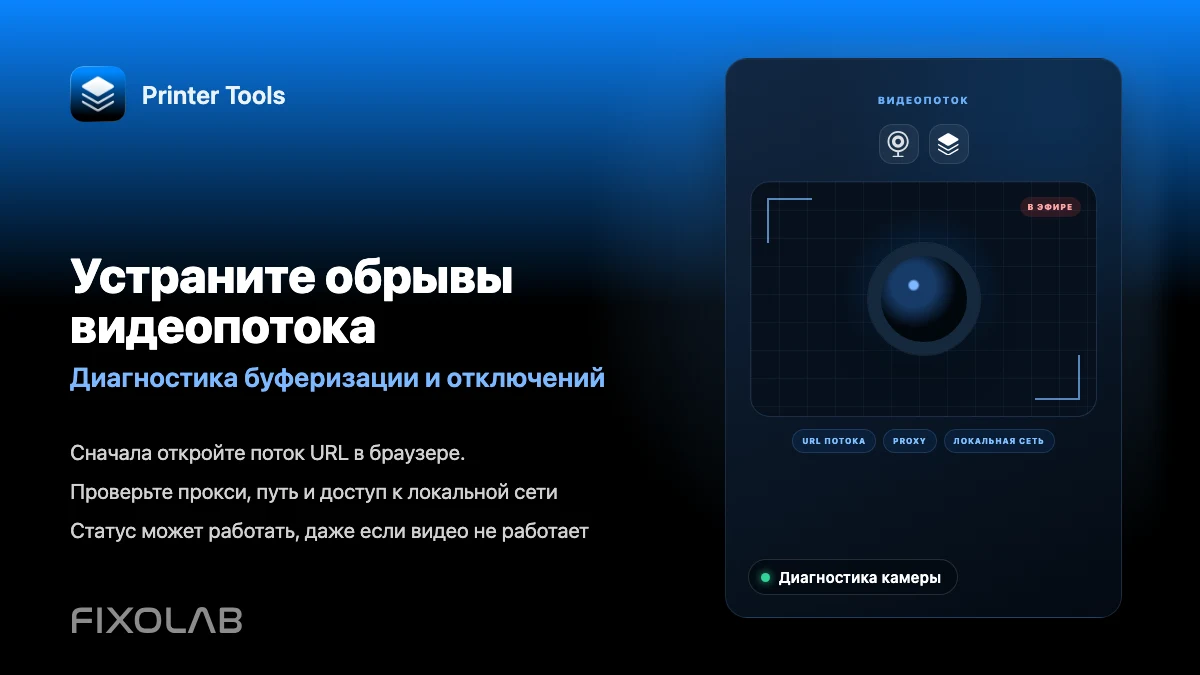
| FixoLab
Устраните обрывы видеопотока (Диагностика буферизации и отключений)
Сначала откройте поток URL в браузере. Проверьте прокси, путь и доступ к локальной сети. Статус может работать, даже если видео не работает.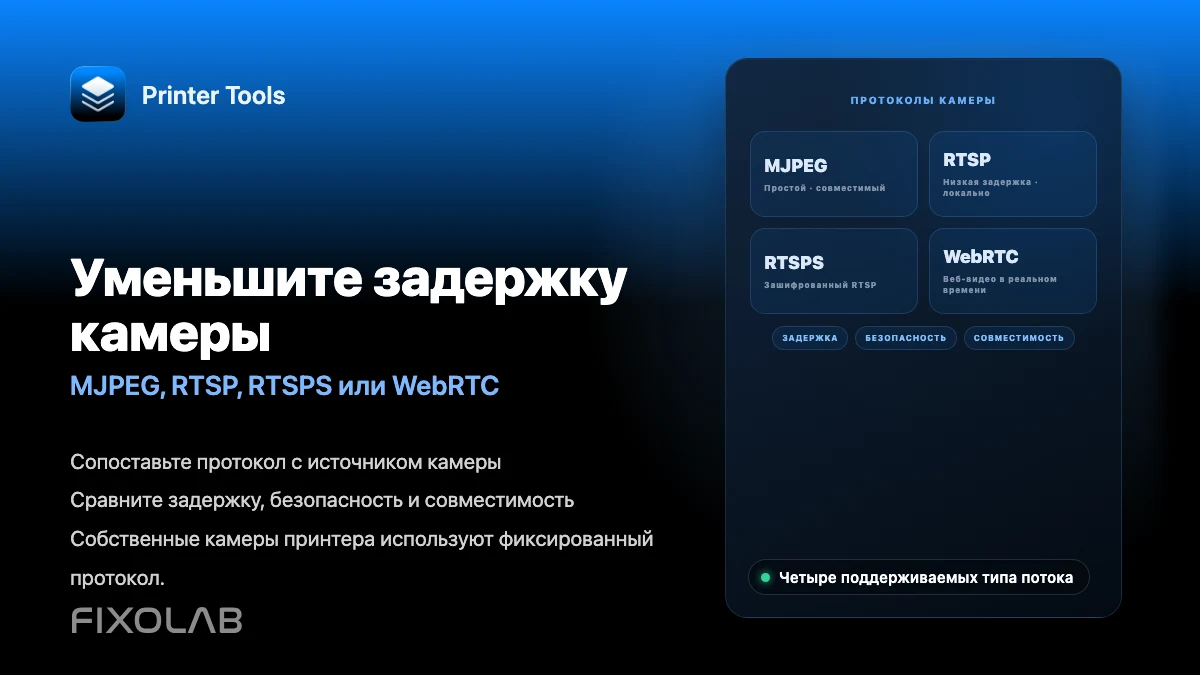
| FixoLab
Уменьшите задержку камеры (MJPEG, RTSP, RTSPS или WebRTC)
Сопоставьте протокол с источником камеры. Сравните задержку, безопасность и совместимость. Собственные камеры принтера используют фиксированный протокол.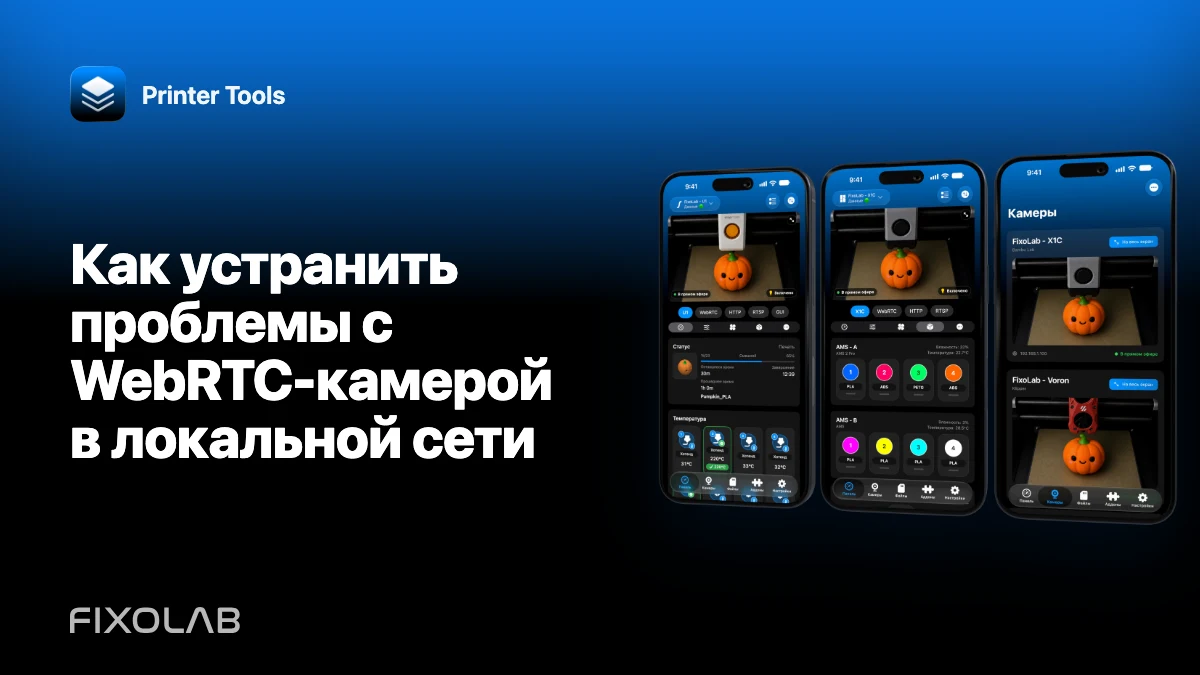
| FixoLab
Как устранить проблемы с WebRTC-камерой в локальной сети
Диагностируйте сигнализацию, согласование ICE, нативное декодирование и сетевые правила, когда WebRTC-камера принтера не работает в Printer Tools.