Как добавить внешнюю IP-камеру к 3D-принтеру в Printer Tools
Внешние камеры в Printer Tools
Короткий ответ
Printer Tools позволяет добавить отдельную IP-камеру по HTTP, MJPEG, RTSP, RTSPS, TCP JPEG или WebRTC. Камеры ONVIF можно автоматически обнаружить в локальной сети. Это удобно для общего вида корпуса, второго ракурса или камеры, которую штатная интеграция принтера не показывает.
Что понадобится
- IP-камера с поддержкой HTTP, MJPEG, RTSP, RTSPS, TCP JPEG, WebRTC или ONVIF
- Адрес видеопотока либо ONVIF для автоматического обнаружения
- Имя пользователя и пароль, если их требует камера
- Сеть, в которой камера и ваше устройство доступны друг другу
Как добавить внешнюю камеру
- 1
Откройте настройки камеры
В Printer Tools перейдите в раздел дополнения камер и выберите добавление внешней камеры.
- 2
Используйте обнаружение ONVIF
Если камера поддерживает ONVIF WS-Discovery, Printer Tools найдёт её в локальной сети автоматически.
- 3
Или укажите поток вручную
Выберите нужный протокол и введите точный адрес из документации камеры.
- 4
Добавьте учётные данные
Введите имя пользователя и пароль, если поток камеры защищён.
- 5
Проверьте видео и PTZ
До начала печати убедитесь, что изображение загружается. Для совместимых ONVIF-камер здесь же появятся поворот, наклон и масштабирование.
Внешняя камера рядом с принтерами
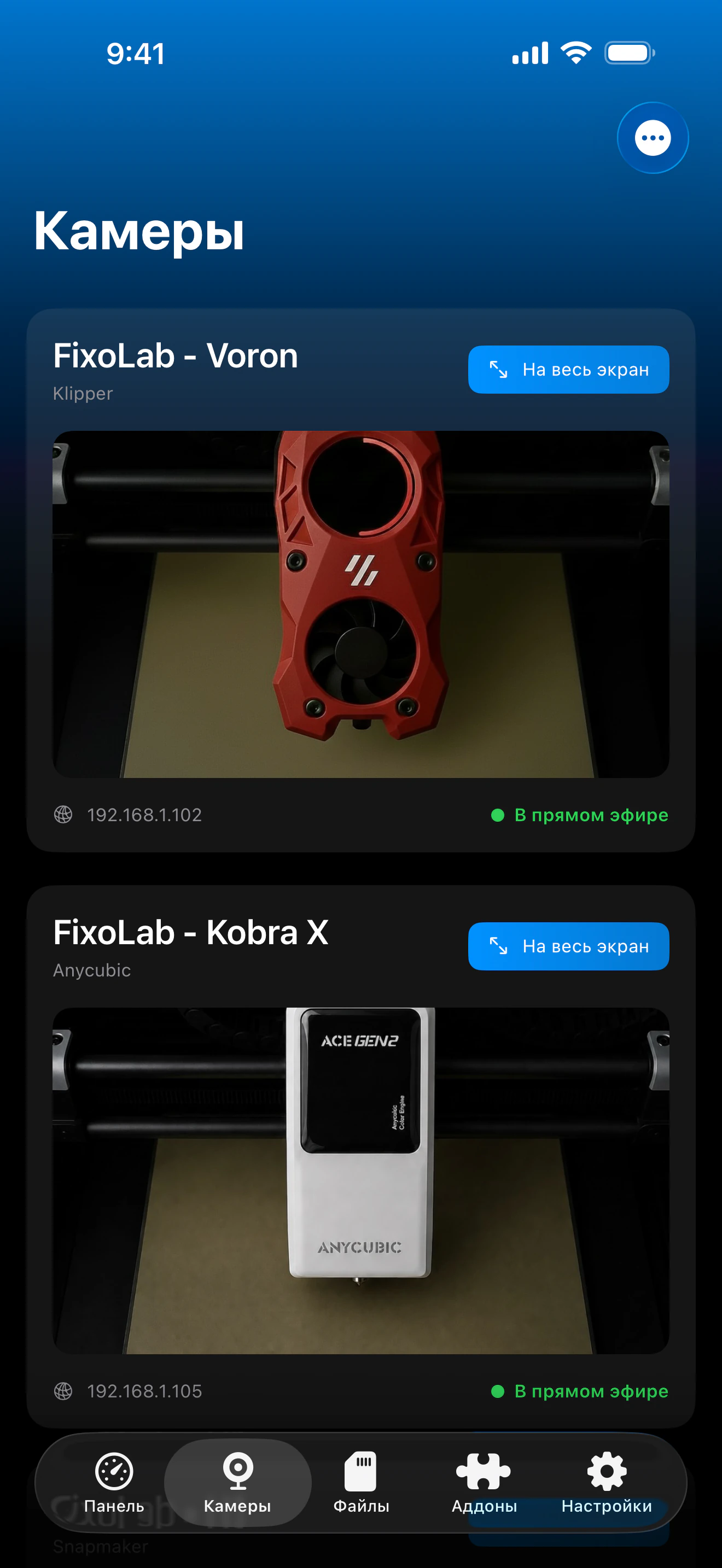
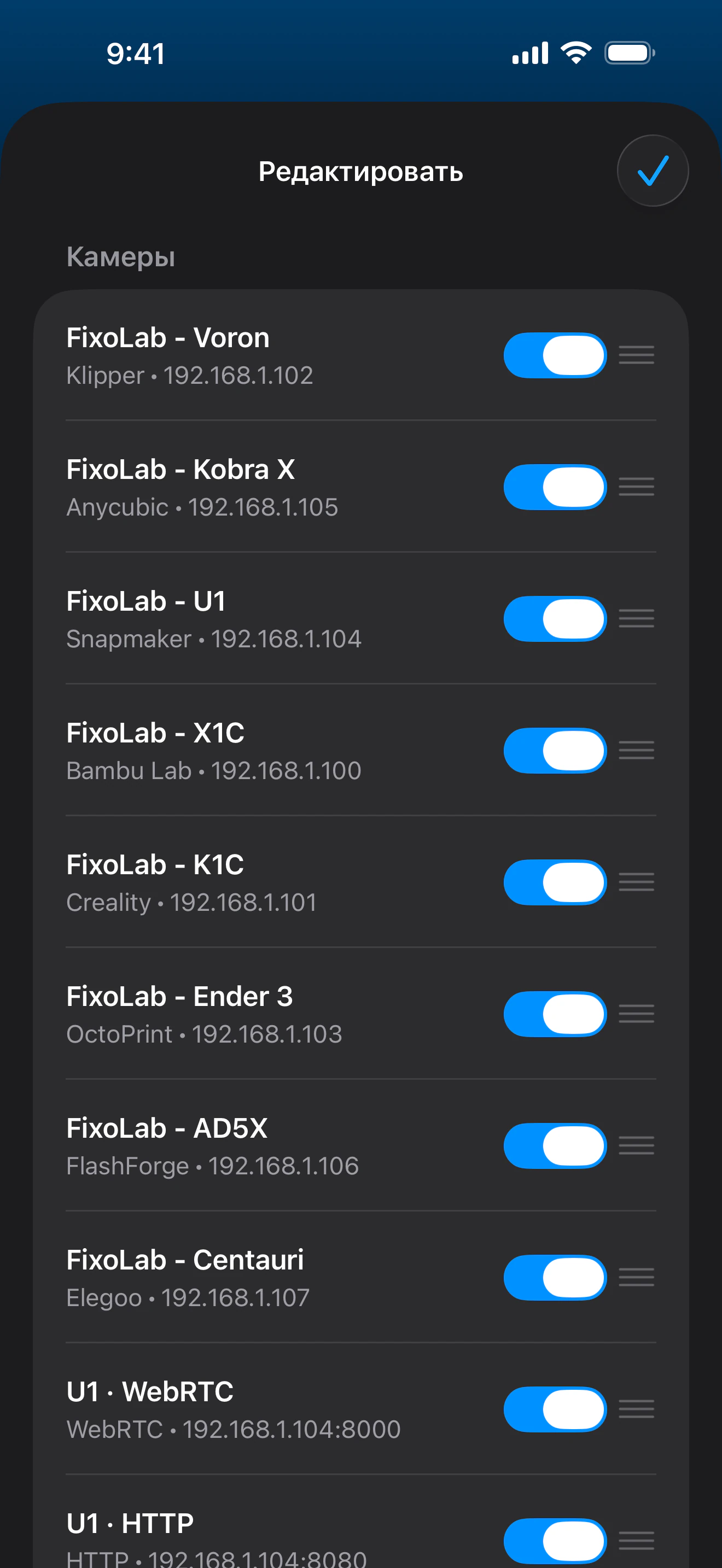
У каждой внешней камеры свой протокол и учётные данные, а совместимые модели ONVIF также получают управление PTZ.
Поддерживаемые возможности
- Потоки HTTP, MJPEG, RTSP, RTSPS, TCP JPEG и WebRTC
- Автоматическое обнаружение ONVIF в локальной сети
- Управление PTZ для совместимых ONVIF-камер
- Отдельные учётные данные и настройки для каждой камеры
Что важно учитывать
- Внешняя камера не связана с телеметрией конкретного принтера
- ONVIF находит только устройства с WS-Discovery в доступном сегменте сети
- Качество видео и задержка зависят от камеры, сети и её настроек
Частые проблемы с камерой
ONVIF ничего не находит
Проверьте поддержку ONVIF и WS-Discovery, а также доступность камеры и устройства в одном сегменте сети.
По адресу потока нет изображения
Проверьте протокол, порт, путь и точный формат адреса, который указан производителем камеры.
Камера работала, но перестала
Проверьте, не изменился ли её IP-адрес, и при необходимости закрепите адрес в DHCP.
Нет элементов управления PTZ
Убедитесь, что камера действительно сообщает через ONVIF о поддержке поворота, наклона и масштабирования.
Просмотр камеры вне дома
Подключайтесь к внешней камере через VPN в домашнюю сеть. Сейчас она не связана с удалёнными туннелями камер OctoEverywhere или Obico.
Частые вопросы
Можно использовать её вместо встроенной камеры?
Да. Внешнюю камеру можно использовать вместе со штатной камерой принтера или вместо неё.
Подойдут обычные камеры наблюдения?
Да, если камера предоставляет поддерживаемый протокол или ONVIF.
Нужно знать точный адрес потока?
Только если камеру нельзя автоматически обнаружить через ONVIF.
Можно добавить несколько внешних камер?
Да. Каждая настраивается отдельно; практическое ограничение зависит от сети и устройств.
Похожие руководства
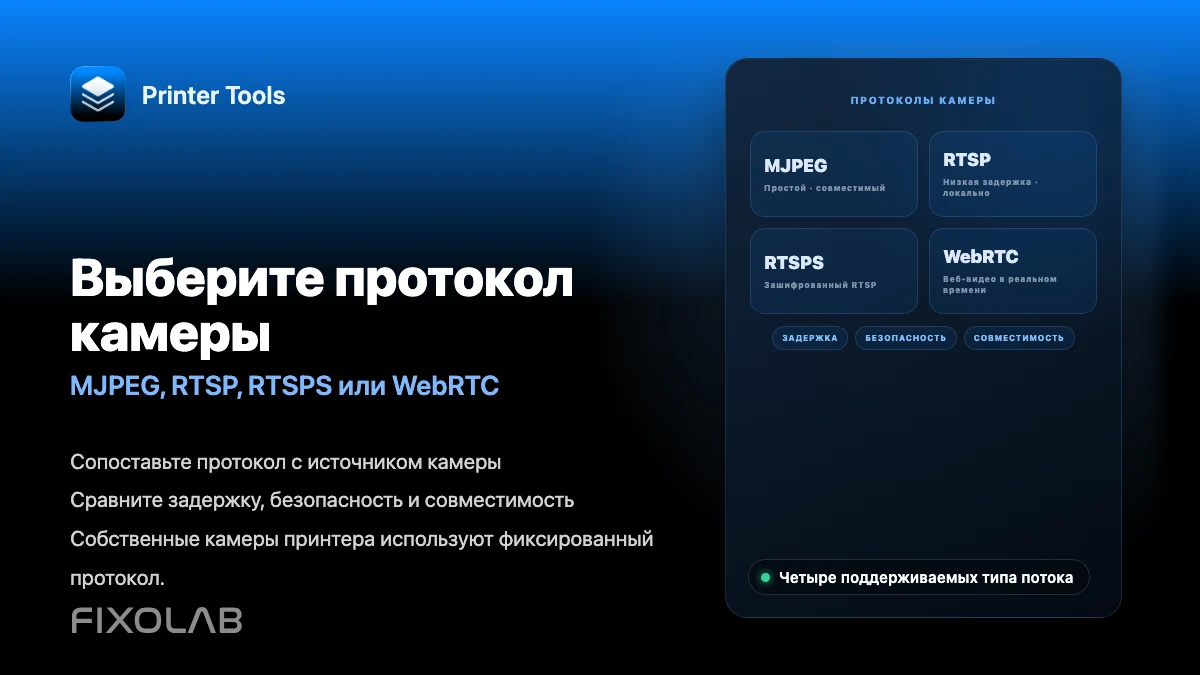
Посмотреть все возможности камер
Изучите все поддерживаемые подключения: от штатных камер принтеров до внешних камер ONVIF, RTSP и WebRTC.
Все ваши 3D-принтеры на одной панели
Следите за принтерами Bambu Lab, Klipper, OctoPrint, Creality, Snapmaker, Anycubic, Flashforge, Elegoo и Prusa в одном приложении
Доступно на Android, iPhone, iPad и Mac, с приложениями-компаньонами для Apple Watch и Wear OS и дополнительным удалённым доступом через VPN, OctoEverywhere или Obico
