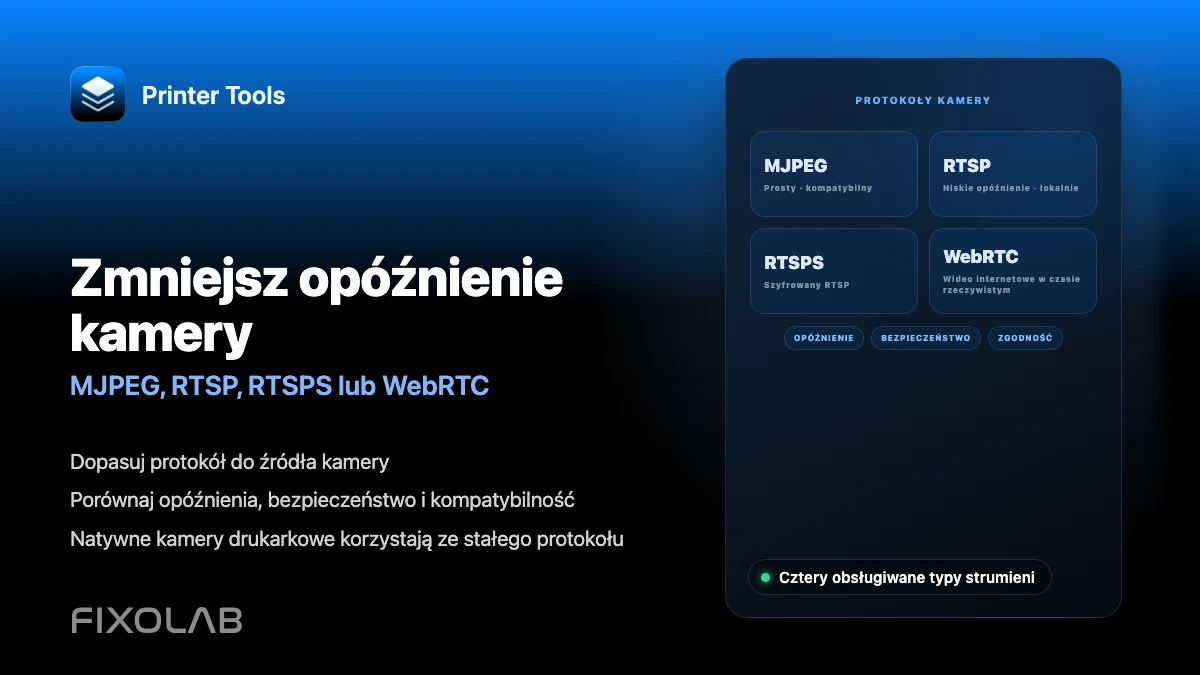
Zmniejsz opóźnienie kamery (MJPEG, RTSP, RTSPS lub WebRTC)
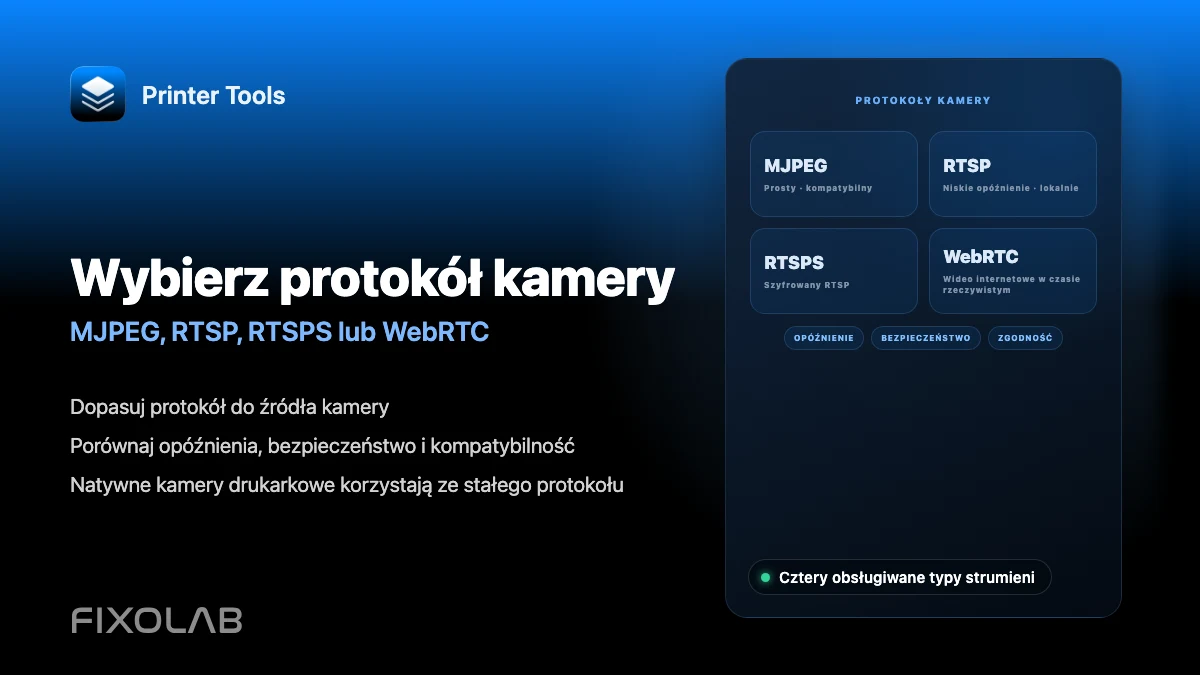
Cztery obsługiwane typy strumieni
MJPEG, RTSP, RTSPS lub WebRTC.
- Dopasuj protokół do źródła kamery.
- Porównaj opóźnienia, bezpieczeństwo i kompatybilność.
- Natywne kamery drukarkowe korzystają ze stałego protokołu.
Zmierz opóźnienie przed zmianą ustawień
Umieść w kadrze zegar pokazujący sekundy, porównaj go z podglądem i pozostaw strumień włączony przez kilka minut. Zapisz, czy opóźnienie jest stałe od początku, czy rośnie z czasem. Narastające opóźnienie zwykle wskazuje na buforowanie lub utratę klatek, a stałe częściej na kodowanie lub sposób transportu.
Znajdź etap dodający opóźnienie
- Źródło kamery: zmniejsz rozdzielczość lub liczbę klatek tylko wtedy, gdy kamera udostępnia takie ustawienia. Główny strumień wysokiej jakości może przeciążyć starszą kamerę lub urządzenie.
- Sieć lokalna: porównaj działanie blisko routera, z wyłączonym VPN, przekaźnikiem i Wi-Fi dla gości. Utrata pakietów i izolacja punktów dostępu mogą wyglądać jak opóźnienie dekodera.
- Odtwarzacz: zamknij inne podglądy na żywo i przetestuj jedno urządzenie. Jeśli inny klient zajmuje limit sesji kamery, zmiana Printer Tools nie usunie tego ograniczenia.
Dostosuj faktycznie używany protokół
- MJPEG: użyj bezpośredniego adresu strumienia multipart, a nie strony administracyjnej ani pojedynczego zdjęcia. W razie potrzeby zmniejsz rozdzielczość lub liczbę klatek u źródła.
- RTSP: przetestuj strumień pomocniczy kamery, jeśli jest dostępny. Wybierz stabilny TCP, gdy UDP gubi pakiety, ale nie zakładaj, że jeden transport zawsze jest szybszy.
- RTSPS: zachowaj zgodność certyfikatu, hosta i portu. Samo szyfrowanie zwykle nie wyjaśnia opóźnienia, które stale rośnie o kilka sekund.
- WebRTC: sprawdź, czy signaling i ICE tworzą bezpośrednią trasę lokalną. VPN, zapora lub izolowana sieć Wi-Fi mogą wymusić gorszą trasę albo zablokować negocjację.
Oddziel kamery wbudowane od zewnętrznych
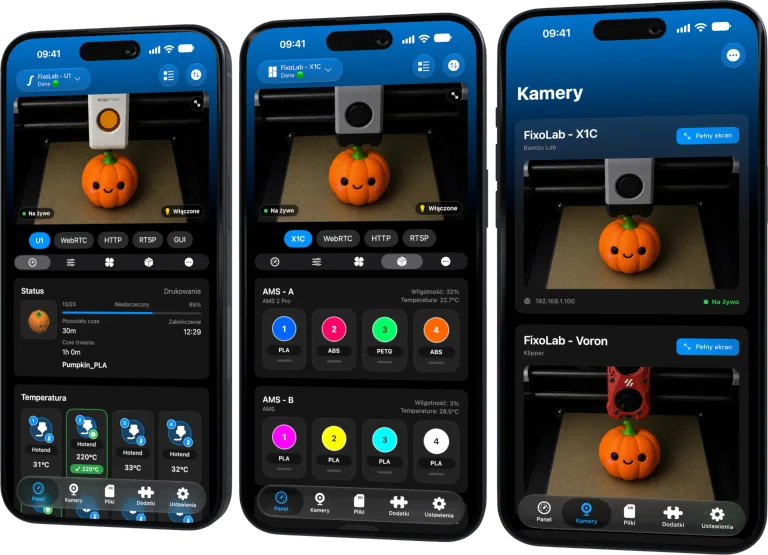
Wbudowana kamera drukarki korzysta z protokołu udostępnianego przez firmware, dlatego zmieniaj ustawienia drukarki lub źródła zamiast wybierać inny protokół w Printer Tools. Kamera zewnętrzna ma własny adres i ustawienia. Zmieniaj jedną wartość naraz, powtarzaj ten sam test i w razie potrzeby zarezerwuj stały lokalny adres IP. Nie wystawiaj portu kamery bezpośrednio do internetu tylko po to, aby zmniejszyć opóźnienie.
Oficjalne źródła: RFC 7826 — RTSP 2.0 · MDN — WebRTC API

Wszystkie drukarki 3D w jednym panelu
Monitoruj drukarki Bambu Lab, Klipper, OctoPrint, Creality, Snapmaker, Anycubic, Flashforge, Elegoo i Prusa w jednej aplikacji
Dostępna na Androida, iPhone'a, iPada i Maca, z aplikacjami towarzyszącymi na Apple Watch i Wear OS oraz opcjonalnym dostępem zdalnym przez VPN, OctoEverywhere lub Obico
| FixoLab
Wybór MJPEG, RTSP, RTSPS lub WebRTC dla kamery drukarki 3D
Zrozum różnice między MJPEG, RTSP, RTSPS i WebRTC oraz które z nich wykorzystuje Printer Tools dla kamer natywnych i zewnętrznych.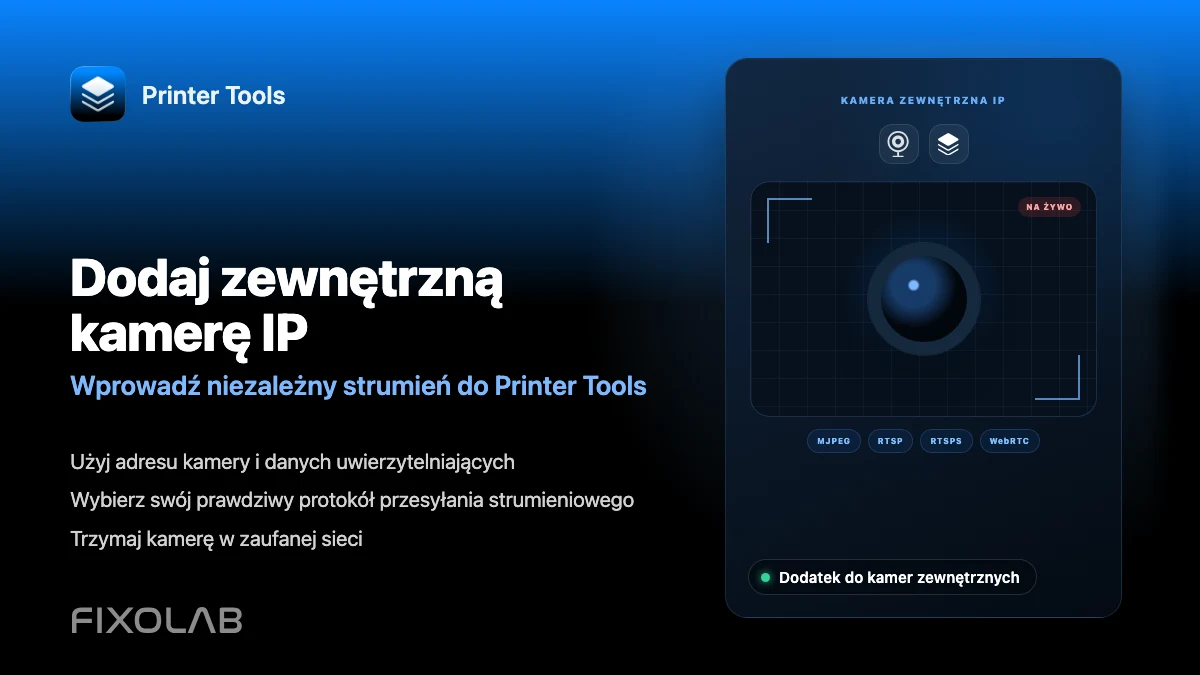
| FixoLab
Jak dodać zewnętrzną kamerę IP do drukarki 3D w Printer Tools
Dodaj niezależną kamerę IP do Printer Tools przez HTTP, MJPEG, RTSP, RTSPS, TCP JPEG, WebRTC lub wykrywanie ONVIF.
| FixoLab
Jak bezpiecznie zbudować i przetestować adres URL kamery RTSP
Ustal lokalny host, port, ścieżkę i dane logowania kamery RTSP, a następnie dodaj ją do Printer Tools bez ujawniania sekretów.
| FixoLab
Jak znaleźć właściwy adres URL strumienia MJPEG kamery drukarki 3D
Odróżnij stronę WWW kamery, zdjęcie i strumień MJPEG, sprawdź odpowiedź i dodaj do Printer Tools właściwy adres lokalny.