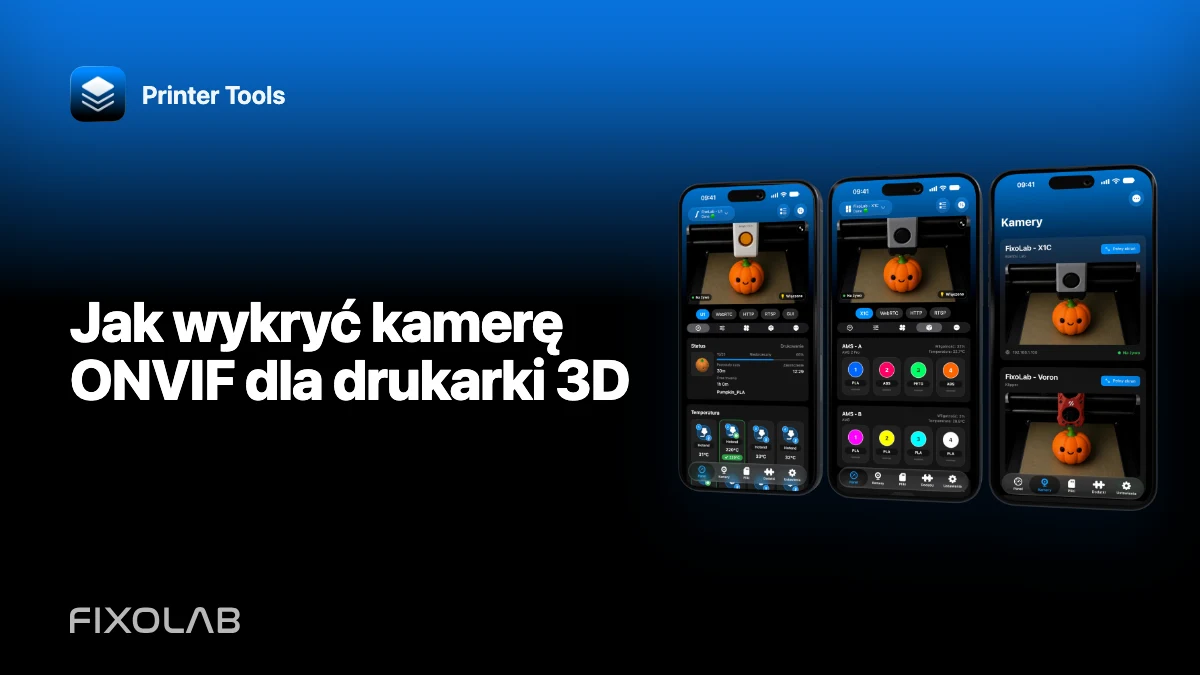
Jak wykryć kamerę ONVIF dla drukarki 3D
Wykrywanie ONVIF może oszczędzić Ci zgadywania ścieżki RTSP kamery IP. Printer Tools wysyła w sieci lokalnej żądanie wykrywania, odczytuje odpowiadające urządzenia i korzysta z usług ONVIF kamery, aby pobrać zgodne profile multimediów.
Ta procedura dotyczy osobnej kamery sieciowej skierowanej na drukarkę. Nie zastępuje natywnej kamery wbudowanej w obsługiwaną drukarkę Bambu Lab, Creality, Anycubic, FlashForge, Elegoo lub Snapmaker.

Wszystkie drukarki 3D w jednym panelu
Monitoruj drukarki Bambu Lab, Klipper, OctoPrint, Creality, Snapmaker, Anycubic, Flashforge, Elegoo i Prusa w jednej aplikacji
Dostępna na Androida, iPhone'a, iPada i Maca, z aplikacjami towarzyszącymi na Apple Watch i Wear OS oraz opcjonalnym dostępem zdalnym przez VPN, OctoEverywhere lub Obico
Umieść kamerę w osiągalnej sieci lokalnej
Podłącz kamerę i urządzenie z Printer Tools do sieci LAN, w której dozwolony jest ruch wykrywania. Mogą korzystać z różnych pasm Wi-Fi, ale izolacja sieci gości, osobne sieci VLAN lub punkt dostępowy blokujący multicast i ruch między urządzeniami mogą uniemożliwić wykrywanie.
Upewnij się, że kamera zakończyła uruchamianie i że jej lokalna strona WWW lub narzędzie producenta ją widzi.
Utwórz osobne konto dla kamery
Jeśli kamera obsługuje użytkowników lokalnych, utwórz konto z uprawnieniami wyłącznie do odczytu obrazu. Nie używaj ponownie hasła administratora, które kontroluje oprogramowanie, sieć lub ustawienia chmury.
Wybierz unikalne hasło i przechowuj je bezpiecznie. Dane logowania ONVIF i RTSP mogą znaleźć się w wygenerowanych adresach URL usług, dlatego nigdy nie publikuj pełnego adresu.
Uruchom wykrywanie ONVIF w Printer Tools
Otwórz konfigurację kamery zewnętrznej i uruchom wykrywanie ONVIF. Poczekaj na zakończenie skanowania, a następnie wybierz kamerę zgodną z oczekiwanym adresem i informacjami o urządzeniu.
Wykrywanie znajduje tylko kamery, które odpowiadają na standardowe lokalne zapytanie. Kamera może obsługiwać RTSP, ale mieć wyłączony ONVIF, ograniczony do innego interfejsu lub zablokowany przez sieć.
Wybierz profil multimediów
Wiele kamer ONVIF udostępnia strumień główny i jeden lub więcej strumieni pomocniczych. Profil główny może oferować najwyższą rozdzielczość, ale zużywa więcej przepustowości i zasobów dekodowania. Strumień pomocniczy często lepiej sprawdza się jako mały podgląd w panelu.
Jeśli to możliwe, zacznij od umiarkowanego profilu H.264. Sprawdź, czy wybrany strumień otwiera się niezawodnie, zanim zwiększysz rozdzielczość lub liczbę klatek na sekundę.
Gdy wykrywanie nic nie znajduje
Sprawdź w ustawieniach kamery przełącznik włączający ONVIF, wymóg konta lokalnego lub port usługi. Na czas testu umieść oba urządzenia w głównej sieci LAN i wyłącz VPN w telefonie. Nie wyłączaj globalnie zapory routera.
Jeśli ręczny dostęp działa między sieciami VLAN, a wykrywanie nie, sieć może przekazywać ruch unicast, blokując jednocześnie zapytanie multicast. Dodaj kamerę ręcznie ze znanym, obsługiwanym strumieniem zamiast osłabiać wszystkie granice sieci.
Zachowaj prywatność kamery
Nie przekierowuj ONVIF, RTSP ani interfejsu WWW kamery z publicznego internetu. Do zdalnego dostępu używaj VPN i aktualizuj oprogramowanie kamery. Wyłącz dostęp do chmury producenta, jeśli z niej nie korzystasz, a urządzenie obsługuje konfigurację wyłącznie lokalną.
W przypadku ręcznej konfiguracji przejdź do artykułu jak bezpiecznie zbudować i przetestować adres URL kamery RTSP.
Najczęściej zadawane pytania
Czy ONVIF to format wideo?
Nie. To standard urządzeń i usług, który może opisywać profile multimediów i zwracać URI strumienia, często RTSP.
Dlaczego strona kamery działa, a wykrywanie nie?
Ruch WWW typu unicast może przechodzić przez ścieżkę sieciową, która blokuje zapytanie wykrywania multicast.
Czy wybrać profil o najwyższej rozdzielczości?
Nie automatycznie. Lżejszy strumień pomocniczy może być stabilniejszy i wystarczający do monitorowania.
Czy w ten sposób wykryję wbudowaną kamerę drukarki?
Dla obsługiwanych kamer wbudowanych używaj natywnej integracji z drukarką. ONVIF jest przeznaczony dla osobnej zgodnej kamery IP.
Oficjalne źródła: ONVIF — Profile S
Wszystkie drukarki 3D w jednym panelu
Monitoruj drukarki Bambu Lab, Klipper, OctoPrint, Creality, Snapmaker, Anycubic, Flashforge, Elegoo i Prusa w jednej aplikacji
Dostępna na Androida, iPhone'a, iPada i Maca, z aplikacjami towarzyszącymi na Apple Watch i Wear OS oraz opcjonalnym dostępem zdalnym przez VPN, OctoEverywhere lub Obico
| FixoLab
Jak dodać zewnętrzną kamerę IP do drukarki 3D w Printer Tools
Dodaj niezależną kamerę IP do Printer Tools przez HTTP, MJPEG, RTSP, RTSPS, TCP JPEG, WebRTC lub wykrywanie ONVIF.
| FixoLab
Napraw przerwy w transmisji kamery (Diagnozuj buforowanie i rozłączenia)
Najpierw otwórz strumień URL w przeglądarce. Sprawdź serwer proxy, ścieżkę i dostęp do sieci lokalnej. Status może działać nawet wtedy, gdy wideo nie.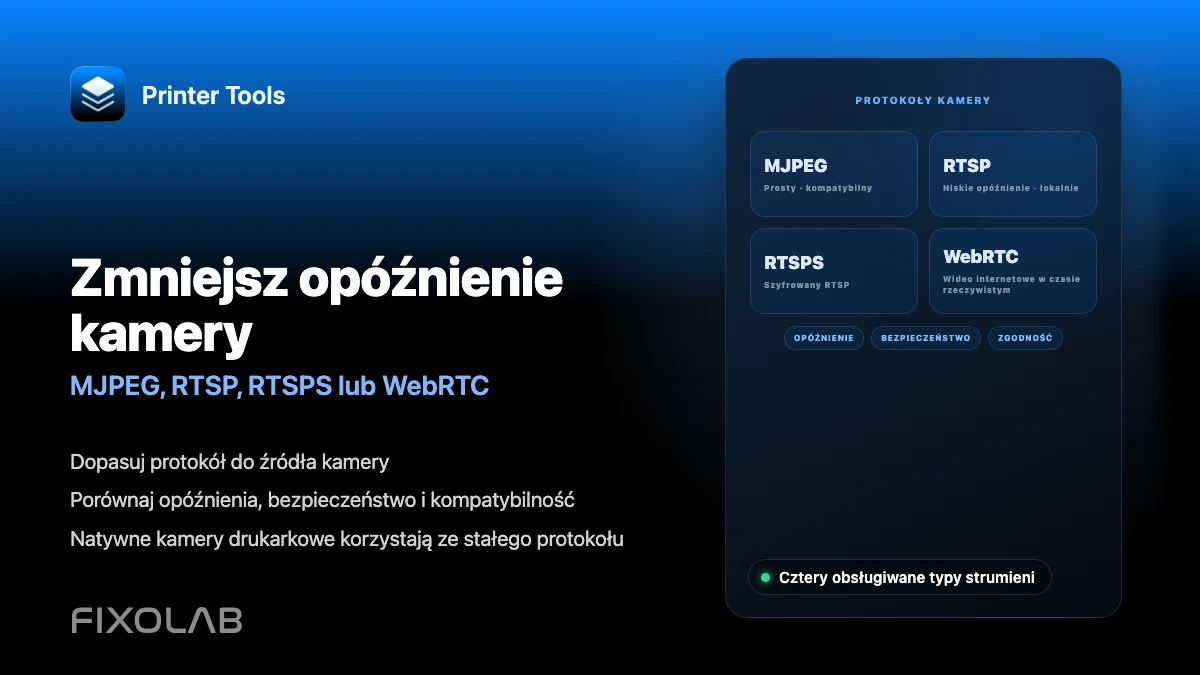
| FixoLab
Zmniejsz opóźnienie kamery (MJPEG, RTSP, RTSPS lub WebRTC)
Dopasuj protokół do źródła kamery. Porównaj opóźnienia, bezpieczeństwo i kompatybilność. Natywne kamery drukarkowe korzystają ze stałego protokołu.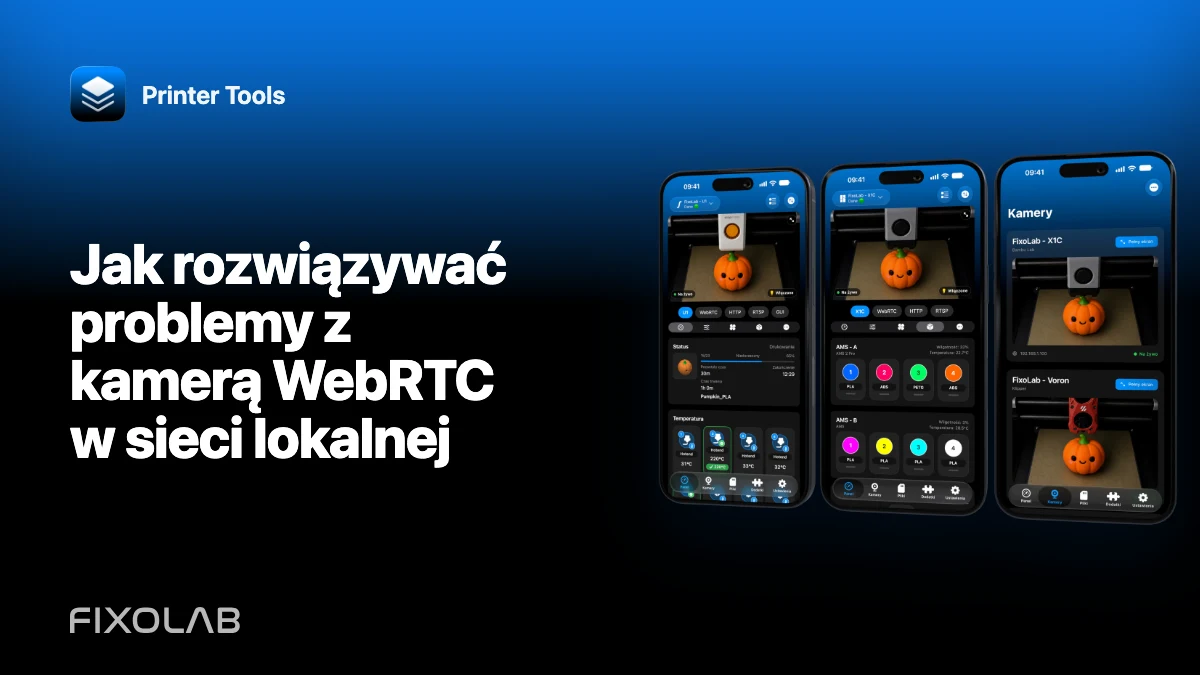
| FixoLab
Jak rozwiązywać problemy z kamerą WebRTC w sieci lokalnej
Diagnozuj sygnalizację, negocjację ICE, natywne dekodowanie i zasady sieciowe, gdy kamera WebRTC drukarki nie działa w Printer Tools.