Printer Toolsで3Dプリンターに外部IPカメラを追加する方法
Printer Toolsでの外部カメラ
結論
Printer Toolsは、プリンター自体の内蔵カメラとは別に、HTTP、MJPEG、RTSP、RTSPS、TCP JPEGまたはWebRTCを介した独立したIPカメラを追加でき、ローカルネットワーク上の自動検出に対応するONVIFカメラも含まれます。これは、より広いエンクロージャービュー、別アングル、あるいはプリンター自体の連携がまだ公開していないカメラに便利です。
必要なもの
- HTTP、MJPEG、RTSP、RTSPS、TCP JPEG、WebRTCまたはONVIFのいずれかに対応したIPカメラ
- カメラのストリームURL、またはPrinter Toolsに自動検出させたい場合はONVIF対応
- カメラが要求するユーザー名とパスワード(ある場合)
- カメラとデバイスが互いに到達できるネットワーク上にあること
外部カメラを追加する
- 1
外部カメラのセットアップを開く
Printer Toolsでカメラアドオンの画面に移動し、プリンター内蔵のフィードに頼るのではなく外部カメラを追加することを選んでください。
- 2
ONVIF対応なら自動検出する
Printer ToolsはONVIF WS-Discoveryでローカルネットワークを検索し、対応カメラを自動的に見つけられるため、ストリームURLを手入力する手間が省けます。
- 3
またはストリームを手動で入力する
ONVIF非対応のカメラの場合は、正しいプロトコル(HTTP、MJPEG、RTSP、RTSPS、TCP JPEGまたはWebRTC)を選び、カメラのドキュメントに記載された正確なストリームURLを入力してください。
- 4
必要であれば認証情報を追加する
ローカルネットワーク上で開放されていない場合は、カメラが必要とするユーザー名とパスワードを入力してください。
- 5
ストリームが読み込まれることを確認する
誤ったプロトコルやURLは、多くの場合、明確なエラーを表示せずに静かに失敗するため、印刷中にカメラに頼る前に映像が表示されることを確認してください。
- 6
対応していればPTZ操作を使う
パン、チルト、ズームに対応したONVIFカメラは、Printer Tools内の同じカメラビューから直接それらの操作を公開します。
プリンターの隣にある外部カメラ
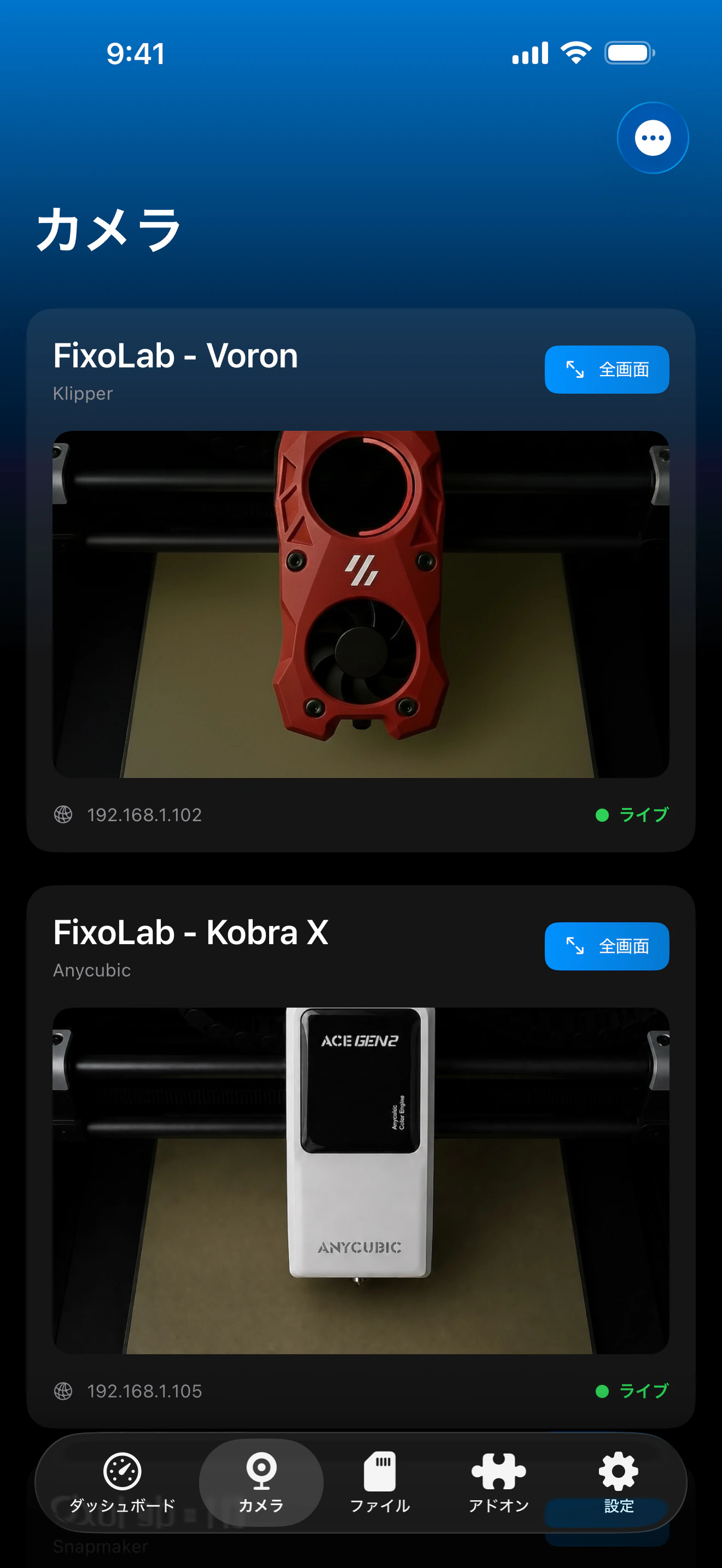
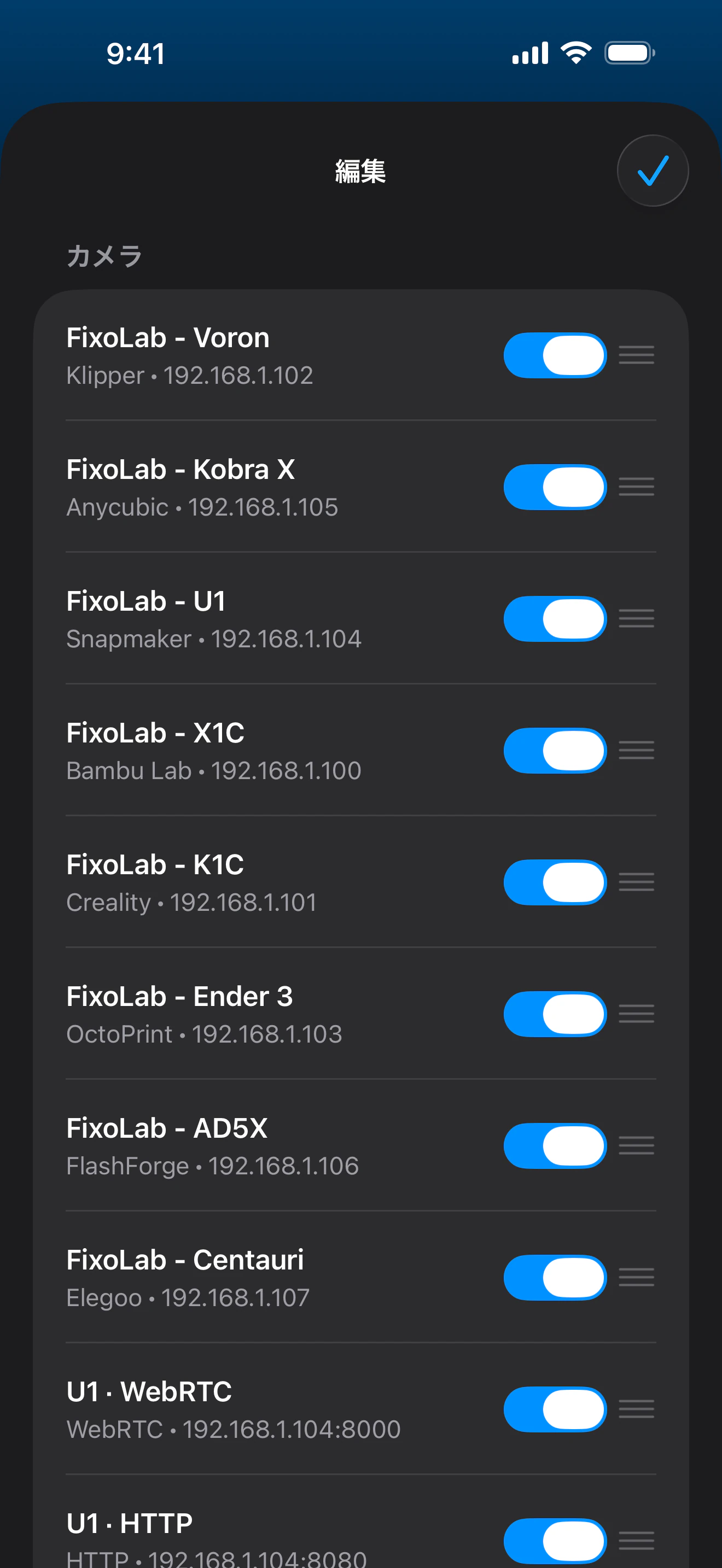
外部カメラはプリンターと並んで表示され、独自のプロトコル、認証情報、ONVIFカメラの場合はPTZ操作を持ちます。
外部カメラが対応していること
- HTTP、MJPEG、RTSP、RTSPS、TCP JPEG、WebRTCの各ストリームプロトコル
- ローカルネットワーク上で対応カメラを自動的に見つけるONVIF検出
- パン、チルト、ズームに対応したONVIFカメラのPTZ操作
- プリンター接続とは別の、カメラごとの独立した認証情報と設定
留意すべきこと
- 外部カメラは特定のプリンターのテレメトリとは結びついておらず、あくまで自身の映像ストリームのみに結びついています
- ONVIF検出は、実際にWS-Discoveryを実装し、到達可能なネットワークセグメントにあるカメラのみを見つけます
- 映像の品質や遅延は、Printer Toolsではなく完全にカメラ自体とその設定に依存します
よくある外部カメラの問題
ONVIF検出で何も見つからない
検出は隔離されたWi-Fiネットワークやサブネットを越えないため、カメラが実際にONVIFとWS-Discoveryに対応しており、デバイスと同じネットワークセグメントにあるか確認してください。
ストリームURLを入力したが何も読み込まれない
ポートやパスの欠落のようなわずかな違いでもストリームの接続を妨げるため、カメラが想定する正確なプロトコルとURLの形式を再確認してください。
以前は動作していたのに止まってしまった
ルーターの再起動後にカメラのIPアドレスが変わっていないか確認し、これが繰り返し起きる場合は固定アドレスを予約してください。
ONVIFカメラでPTZ操作が表示されない
Printer Toolsはカメラがその機能を報告した場合にのみそれらの操作を表示するため、カメラ自体がONVIF経由のパン、チルト、ズームに対応しているか確認してください。
自宅外から外部カメラを見る
外部カメラは、自宅ネットワークへのVPNを通じて、ほかのローカルデバイスと同じ方法で到達できます。現時点ではOctoEverywhereやObicoのリモートカメラトンネルには組み込まれていません。
よくある質問
プリンター内蔵のカメラの代わりに外部カメラを使えますか
はい。プリンター自体のネイティブカメラ連携に頼ることに加えて、あるいはその代わりに、別アングルやより広いビューのための外部カメラを追加できます。
一般的な防犯カメラでも動作しますか
はい。カメラがHTTP、MJPEG、RTSP、RTSPS、TCP JPEG、WebRTCのいずれかの対応プロトコルを公開しているか、自動検出用のONVIFに対応していれば動作します。
正確なストリームURLを知っている必要がありますか
カメラがONVIF検出に対応していない場合のみ必要です。ONVIF対応カメラはローカルネットワーク上で自動的に見つけて追加できます。
外部カメラは複数追加できますか
はい。外部カメラは独立して追加されるため、ネットワークとデバイスが妥当に扱える範囲でいくつでもセットアップできます。
関連ガイド
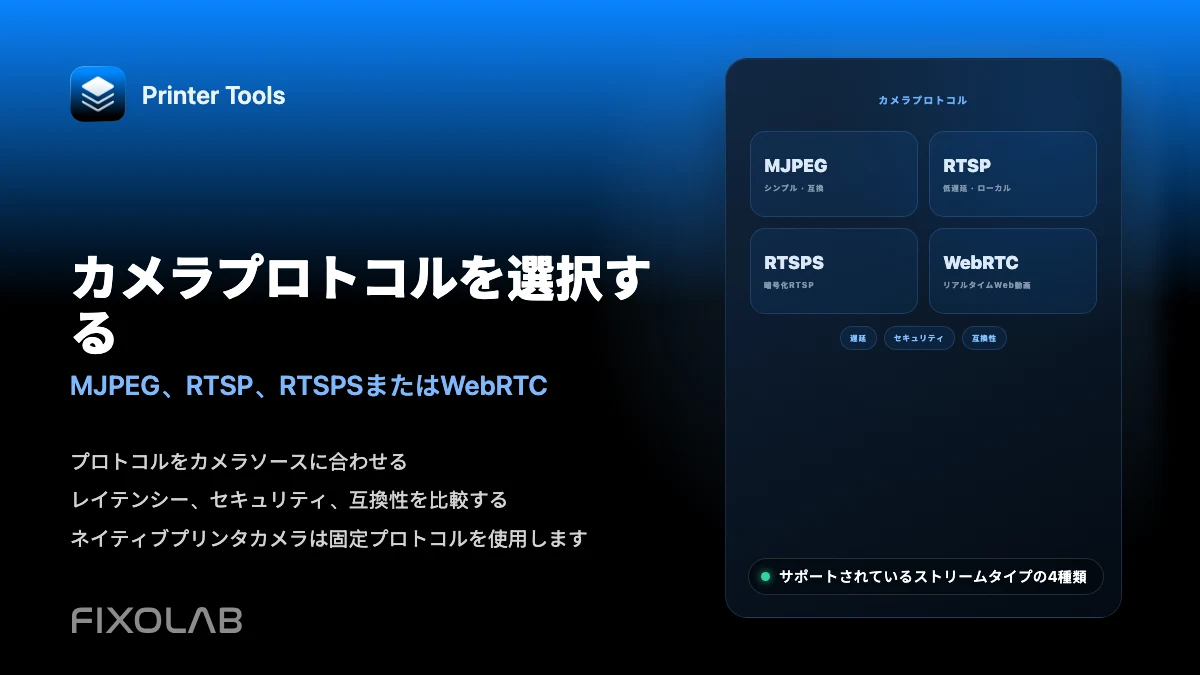
カメラ機能の全体像を見る
プリンター内蔵の連携から外部のONVIF、RTSP、WebRTCカメラまで、対応するすべてのカメラ伝送方式を確認してください。
すべての3Dプリンターを1つのダッシュボードで
1つのアプリからBambu Lab、Klipper、OctoPrint、Creality、Snapmaker、Anycubic、Flashforge、Elegoo、Prusaのプリンターを監視
Android、iPhone、iPad、Macに対応し、Apple WatchとWear OSのコンパニオンアプリ、VPN、OctoEverywhere、Obicoによるオプションのリモートアクセスも利用可能
