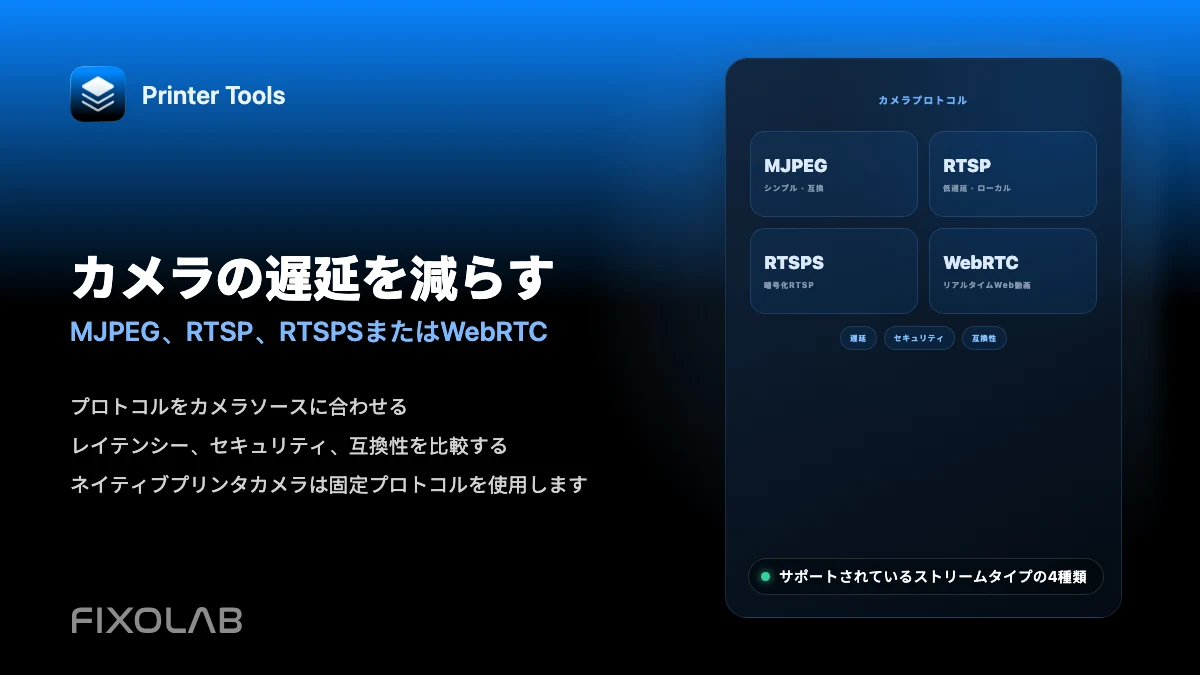
カメラの遅延を減らす (MJPEG、RTSP、RTSPSまたはWebRTC)
サポートされているストリームタイプの4種類
MJPEG、RTSP、RTSPSまたはWebRTC。
- プロトコルをカメラソースに合わせる。
- レイテンシー、セキュリティ、互換性を比較する。
- ネイティブプリンタカメラは固定プロトコルを使用します。
設定を変える前に遅延を測定する
秒を表示する時計をカメラに映し、プレビューと比較して、ストリームを数分間動かします。遅延が最初から一定か、時間とともに増えるかを記録してください。増え続ける遅延は通常、バッファリングやフレーム損失を示し、一定の遅延はエンコードや転送方式に起因することが多くあります。
遅延を加えている段階を特定する
- カメラ側: カメラに設定がある場合だけ、解像度やフレームレートを下げます。高品質のメインストリームは、古いカメラや端末に負荷をかけることがあります。
- ローカルネットワーク: ルーターの近くで、VPN、リレー、ゲストWi-Fiを無効にして比較します。パケット損失やアクセスポイント分離は、デコード遅延のように見える場合があります。
- 表示端末: 他のライブ表示を閉じ、1台だけで試します。別のクライアントがカメラの同時セッション上限を使っている場合、Printer Toolsの設定では上限を解除できません。
実際に使っているプロトコルを調整する
- MJPEG: 管理ページや単一のスナップショットではなく、multipartストリームの直接URLを使います。必要なら配信元で解像度やフレームレートを下げます。
- RTSP: 利用できる場合はカメラのサブストリームを試します。UDPでパケットが失われるなら安定したTCPを選びますが、常に一方が速いとは限りません。
- RTSPS: 証明書、ホスト、ポートを一致させます。暗号化だけで、数秒ずつ増え続ける遅延が発生することは通常ありません。
- WebRTC: signalingとICEが直接のローカル経路を確立できるか確認します。VPN、ファイアウォール、分離されたWi-Fiは、遠回りの経路を強制したり、ネゴシエーションを止めたりします。
内蔵カメラと外部カメラを分けて考える
プリンター内蔵カメラはファームウェアが提供するプロトコルを使うため、Printer Toolsで別のプロトコルを選ぶのではなく、プリンターやカメラ側を調整します。外部カメラには独自のURLと設定があります。1回に1項目だけ変更し、同じテストを繰り返し、必要なら固定のローカルIPを予約します。遅延を減らす目的でカメラのポートをインターネットへ直接公開しないでください。
公式情報: RFC 7826 — RTSP 2.0 · MDN — WebRTC API

Printer Tools
すべての3Dプリンターを1つのダッシュボードで
1つのアプリからBambu Lab、Klipper、OctoPrint、Creality、Snapmaker、Anycubic、Flashforge、Elegoo、Prusaのプリンターを監視
Android、iPhone、iPad、Macに対応し、Apple WatchとWear OSのコンパニオンアプリ、VPN、OctoEverywhere、Obicoによるオプションのリモートアクセスも利用可能
| FixoLab
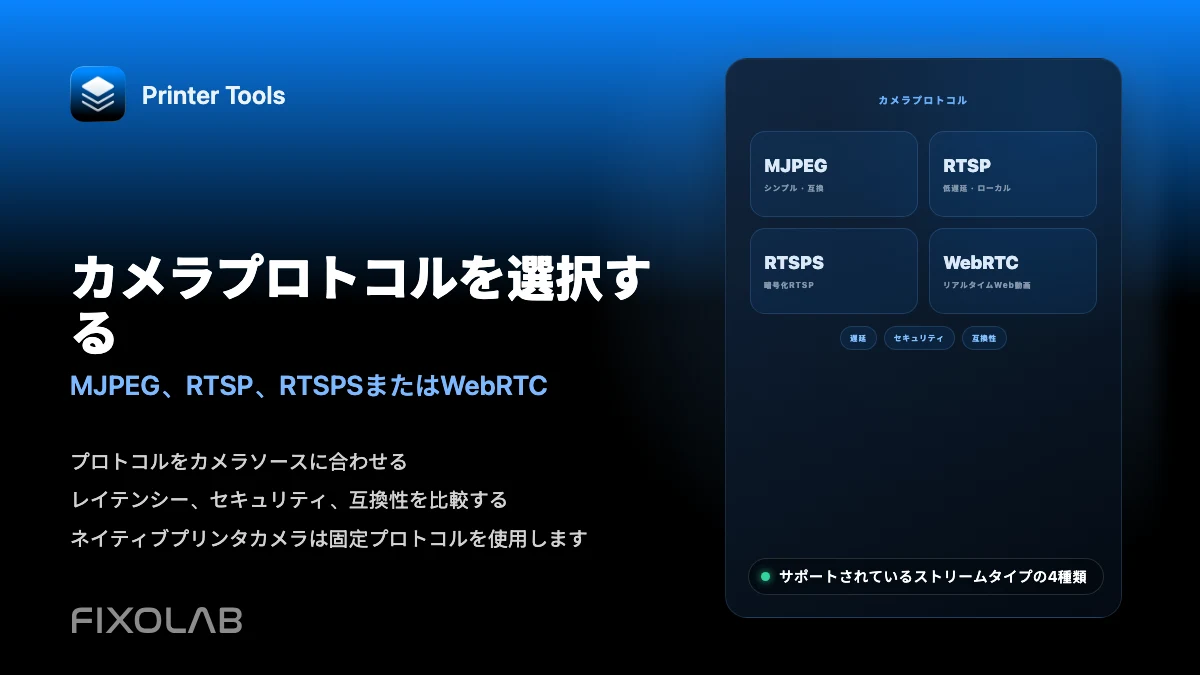
3DプリンターカメラにMJPEG、RTSP、RTSPS、WebRTCのどれを選ぶか
MJPEG、RTSP、RTSPS、WebRTCの違いと、Printer Toolsが純正カメラと外部カメラにどれを使用するかを理解します。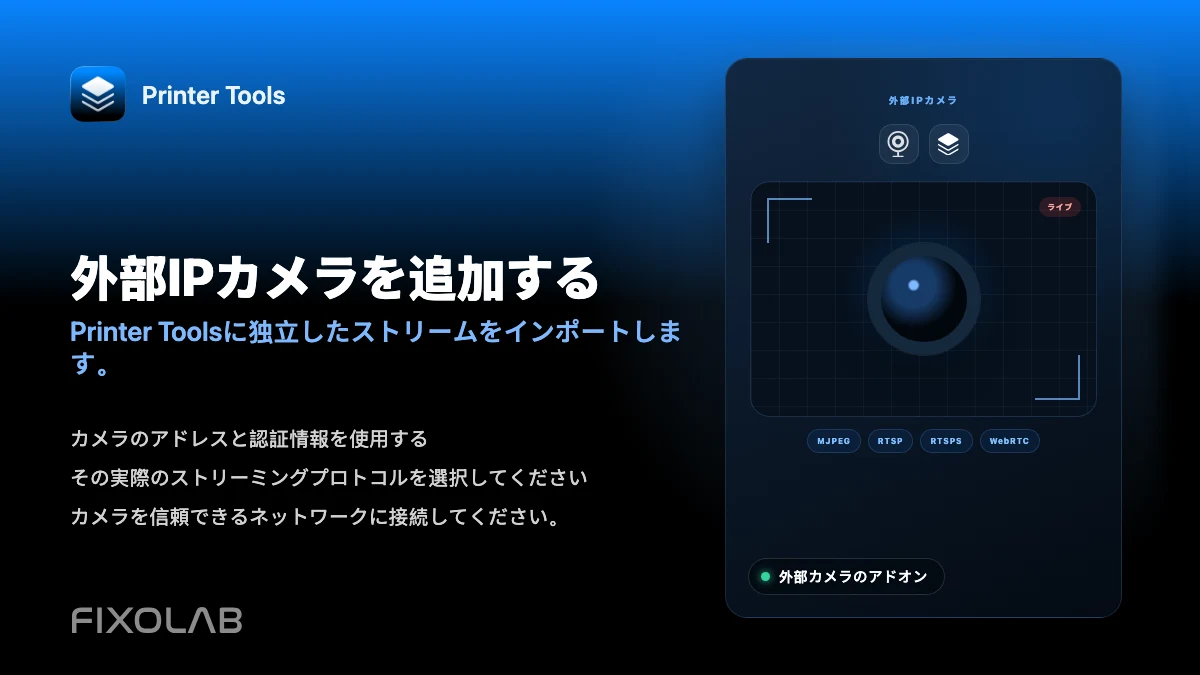
| FixoLab
Printer Toolsで3Dプリンターに外部IPカメラを追加する方法
HTTP、MJPEG、RTSP、RTSPS、TCP JPEG、WebRTC、またはONVIF検出を使って、独立したIPカメラをPrinter Toolsに追加します。
| FixoLab
RTSP カメラの URL を安全に作成してテストする方法
RTSP カメラのローカルホスト、ポート、パス、認証情報を確認し、秘密情報を漏らさずに Printer Tools へ追加します。
| FixoLab
3D プリンター用カメラの正しい MJPEG ストリーム URL を見つける方法
カメラの Web ページ、スナップショット、MJPEG ストリームを見分け、応答を確認して、正しいローカル URL を Printer Tools に追加します。