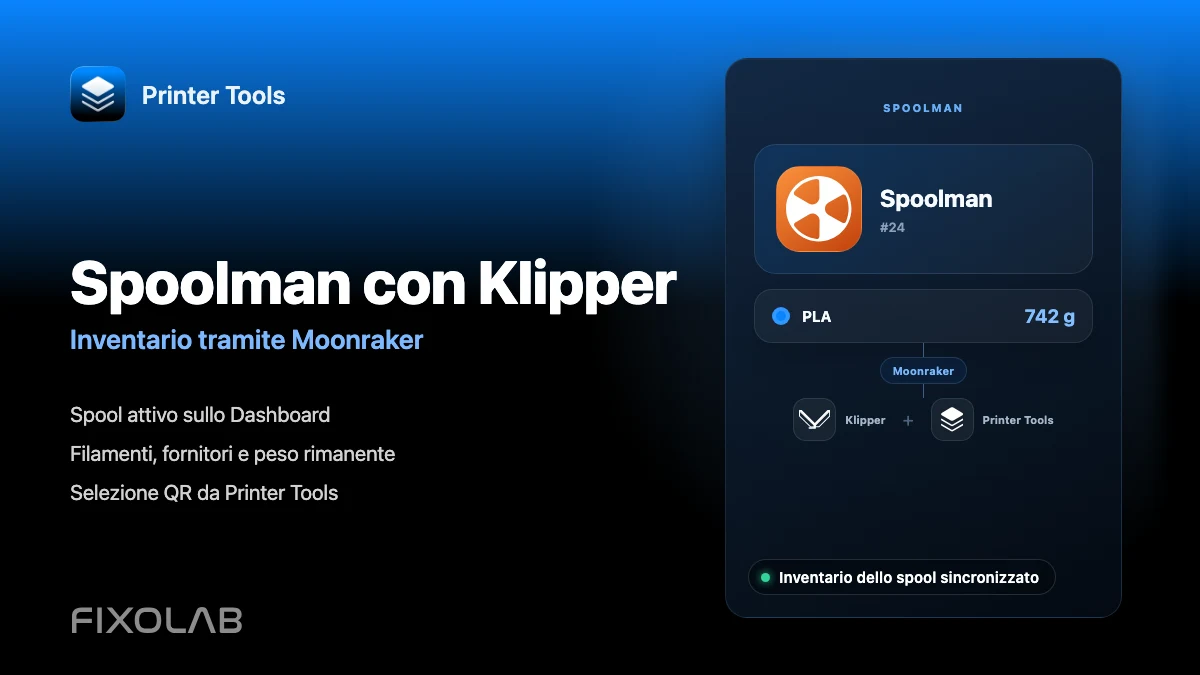
Come configurare Spoolman con Klipper, Moonraker e Printer Tools
da Spoolman a Moonraker
La risposta breve
Configura un server Spoolman in esecuzione in Prima Moonraker, quindi collegare la stampante Klipper a Printer Tools. L'app riutilizza la connessione Moonraker esistente per mostrare la bobina attiva e gestire bobine, filamenti e fornitori su Android, iPhone, iPad e Mac. Non aggiungi un secondo indirizzo o account Spoolman all'interno di Printer Tools.
Che cosa ti serve
- Una stampante Klipper funzionante con Moonraker
- Un server Spoolman in esecuzione raggiungibile dal Ospite Moonraker
- Una sezione Spoolman configurata in moonraker.conf con l'indirizzo del server
- Moonraker riavviata correttamente dopo la modifica della configurazione
- La stessa stampante Klipper già aggiunta in Printer Tools
- Almeno un filamento e una bobina in Spoolman se desideri selezionare uno spool attivo
Configura Spoolman per Printer Tools
- 1
Installa e avvia Spoolman
Esegui Spoolman su un computer, server o contenitore che l'host Moonraker può raggiungere. Apri la sua interfaccia una volta e conferma che il servizio rimane disponibile dopo un riavvio.
- 2
Connetti Moonraker al server Spoolman
Apri moonraker.conf e aggiungi una sezione Spoolman il cui valore del server punta all'istanza Spoolman in esecuzione. Mantieni l'intervallo di sincronizzazione predefinito a meno che la tua configurazione non abbia un motivo specifico per modificarlo.
- 3
Riavvia Moonraker e controlla la connessione
Riavvia Moonraker, quindi conferma che l'interfaccia Klipper esistente può vedere l'integrazione Spoolman senza errori di configurazione. Correggi la raggiungibilità del server prima di aprire Printer Tools.
- 4
Aggiungi la stampante Klipper a Printer Tools
Se non è già presente, aggiungi la stampante tramite Impostazioni, Stampanti e Aggiungi Klipper. Spoolman viene rilevato tramite la connessione Moonraker, quindi non viene creato alcun account o stampante Spoolman separata.
- 5
Apri Spoolman in Addons
Apri Addons e seleziona la voce Spoolman associata alla stampante Klipper. Printer Tools carica la bobina attiva, l'inventario, i filamenti e i fornitori tramite Moonraker.
- 6
Scegli la bobina attiva
Seleziona una bobina dall'inventario o scansiona un'etichetta Spoolman QR compatibile. Una volta attivo, Moonraker può associare l'utilizzo del filamento a quella bobina e Printer Tools mantiene la selezione attiva visibile sullo Dashboard.
Spoolman all'interno di Printer Tools
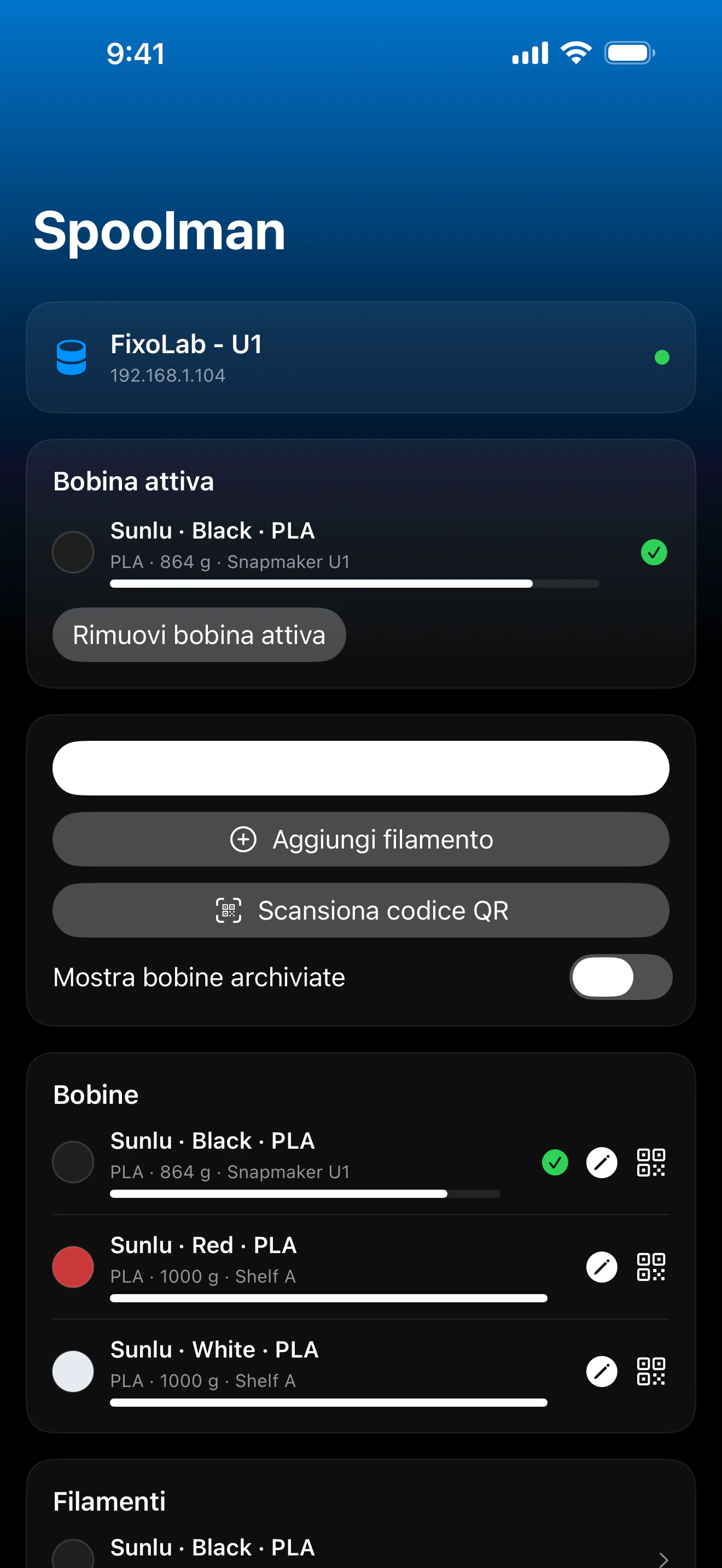
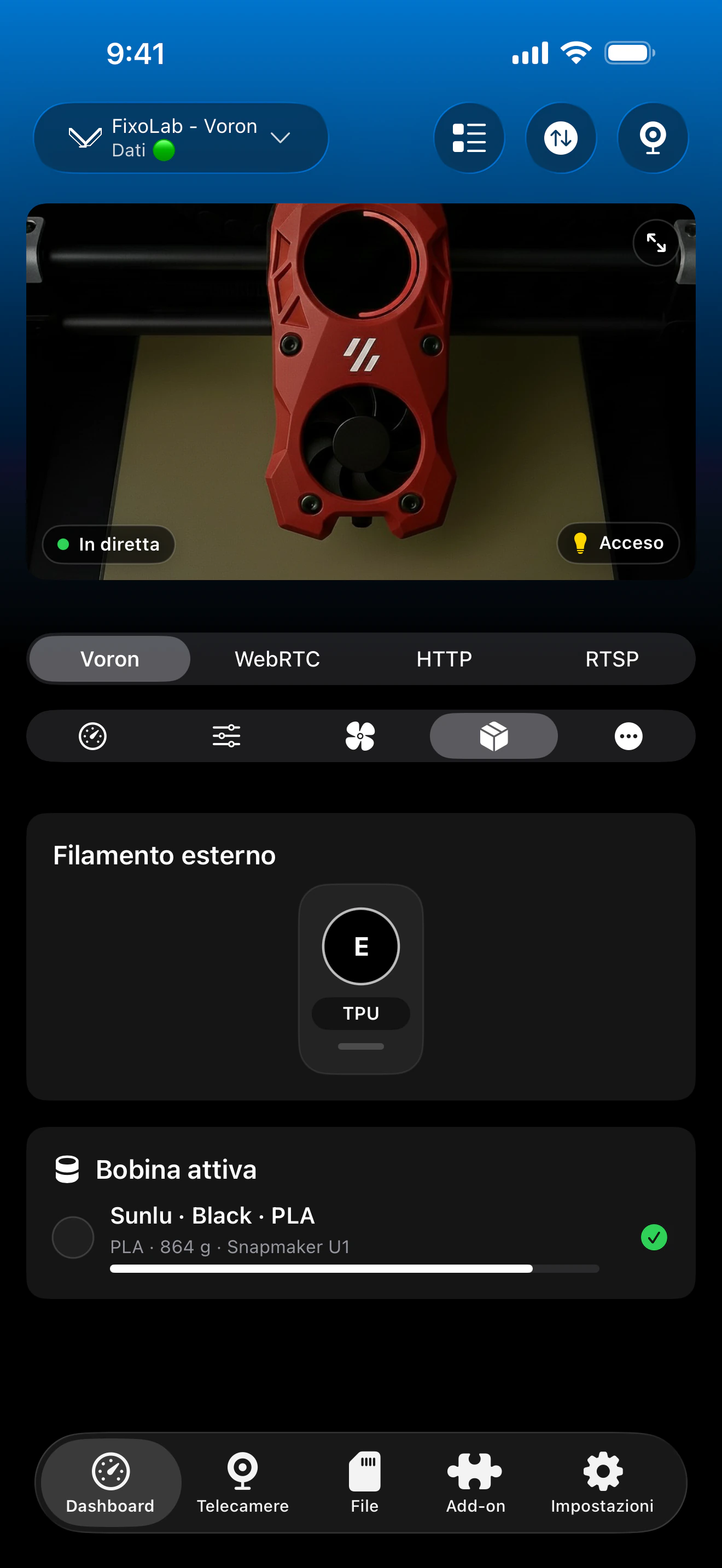
Printer Tools espone l'inventario Spoolman tramite la stampante Klipper connessa. Dashboard mostra lo spool attivo mentre Addons fornisce la vista di gestione completa.
Cosa puoi gestire
- La bobina attiva su Klipper Dashboard con aggiornamenti di stato regolari
- Bobine con peso rimanente, materiale, colore, fornitore, posizione e stato di archiviazione
- Filamenti e fornitori, inclusa creazione e modifica da Printer Tools
- Selezione bobina attiva dall'elenco o scansione di un'etichetta Spoolman QR
- Misurazioni del peso lordo utilizzato per aggiornare il filamento rimanente calcolato
- Etichette QR stampabili o condivisibili per bobine individuali
Requisiti e limiti attuali
- Spoolman non è una connessione stampante autonoma in Printer Tools
- Printer Tools non installa il server Spoolman o aggiungi la sua configurazione Moonraker per una configurazione Klipper standard
- Moonraker deve essere in grado di raggiungere il server Spoolman anche se il tuo telefono può aprirlo
- Il monitoraggio automatico dell'utilizzo richiede che lo spool corretto rimanga attivo in Moonraker
- L'accesso remoto Spoolman dipende dallo stesso percorso Moonraker utilizzato dal Stampante Klipper
Risoluzione dei problemi Spoolman
Printer Tools dice che Spoolman non è configurato
Verifica che moonraker.conf contenga la sezione Spoolman e l'indirizzo corretto del server, quindi riavvia Moonraker. Un modulo Moonraker mancante viene normalmente visualizzato come uno stato non configurato in Printer Tools.
Spoolman è configurato ma irraggiungibile
Testa il server dall'host Moonraker, non solo dal tuo telefono. Reti di contenitori, firewall e un indirizzo host locale che punta alla macchina sbagliata sono cause comuni.
Non viene visualizzato spool attivo
Crea almeno uno spool in Spoolman e selezionalo da Printer Tools o un'altra interfaccia compatibile. L'inventario può essere disponibile mentre lo spool attivo è ancora vuoto.
Il peso rimanente non cambia dopo la stampa
Confermare che lo spool corretto fosse attivo per l'intera stampa e che Moonraker possa ancora sincronizzarsi con Spoolman. Esaminare i registri Moonraker e Spoolman se gli aggiornamenti sull'utilizzo sono stati interrotti.
Un codice QR non seleziona lo spool
Utilizzare un'etichetta QR che contiene l'identificatore dello spool Spoolman standard. Un codice a barre del prodotto generico o un URL personalizzato non identifica il record di inventario richiesto da Printer Tools.
Utilizza Spoolman lontano da casa
Utilizza un VPN per tornare alla rete della stampante o una connessione OctoEverywhere Klipper compatibile quando è necessario il percorso Moonraker in remoto. Non esporre Moonraker o il server Spoolman direttamente con il port forwarding del router.
Domande frequenti
Devo inserire l'indirizzo del server Spoolman in Printer Tools?
No. Aggiungi il server a Moonraker e Printer Tools vi accederà tramite la connessione Moonraker esistente della stampante Klipper.
Printer Tools può impostare lo spool attivo?
Sì. Seleziona una bobina dall'inventario o scansiona la sua etichetta Spoolman QR compatibile e Printer Tools aggiorna la bobina attiva tramite Moonraker.
Posso creare e modificare l'inventario dall'app?
Sì. Printer Tools può gestire bobine e filamenti, creare fornitori, archiviare inventario, registrare il peso misurato e generare etichette utilizzando i dati Spoolman esposti tramite Moonraker.
Spoolman funziona senza Klipper?
Spoolman stesso può essere eseguito in modo indipendente, ma questa integrazione Printer Tools richiede un Klipper o stampante Moonraker compatibile perché Moonraker è il bridge di connessione.
Moonraker aggiorna automaticamente l'utilizzo del filamento?
Sì, quando il modulo Spoolman è collegato e una bobina è attiva. La selezione attiva deve corrispondere al filamento effettivamente caricato affinché il record di utilizzo sia significativo.
Guide correlate
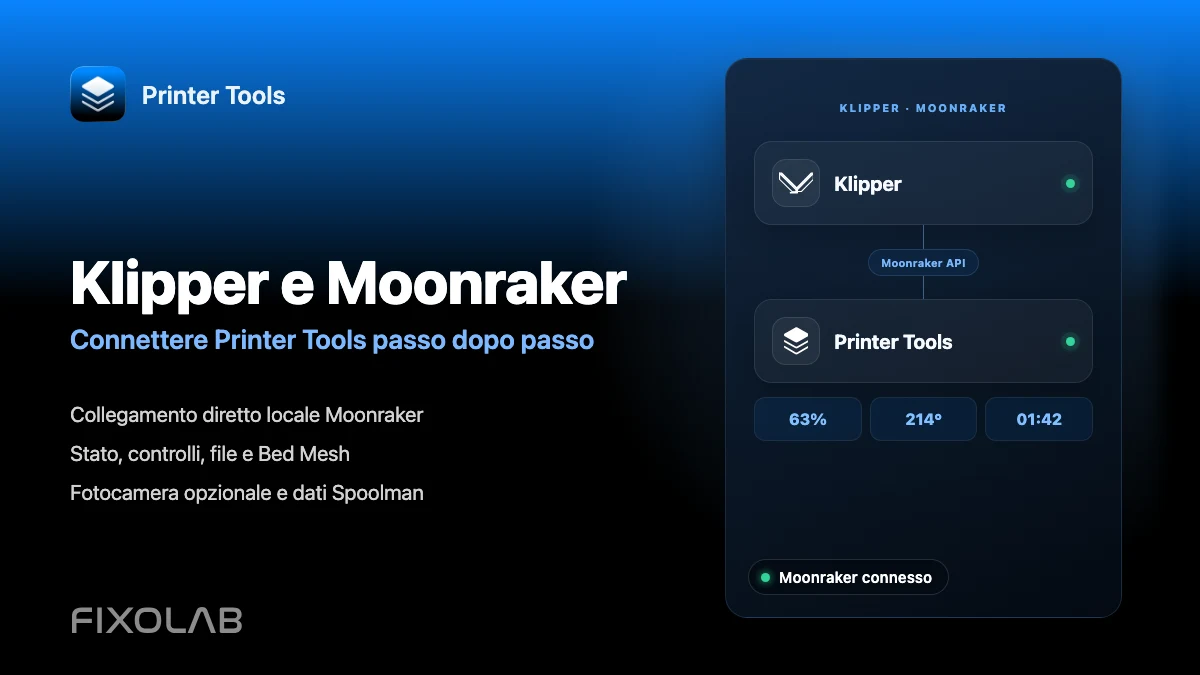
Scopri tutto ciò che Printer Tools supporta in Spoolman
Rivedi l'inventario corrente, lo spool attivo, l'etichetta QR, la pesatura e i requisiti Moonraker prima di configurare un'altra stampante.
Tutte le tue stampanti 3D in un'unica dashboard
Monitora le stampanti Bambu Lab, Klipper, OctoPrint, Creality, Snapmaker, Anycubic, Flashforge, Elegoo e Prusa da un'unica app
Disponibile su Android, iPhone, iPad e Mac, con app complementari per Apple Watch e Wear OS e accesso remoto opzionale tramite VPN, OctoEverywhere o Obico
