如何使用 Klipper、Moonraker 和 Printer Tools 配置 Spoolman
Spoolman 到 Moonraker
简短答案
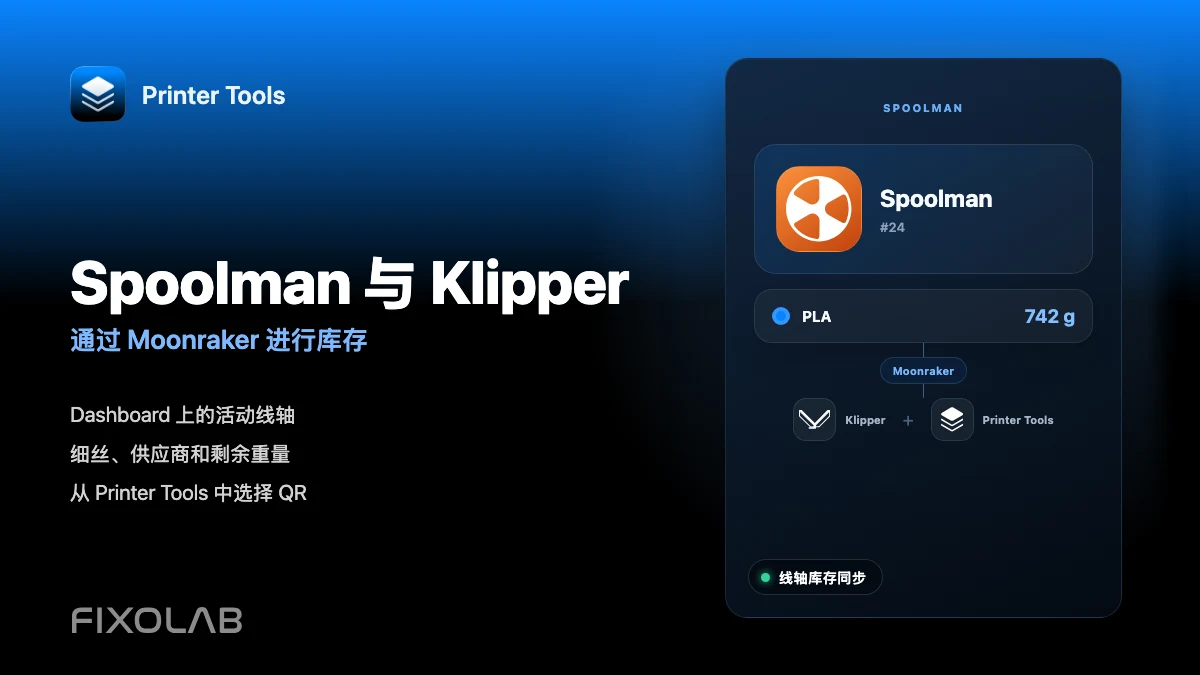
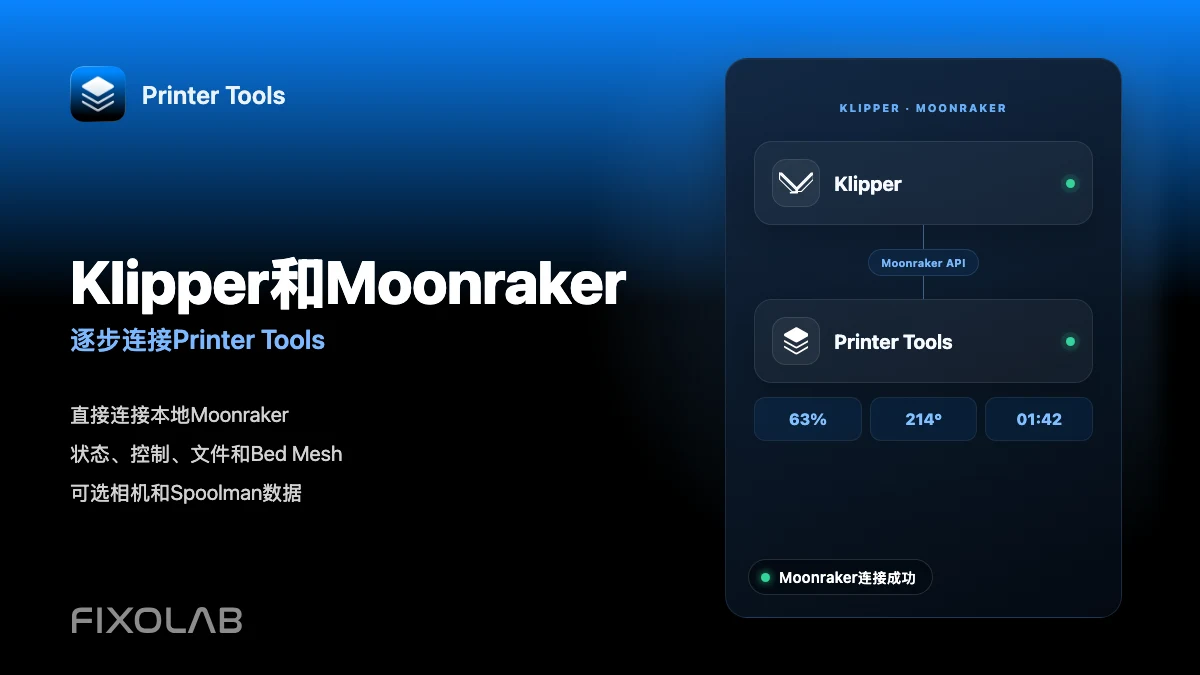
在 Moonraker 中配置正在运行的 Spoolman 服务器首先,然后将 Klipper 打印机连接到 Printer Tools。该应用程序重复使用现有的 Moonraker 连接来显示活动线轴并管理 Android、iPhone、iPad 和 Mac 上的线轴、灯丝和供应商。您不会在 Printer Tools 内添加第二个 Spoolman 地址或帐户。
您需要什么
- 带有 Moonraker 的工作 Klipper 打印机
- 可从 Moonraker 主机访问正在运行的 Spoolman 服务器
- 使用服务器地址在 moonraker.conf 中配置的 Spoolman 部分
- Moonraker 在配置更改后成功重新启动
- 相同的 Klipper 打印机已添加到 Printer Tools
- 至少一根耗材和线轴Spoolman 如果您想选择活动线轴
为 Printer Tools 配置 Spoolman
- 1
安装并启动 Spoolman
在 Moonraker 主机可以访问的计算机、服务器或容器上运行 Spoolman。打开其界面一次,并确认该服务在重新启动后仍然可用。
- 2
将 Moonraker 连接到 Spoolman 服务器
打开 moonraker.conf 并添加一个 Spoolman 部分,其服务器值指向正在运行的 Spoolman 实例。保留默认同步间隔,除非您的设置有特定原因需要更改它。
- 3
重新启动 Moonraker 并检查连接
重新启动 Moonraker,然后确认您现有的 Klipper 接口可以看到 Spoolman 集成,且没有配置错误。在打开 Printer Tools 之前修复服务器的可访问性。
- 4
将 Klipper 打印机添加到 Printer Tools
如果尚不存在,请通过“设置”、“打印机”和“添加 Klipper”添加打印机。 Spoolman 是通过该 Moonraker 连接发现的,因此不会创建单独的 Spoolman 打印机或帐户。
- 5
在 Addons 中打开 Spoolman
打开 Addons 并选择与 Klipper 打印机关联的 Spoolman 条目。 Printer Tools 通过 Moonraker 加载活动线轴、库存、耗材和供应商。
- 6
选择激活的线轴
从库存中选择线轴或扫描兼容的 Spoolman QR 标签。一旦激活,Moonraker 可以将灯丝使用与该线轴关联起来,并且 Printer Tools 使激活的选择在 Dashboard 上可见。
Printer Tools 内的 Spoolman
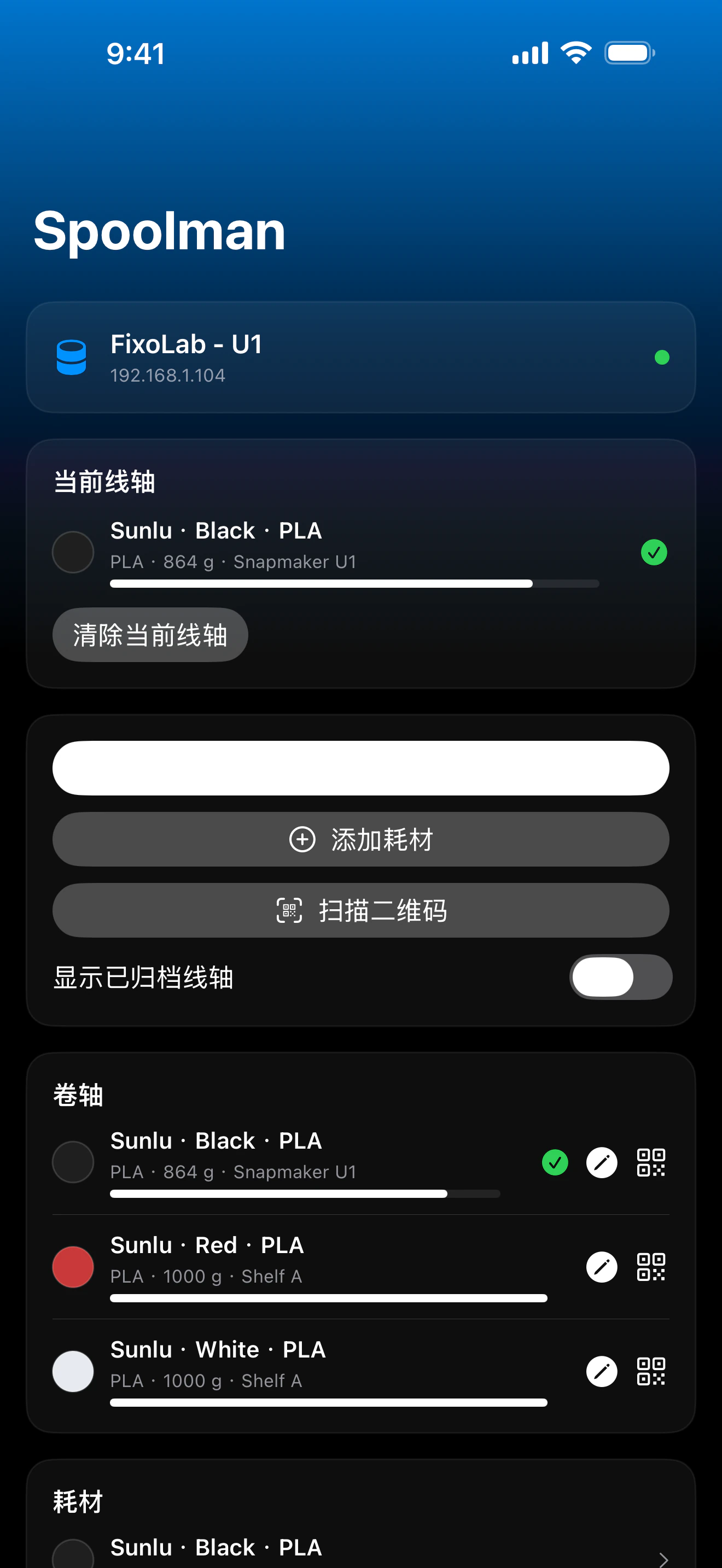
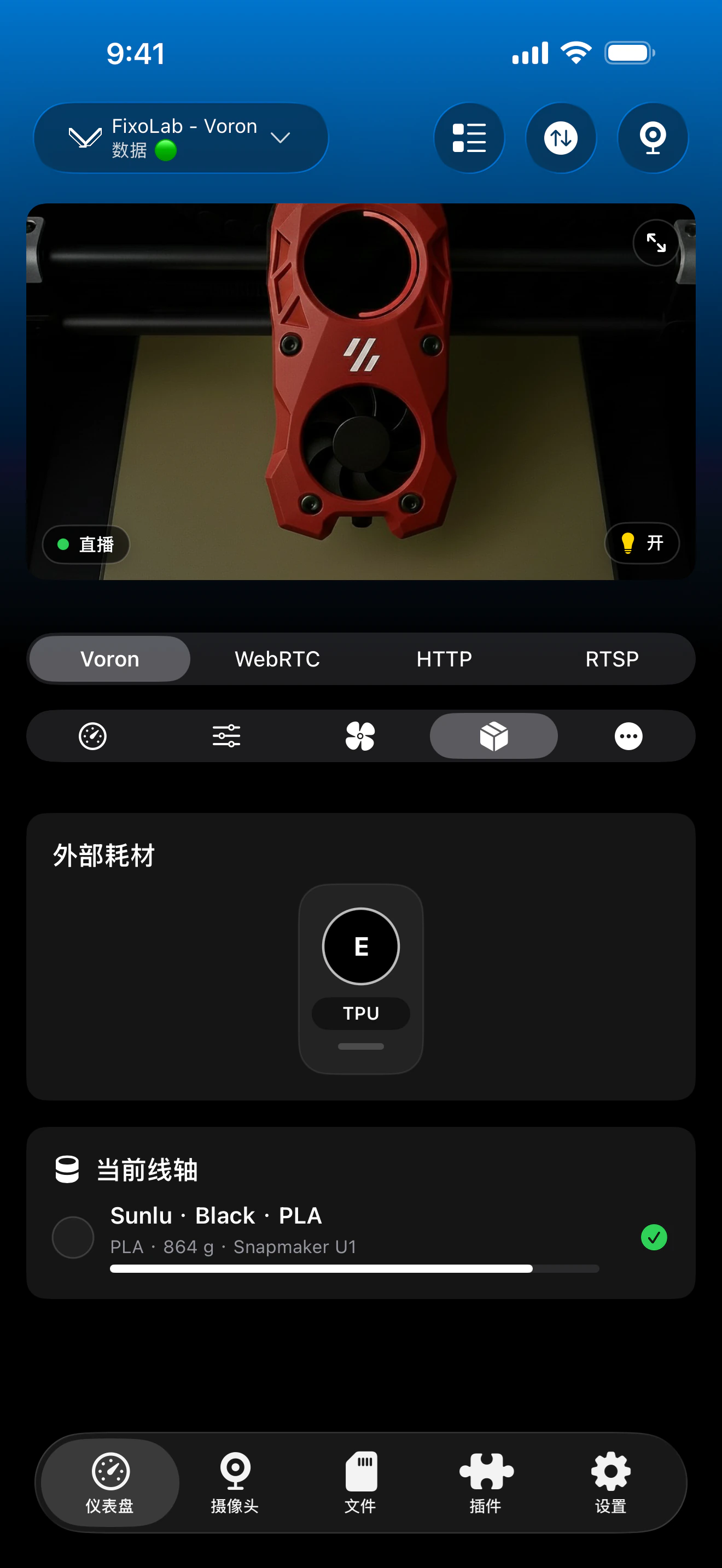
Printer Tools 通过连接的 Klipper 打印机公开 Spoolman 库存。 Dashboard 显示活动线轴,而 Addons 提供完整的管理视图。
您可以管理的内容
- Klipper Dashboard 上的活动线轴定期更新状态
- 具有剩余重量、材料、颜色、供应商、位置和存档状态的线轴
- 细丝和供应商,包括从 Printer Tools 进行创建和编辑
- 从列表中或通过扫描 Spoolman QR 标签进行活动线轴选择
- 用于更新的毛重测量值计算出的剩余灯丝
- 单个线轴的可打印或可共享 QR 标签
当前要求和限制
- Spoolman 不是 Printer Tools 中的独立打印机连接
- Printer Tools 不会安装 Spoolman 服务器或添加其标准 Klipper 设置的 Moonraker 配置
- Moonraker 必须能够访问 Spoolman 服务器,即使您的手机可以打开它
- 自动使用情况跟踪需要正确的线轴在 Moonraker 中保持活动状态
- 远程 Spoolman 访问取决于服务器使用的相同 Moonraker 路由Klipper 打印机
Spoolman 故障排除
Printer Tools 表示未配置 Spoolman
检查 moonraker.conf 是否包含 Spoolman 部分和正确的服务器地址,然后重新启动 Moonraker。丢失的 Moonraker 模块通常在 Printer Tools 中显示为未配置状态。
Spoolman 已配置但无法访问
从 Moonraker 主机测试服务器,而不仅仅是从您的手机。容器网络、防火墙和指向错误机器的本地主机地址是常见原因。
未出现活动线轴
在 Spoolman 中创建至少一个线轴,并从 Printer Tools 或其他兼容接口中选择它。当活动卷轴仍为空时,库存可用。
打印后剩余重量不会改变
确认整个打印过程中正确的线轴处于活动状态,并且 Moonraker 仍然可以与 Spoolman 同步。如果使用更新停止,请查看 Moonraker 和 Spoolman 日志。
QR 代码不会选择线轴
使用包含标准 Spoolman 线轴标识符的 QR 标签。通用商品条形码或自定义 URL 无法识别 Printer Tools 所需的库存记录。
外出使用 Spoolman
当您需要远程 Moonraker 路由时,请使用 VPN 返回打印机网络或兼容的 OctoEverywhere Klipper 连接。请勿通过路由器端口转发直接公开 Moonraker 或 Spoolman 服务器。
常见问题
我是否在 Printer Tools 中输入 Spoolman 服务器地址?
没有。将服务器添加到 Moonraker,Printer Tools 将通过 Klipper 打印机现有的 Moonraker 连接访问它。
Printer Tools 可以设置活动线轴吗?
是。从库存中选择线轴或扫描其兼容的 Spoolman QR 标签,Printer Tools 通过 Moonraker 更新活动线轴。
我可以从应用程序创建和编辑库存吗?
可以。 Printer Tools 可以管理线轴和细丝、创建供应商、存档库存、记录测量重量并使用通过 Moonraker 公开的 Spoolman 数据生成标签。
在没有 Klipper 的情况下,Spoolman 是否可以工作?
Spoolman 本身可以独立运行,但此 Printer Tools 集成需要Klipper 或兼容的 Moonraker 打印机,因为 Moonraker 是连接桥。
Moonraker 是否自动更新灯丝使用情况?
可以,当其 Spoolman 模块已连接并且线轴处于活动状态时。活动选择必须与实际加载的灯丝匹配,使用记录才有意义。
相关指南
查看 Spoolman 中 Printer Tools 支持的所有内容
在配置另一台打印机之前查看当前库存、活动线轴、QR 标签、称重和 Moonraker 要求。
在一个面板中管理您的所有 3D 打印机
通过一个应用监控 Bambu Lab、Klipper、OctoPrint、Creality、Snapmaker、Anycubic、Flashforge、Elegoo 和 Prusa 打印机
支持 Android、iPhone、iPad 和 Mac,并提供 Apple Watch 与 Wear OS 配套应用,以及通过 VPN、OctoEverywhere 或 Obico 实现的可选远程访问