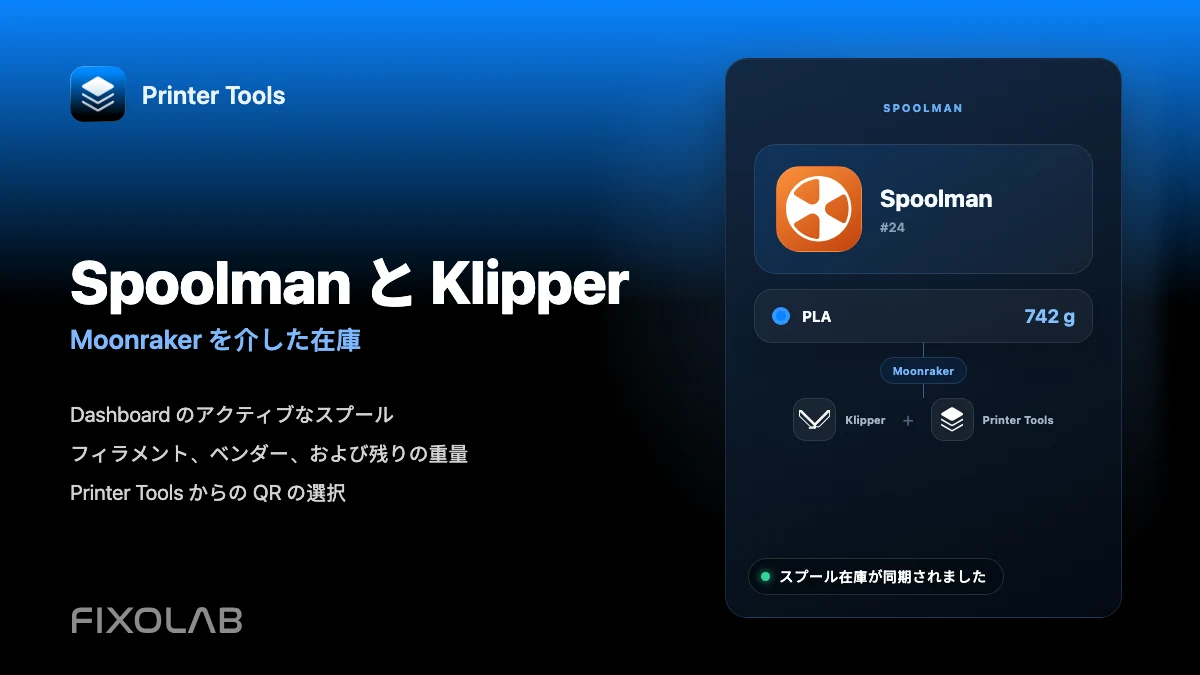
Spoolman を Klipper、Moonraker、および Printer Tools で構成する方法
Spoolman から Moonraker まで
簡単な答え
実行中の Spoolman サーバーを構成します。最初に Moonraker を接続し、次にその Klipper プリンタを Printer Tools に接続します。アプリは既存の Moonraker 接続を再利用してアクティブなスプールを表示し、Android、iPhone、iPad、Mac のスプール、フィラメント、ベンダーを管理します。 Printer Tools 内に 2 番目の Spoolman アドレスまたはアカウントを追加しません。
必要なもの
- Moonraker を備えた動作中の Klipper プリンター
- 実行中の Spoolman サーバーが、 Moonraker ホスト
- サーバー アドレスを使用して moonraker.conf に設定された Spoolman セクション
- 設定変更後に Moonraker が正常に再起動しました
- 同じ Klipper プリンタがすでに Printer Tools に追加されています
- 少なくとも 1 つのフィラメントとアクティブなスプールを選択する場合は、Spoolman のスプール
Printer Tools に Spoolman を設定する
- 1
Spoolman をインストールして開始します
Moonraker ホストが到達できるコンピューター、サーバー、またはコンテナーで Spoolman を実行します。インターフェイスを一度開き、再起動後もサービスが利用可能な状態であることを確認します。
- 2
Moonraker を Spoolman サーバーに接続します
moonraker.conf を開き、サーバー値が実行中の Spoolman インスタンスを指す Spoolman セクションを追加します。設定を変更する特別な理由がない限り、デフォルトの同期間隔を維持します。
- 3
Moonraker を再起動し、接続を確認します。
Moonraker を再起動し、既存の Klipper インターフェイスが設定エラーなしで Spoolman 統合を認識できることを確認します。 Printer Tools を開く前にサーバーの到達可能性を修正してください。
- 4
Klipper プリンタを Printer Tools に追加します
プリンターがまだ存在しない場合は、[設定]、[プリンター]、[Klipper の追加] からプリンターを追加します。 Spoolman は Moonraker 接続を通じて検出されるため、個別の Spoolman プリンタやアカウントは作成されません。
- 5
Addons で Spoolman を開きます
Addons を開き、Klipper プリンタに関連付けられた Spoolman エントリを選択します。 Printer Tools は、Moonraker を通じてアクティブなスプール、インベントリ、フィラメント、およびベンダーをロードします。
- 6
アクティブなスプールを選択してください
インベントリからスプールを選択するか、互換性のある Spoolman QR ラベルをスキャンします。 Moonraker がアクティブになると、フィラメントの使用状況をそのスプールに関連付けることができ、Printer Tools はアクティブな選択を Dashboard に表示したままにします。
Printer Tools 内の Spoolman
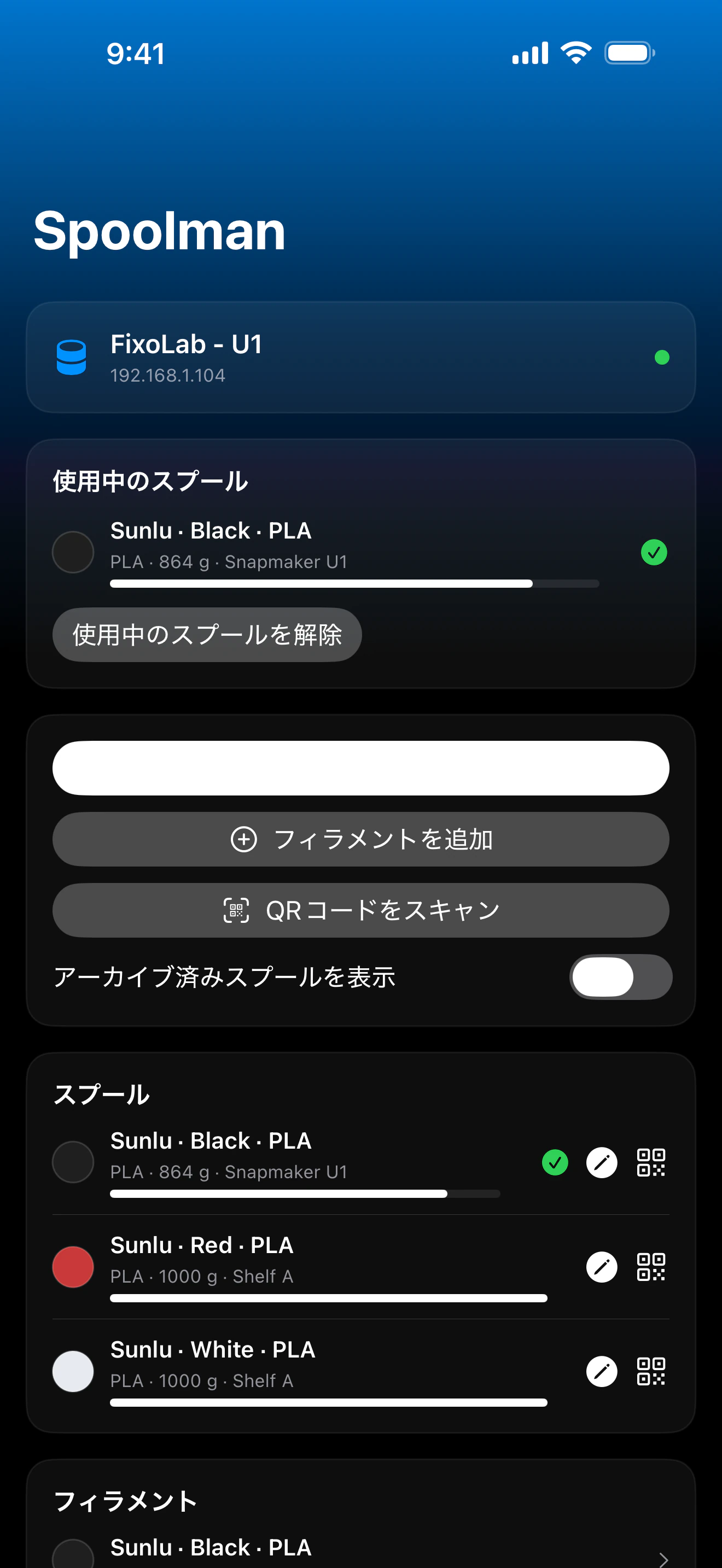
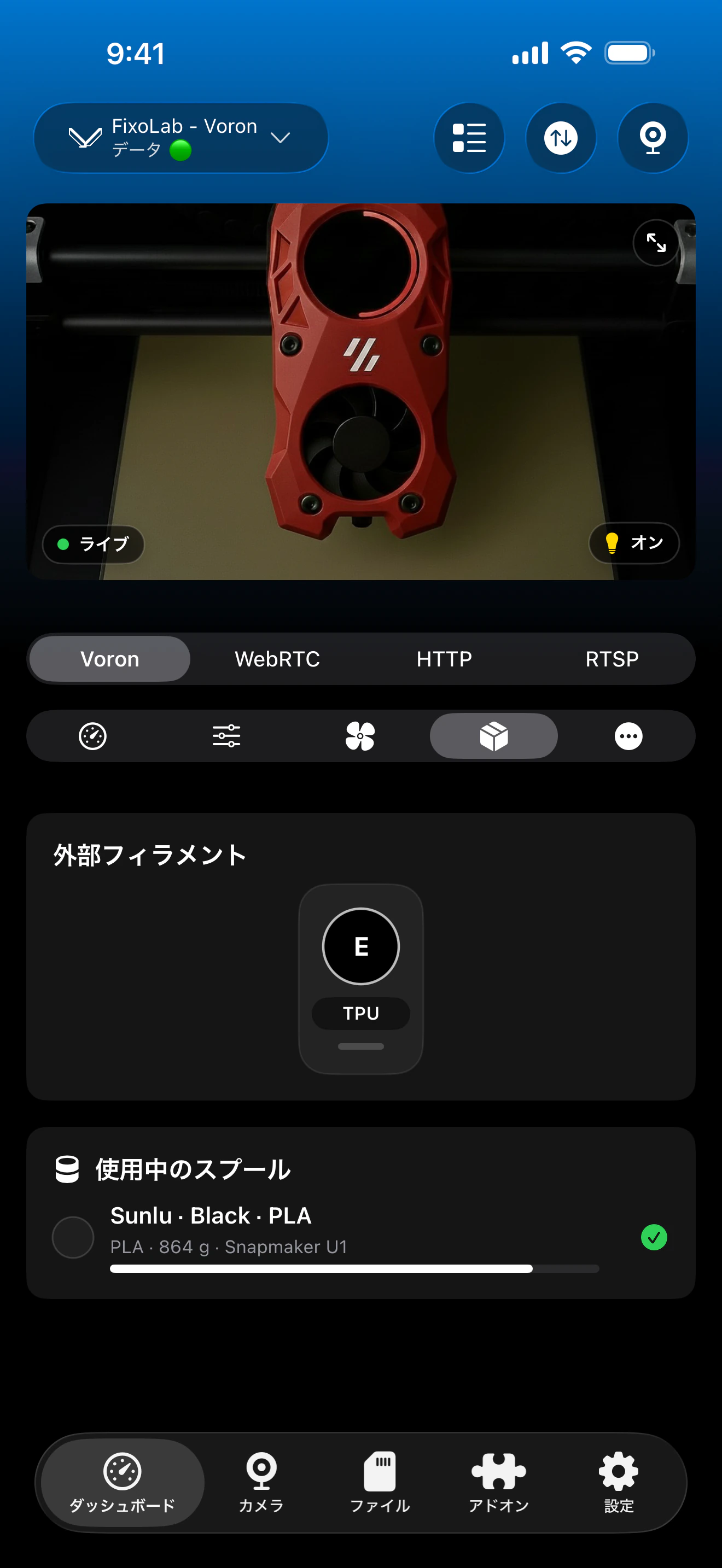
Printer Tools は、接続された Klipper プリンタを通じて Spoolman インベントリを公開します。 Dashboard はアクティブなスプールを示し、Addons は完全な管理ビューを提供します。
管理できる内容
- 定期的なステータス更新による Klipper Dashboard のアクティブ スプール
- 残りの重量、材質、色、ベンダー、場所、アーカイブ状態を含むスプール
- フィラメントとベンダー(Printer Tools からの作成と編集を含む)
- リストから、または Spoolman QR ラベルをスキャンしてアクティブなスプールを選択
- 使用される総重量測定値計算された残りのフィラメントを更新します
- 個々のスプールの印刷可能または共有可能な QR ラベル
現在の要件と制限
- Spoolman は Printer Tools のスタンドアロン プリンタ接続ではありません
- Printer Tools は Spoolman サーバーをインストールしません。標準 Klipper セットアップに Moonraker 構成を追加します
- 携帯電話で開ける場合でも、Moonraker は Spoolman サーバーにアクセスできる必要があります
- 自動使用状況追跡では、Moonraker でアクティブな状態を保つために正しいスプールが必要です。
- リモート Spoolman アクセスは、Klipper プリンターで使用される同じ Moonraker ルートに依存します。
Spoolman のトラブルシューティング
Printer Tools に Spoolman が設定されていないと言われる
moonraker.conf に Spoolman セクションと正しいサーバー アドレスが含まれていることを確認し、Moonraker を再起動します。欠落している Moonraker モジュールは、通常、Printer Tools で未設定の状態として表示されます。
Spoolman は設定されていますが、到達できません
携帯電話からだけでなく、Moonraker ホストからもサーバーをテストします。一般的な原因は、コンテナ ネットワーク、ファイアウォール、および間違ったマシンを指すローカルホスト アドレスです。
アクティブなスプールが表示されない
Spoolman に少なくとも 1 つのスプールを作成し、Printer Tools または別の互換性のあるインターフェイスから選択します。アクティブなスプールがまだ空の状態でも在庫を利用できます。
印刷後に残りの重量は変わりません
印刷全体に対して正しいスプールがアクティブであり、Moonraker が Spoolman と同期できることを確認します。使用状況の更新が停止した場合は、Moonraker ログと Spoolman ログを確認してください。
QR コードではスプールが選択されません。
標準の Spoolman スプール識別子を含む QR ラベルを使用してください。一般的な商品バーコードまたはカスタム URL では、Printer Tools が必要とする在庫レコードが識別されません。
自宅から Spoolman を使用する
リモートで Moonraker ルートが必要な場合は、プリンター ネットワークに VPN を戻すか、互換性のある OctoEverywhere Klipper 接続を使用します。ルーター ポート転送を使用して Moonraker または Spoolman サーバーを直接公開しないでください。
よくある質問
Spoolman サーバーのアドレスを Printer Tools に入力しますか?
いいえ。サーバーを Moonraker に追加すると、Printer Tools は Klipper プリンターの既存の Moonraker 接続を通じてサーバーにアクセスします。
Printer Tools はアクティブ スプールを設定できますか?
はい。インベントリからスプールを選択するか、その互換性のある Spoolman QR ラベルをスキャンすると、Printer Tools は Moonraker を通じてアクティブ スプールを更新します。
アプリから在庫を作成および編集できますか?
はい。 Printer Tools は、Moonraker を通じて公開される Spoolman データを使用して、スプールとフィラメントの管理、ベンダーの作成、在庫のアーカイブ、測定重量の記録、ラベルの生成を行うことができます。
Spoolman は Klipper なしでも動作しますか?
Spoolman 自体は独立して実行できますが、この Printer Tools の統合にはMoonraker は接続ブリッジであるため、Klipper または互換性のある Moonraker プリンタ。
Moonraker はフィラメントの使用状況を自動的に更新しますか?
はい、Spoolman モジュールが接続されており、スプールがアクティブな場合に動作します。使用状況レコードを意味のあるものにするには、アクティブな選択が実際にロードされたフィラメントと一致する必要があります。
関連ガイド
Spoolman で Printer Tools がサポートするものをすべて表示します
別のプリンタを設定する前に、現在の在庫、アクティブなスプール、QR ラベル、計量、および Moonraker の要件を確認してください。
すべての3Dプリンターを1つのダッシュボードで
1つのアプリからBambu Lab、Klipper、OctoPrint、Creality、Snapmaker、Anycubic、Flashforge、Elegoo、Prusaのプリンターを監視
Android、iPhone、iPad、Macに対応し、Apple WatchとWear OSのコンパニオンアプリ、VPN、OctoEverywhere、Obicoによるオプションのリモートアクセスも利用可能
