So konfigurieren Sie Spoolman mit Klipper, Moonraker und Printer Tools
Spoolman bis Moonraker
Die kurze Antwort
Konfigurieren Sie einen laufenden Spoolman-Server in Zuerst Moonraker und dann den Klipper-Drucker an Printer Tools anschließen. Die App verwendet die bestehende Moonraker-Verbindung wieder, um die aktive Spule anzuzeigen und Spulen, Filamente und Anbieter auf Android, iPhone, iPad und Mac zu verwalten. Sie fügen innerhalb von Printer Tools keine zweite Spoolman-Adresse oder ein zweites Konto hinzu.
Was Sie benötigen
- Ein funktionierender Klipper-Drucker mit Moonraker
- Ein laufender Spoolman-Server, der vom aus erreichbar ist Moonraker-Host
- Ein Spoolman-Abschnitt, der in moonraker.conf mit der Serveradresse konfiguriert ist
- Moonraker wurde nach der Konfigurationsänderung erfolgreich neu gestartet
- Derselbe Klipper-Drucker wurde bereits in Printer Tools hinzugefügt
- Mindestens ein Filament und eine Spule in Spoolman, wenn Sie eine aktive Spule auswählen möchten
Spoolman für Printer Tools konfigurieren
- 1
Installieren und starten Sie Spoolman
Führen Sie Spoolman auf einem Computer, Server oder Container aus, den der Moonraker-Host erreichen kann. Öffnen Sie die Schnittstelle einmal und bestätigen Sie, dass der Dienst nach einem Neustart verfügbar bleibt.
- 2
Verbinden Sie Moonraker mit dem Spoolman-Server
Öffnen Sie moonraker.conf und fügen Sie einen Spoolman-Abschnitt hinzu, dessen Serverwert auf die laufende Spoolman-Instanz verweist. Behalten Sie das Standardsynchronisierungsintervall bei, es sei denn, Ihr Setup hat einen bestimmten Grund, es zu ändern.
- 3
Starten Sie Moonraker neu und überprüfen Sie die Verbindung
Starten Sie Moonraker neu und bestätigen Sie dann, dass Ihre vorhandene Klipper-Schnittstelle die Spoolman-Integration ohne Konfigurationsfehler sehen kann. Korrigieren Sie die Servererreichbarkeit, bevor Sie Printer Tools öffnen.
- 4
Fügen Sie den Klipper-Drucker zu Printer Tools hinzu
Falls sie noch nicht vorhanden ist, fügen Sie den Drucker über „Einstellungen“, „Drucker“ und „Klipper hinzufügen“ hinzu. Spoolman wird über diese Moonraker-Verbindung erkannt, daher wird kein separater Spoolman-Drucker oder Konto erstellt.
- 5
Spoolman in Addons öffnen
Öffnen Sie Addons und wählen Sie den Spoolman-Eintrag aus, der dem Klipper-Drucker zugeordnet ist. Printer Tools lädt die aktive Spule, den Bestand, die Filamente und die Anbieter über Moonraker.
- 6
Wählen Sie die aktive Spule
Wählen Sie eine Spule aus dem Inventar aus oder scannen Sie ein kompatibles Spoolman QR-Etikett. Sobald Moonraker aktiv ist, kann es die Filamentnutzung dieser Spule zuordnen und Printer Tools sorgt dafür, dass die aktive Auswahl auf dem Dashboard sichtbar bleibt.
Spoolman innerhalb von Printer Tools
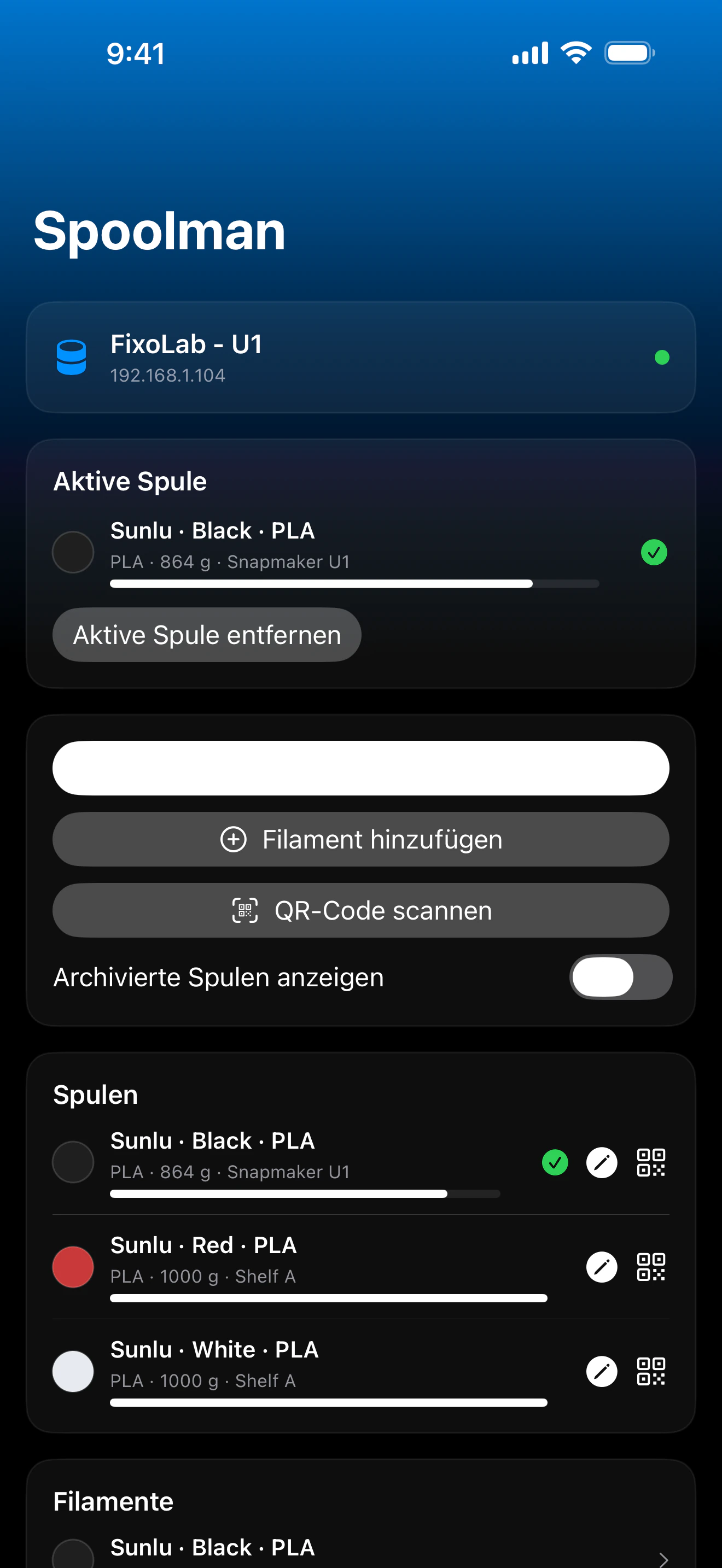
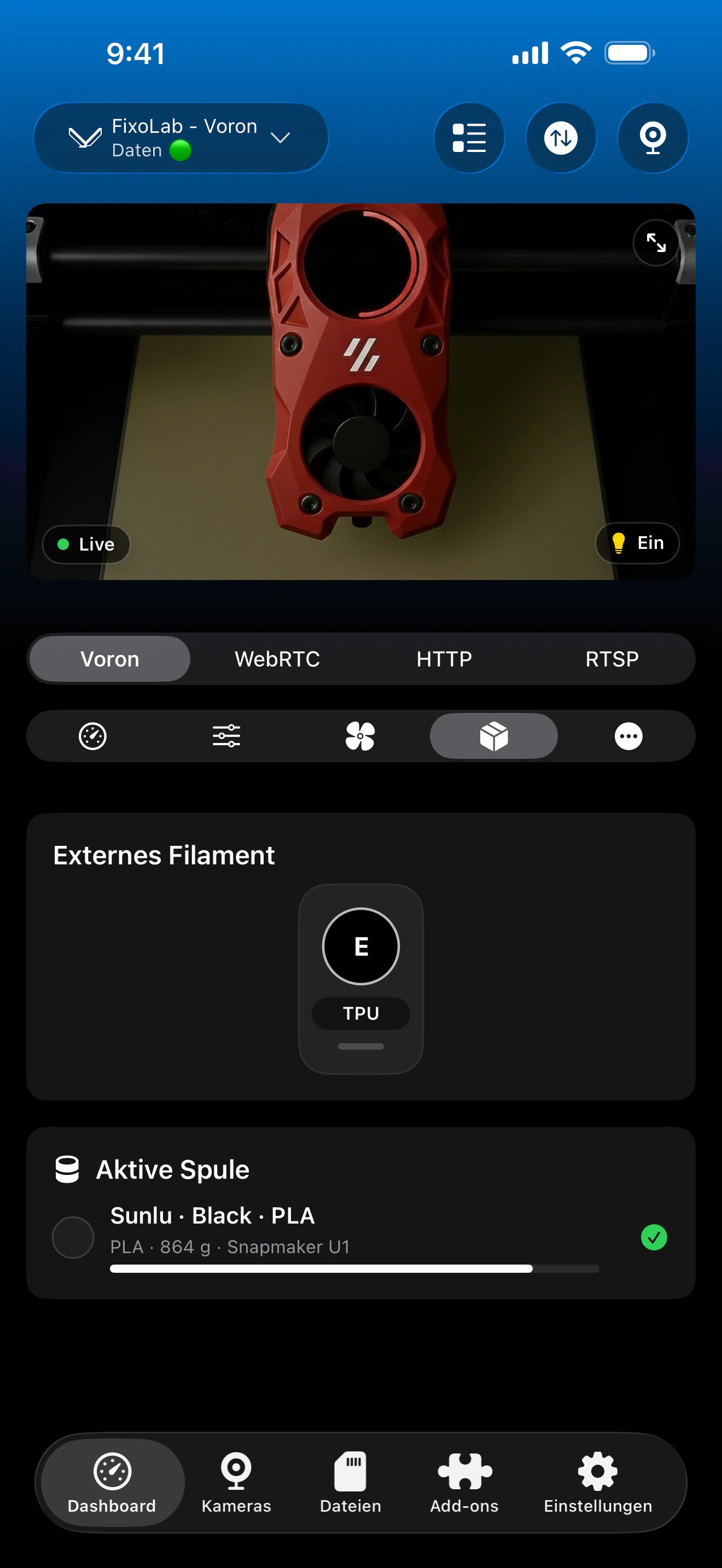
Printer Tools stellt das Spoolman-Inventar über den angeschlossenen Klipper-Drucker bereit. Dashboard zeigt den aktiven Spool an, während Addons die vollständige Verwaltungsansicht bereitstellt.
Was Sie verwalten können
- Die aktive Spule auf dem Klipper Dashboard mit regelmäßigen Statusaktualisierungen
- Spulen mit Restgewicht, Material, Farbe, Lieferant, Standort und Archivstatus
- Filamente und Lieferanten, einschließlich Erstellung und Bearbeitung aus Printer Tools
- Aktive Spulenauswahl aus der Liste oder durch Scannen eines Spoolman QR Etiketts
- Bruttogewichtsmessungen Wird verwendet, um das berechnete verbleibende Filament zu aktualisieren
- Druckbare oder gemeinsam nutzbare QR-Etiketten für einzelne Spulen
Aktuelle Anforderungen und Einschränkungen
- Spoolman ist keine eigenständige Druckerverbindung in Printer Tools
- Printer Tools installiert den Spoolman-Server nicht oder Fügen Sie die Moonraker-Konfiguration für ein Standard-Klipper-Setup hinzu
- Moonraker muss den Spoolman-Server erreichen können, auch wenn Ihr Telefon ihn öffnen kann.
- Für die automatische Nutzungsverfolgung muss der richtige Spool in Moonraker aktiv bleiben.
- Der Remote-Spoolman-Zugriff hängt von derselben Moonraker-Route ab, die von verwendet wird Klipper-Drucker
Spoolman Fehlerbehebung
Printer Tools sagt, dass Spoolman nicht konfiguriert ist
Überprüfen Sie, ob moonraker.conf den Abschnitt Spoolman und die richtige Serveradresse enthält, und starten Sie dann Moonraker neu. Ein fehlendes Moonraker-Modul wird normalerweise als nicht konfigurierter Status in Printer Tools angezeigt.
Spoolman ist konfiguriert, aber nicht erreichbar
Testen Sie den Server vom Moonraker-Host aus, nicht nur von Ihrem Telefon aus. Containernetzwerke, Firewalls und eine Localhost-Adresse, die auf die falsche Maschine verweist, sind häufige Ursachen.
Kein aktiver Spool wird angezeigt
Erstellen Sie mindestens einen Spool in Spoolman und wählen Sie ihn aus Printer Tools oder einer anderen kompatiblen Schnittstelle aus. Der Bestand kann verfügbar sein, solange die aktive Spule noch leer ist.
Das verbleibende Gewicht ändert sich nach dem Drucken nicht
Bestätigen Sie, dass der richtige Spool für den gesamten Druck aktiv war und dass Moonraker weiterhin mit Spoolman synchronisiert werden kann. Überprüfen Sie die Protokolle Moonraker und Spoolman, wenn Nutzungsaktualisierungen gestoppt wurden.
Ein QR-Code wählt die Spool nicht aus
Verwenden Sie ein QR-Label, das die Standard-Spool-ID Spoolman enthält. Ein allgemeiner Produktbarcode oder eine benutzerdefinierte URL identifiziert nicht den Inventardatensatz, den Printer Tools benötigt.
Spoolman außer Haus verwenden
Verwenden Sie eine VPN-Rückverbindung zum Druckernetzwerk oder eine kompatible OctoEverywhere Klipper-Verbindung, wenn Sie die Moonraker-Route remote benötigen. Stellen Sie Moonraker oder den Spoolman-Server nicht direkt mit der Router-Portweiterleitung zur Verfügung.
Häufig gestellte Fragen
Muss ich die Spoolman-Serveradresse in Printer Tools eingeben?
Nein. Fügen Sie den Server zu Moonraker hinzu und Printer Tools greift über die bestehende Moonraker-Verbindung des Klipper-Druckers darauf zu.
Kann Printer Tools den aktiven Spool festlegen?
Ja. Wählen Sie eine Spule aus dem Inventar aus oder scannen Sie ihr kompatibles Etikett Spoolman QR, und Printer Tools aktualisiert die aktive Spule über Moonraker.
Kann ich Inventar über die App erstellen und bearbeiten?
Ja. Printer Tools kann Spulen und Filamente verwalten, Lieferanten erstellen, Inventar archivieren, gemessenes Gewicht aufzeichnen und Etiketten mithilfe der über Moonraker bereitgestellten Spoolman-Daten erstellen.
Funktioniert Spoolman ohne Klipper?
Spoolman selbst kann unabhängig ausgeführt werden, aber diese Printer Tools-Integration erfordert eine Klipper oder kompatibler Moonraker-Drucker, da Moonraker die Verbindungsbrücke ist.
Aktualisiert Moonraker die Filamentnutzung automatisch?
Ja, wenn sein Spoolman-Modul angeschlossen und ein Spool aktiv ist. Die aktive Auswahl muss mit dem tatsächlich geladenen Filament übereinstimmen, damit der Nutzungsdatensatz aussagekräftig ist.
Ähnliche Anleitungen
Sehen Sie sich alles an, was Printer Tools in Spoolman unterstützt
Überprüfen Sie den aktuellen Bestand, die aktive Spule, das QR-Etikett, das Gewicht und die Moonraker-Anforderungen, bevor Sie einen anderen Drucker konfigurieren.
Alle Ihre 3D-Drucker in einem Dashboard
Überwachen Sie Bambu Lab-, Klipper-, OctoPrint-, Creality-, Snapmaker-, Anycubic-, Flashforge-, Elegoo- und Prusa-Drucker in einer einzigen App
Verfügbar für Android, iPhone, iPad und Mac, mit Begleit-Apps für Apple Watch und Wear OS sowie optionalem Fernzugriff über VPN, OctoEverywhere oder Obico
