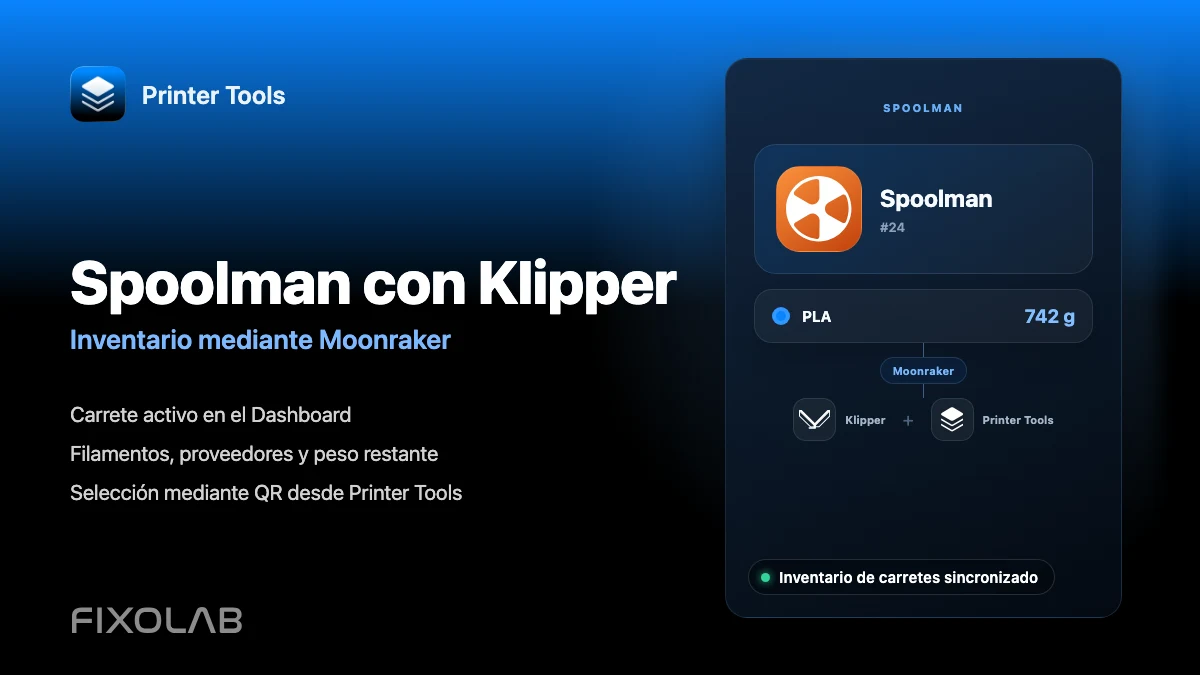
Cómo configurar Spoolman con Klipper, Moonraker y Printer Tools
Spoolman mediante Moonraker
La respuesta corta
Primero configura un servidor Spoolman en Moonraker y después conecta esa impresora Klipper a Printer Tools. La app reutiliza la conexión existente con Moonraker para mostrar el carrete activo y gestionar carretes, filamentos y proveedores desde Android, iPhone, iPad y Mac. No necesitas añadir otra dirección de Spoolman ni una cuenta independiente en Printer Tools.
Lo que necesita
- Una impresora Klipper en funcionamiento con Moonraker
- Un servidor Spoolman en funcionamiento al que pueda acceder el equipo que ejecuta Moonraker
- Una sección Spoolman configurada en moonraker.conf con la dirección del servidor
- Moonraker se reinició exitosamente después del cambio de configuración
- La misma impresora Klipper ya agregada en Printer Tools
- Al menos un filamento y una bobina en Spoolman si desea seleccionar una bobina activa
Configurar Spoolman para Printer Tools
- 1
Instale e inicie Spoolman
Ejecute Spoolman en una computadora, servidor o contenedor al que pueda acceder el host Moonraker. Abra su interfaz una vez y confirme que el servicio permanece disponible después de reiniciar.
- 2
Conecte Moonraker al servidor Spoolman
Abra moonraker.conf y agregue una sección Spoolman cuyo valor de servidor apunte a la instancia Spoolman en ejecución. Mantenga el intervalo de sincronización predeterminado a menos que su configuración tenga un motivo específico para cambiarlo.
- 3
Reinicie Moonraker y verifique la conexión
Reinicie Moonraker, luego confirme que su interfaz Klipper existente pueda ver la integración Spoolman sin errores de configuración. Corrija la accesibilidad del servidor antes de abrir Printer Tools.
- 4
Agregue la impresora Klipper a Printer Tools
Si todavía no está añadida, incorpora la impresora desde Ajustes, Impresoras y Añadir Klipper. Printer Tools detecta Spoolman a través de esa conexión con Moonraker, por lo que no tienes que crear otra impresora ni una cuenta específica de Spoolman.
- 5
Abra Spoolman en Addons
Abre Addons y selecciona la entrada Spoolman asociada con la impresora Klipper. Printer Tools carga mediante Moonraker el carrete activo, el inventario, los filamentos y los proveedores.
- 6
Elija el carrete activo
Seleccione un carrete del inventario o escanee una etiqueta Spoolman QR compatible. Una vez activo, Moonraker puede asociar el uso del filamento con ese carrete y Printer Tools mantiene la selección activa visible en el Dashboard.
Spoolman dentro de Printer Tools
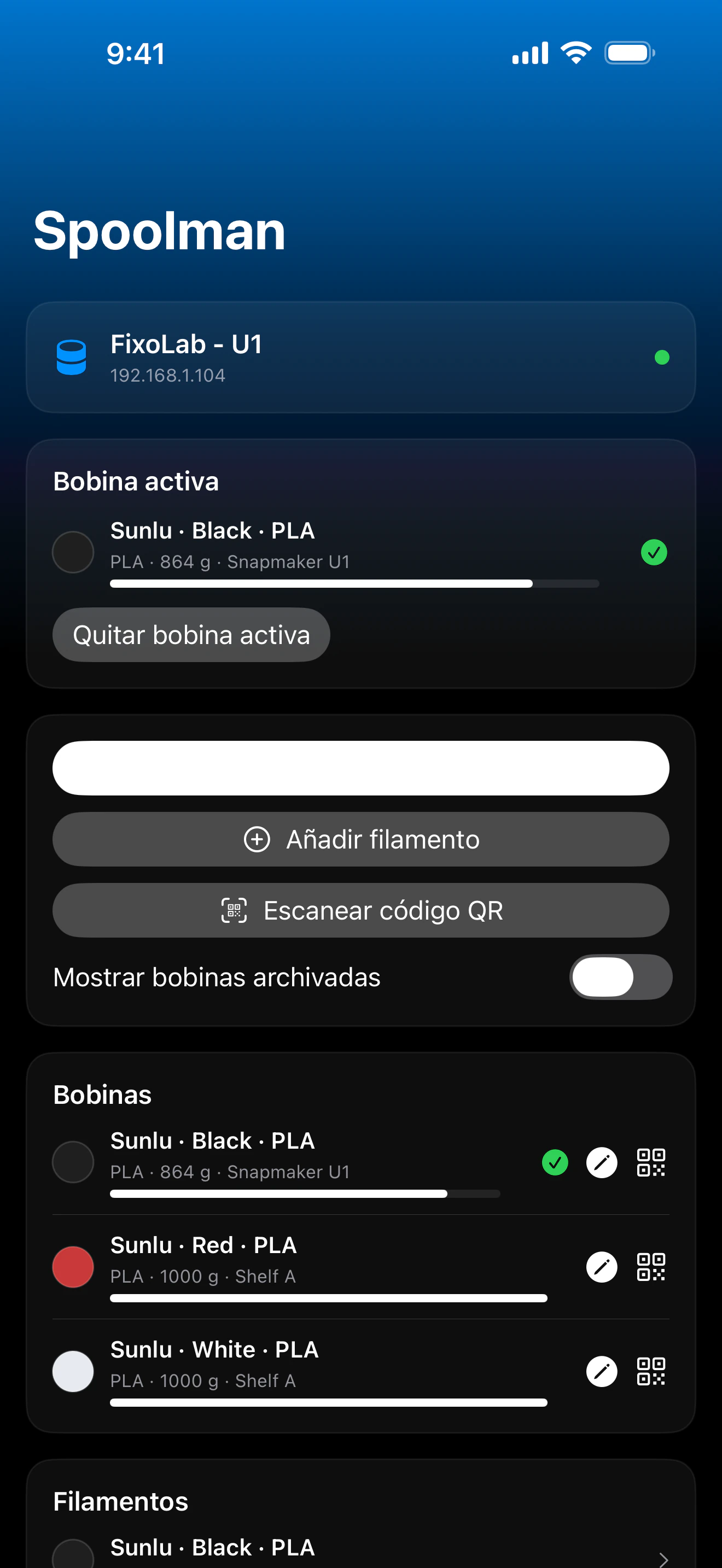
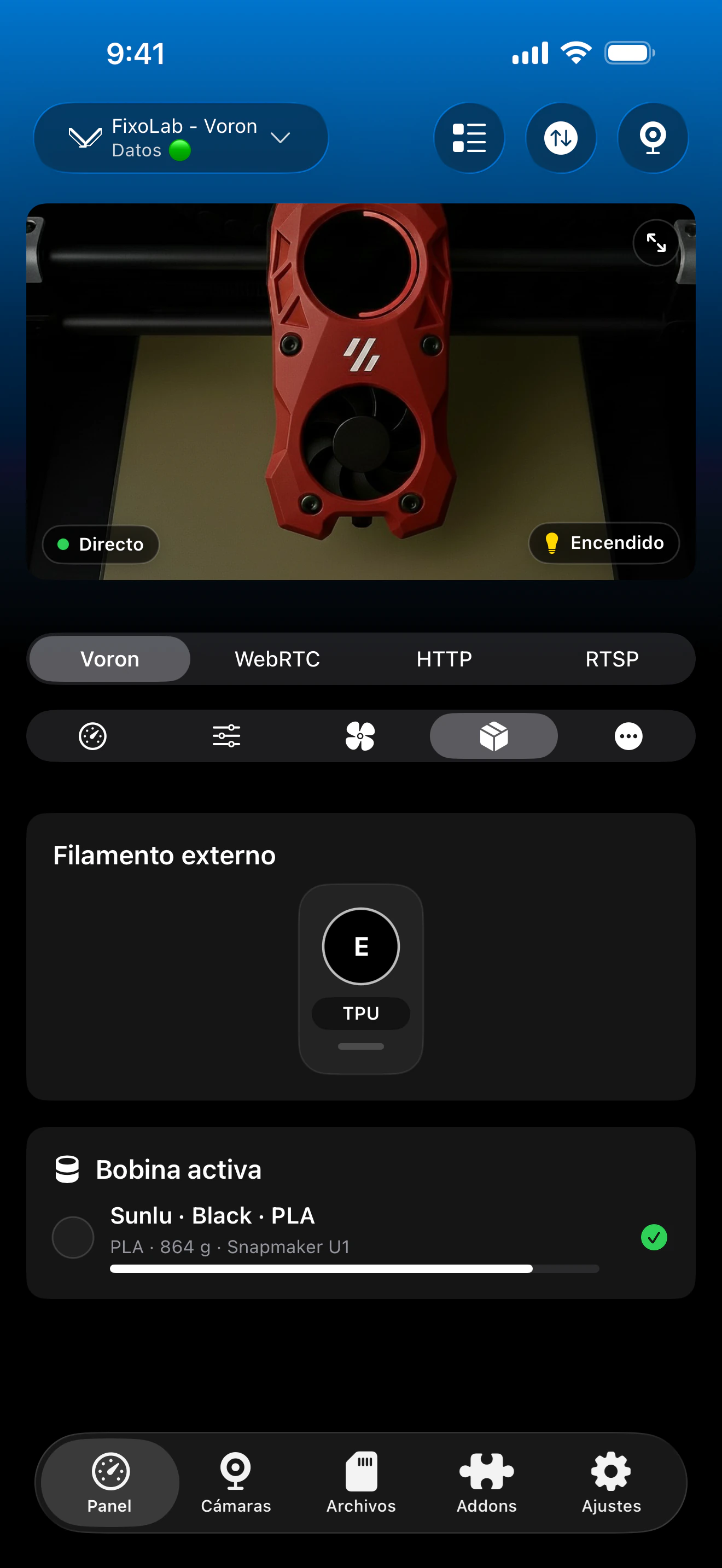
Printer Tools muestra el inventario de Spoolman a través de la impresora Klipper conectada. El Dashboard incluye el carrete activo y Addons ofrece la vista de gestión completa.
Lo que puede administrar
- El carrete activo en el Dashboard de Klipper, con actualizaciones periódicas de estado
- Carretes con peso restante, material, color, proveedor, ubicación y estado de archivo
- Filamentos y proveedores, incluida la creación y edición desde Printer Tools
- Selección del carrete activo desde la lista o escaneando una etiqueta QR de Spoolman
- Mediciones de peso bruto para actualizar el cálculo del filamento restante
- Etiquetas QR imprimibles o compartibles para carretes individuales
Requisitos y límites actuales
- Spoolman no es una conexión de impresora independiente en Printer Tools
- Printer Tools no instala el servidor Spoolman ni añade su configuración a Moonraker en una instalación Klipper estándar
- Moonraker debe poder comunicarse con el servidor Spoolman incluso si su teléfono puede abrirlo
- El seguimiento automático del consumo exige mantener seleccionado el carrete correcto en Moonraker
- El acceso remoto a Spoolman depende de la misma ruta de Moonraker que utiliza la impresora Klipper
Solución de problemas de Spoolman
Printer Tools dice que Spoolman no está configurado
Verifique que moonraker.conf contenga la sección Spoolman y la dirección correcta del servidor, luego reinicie Moonraker. Un módulo Moonraker faltante normalmente aparece como un estado no configurado en Printer Tools.
Spoolman está configurado pero es inaccesible
Pruebe el servidor desde el host Moonraker, no solo desde su teléfono. Las redes de contenedores, los firewalls y una dirección de host local que apunta a la máquina incorrecta son causas comunes.
No aparece ningún carrete activo
Cree al menos un spool en Spoolman y selecciónelo desde Printer Tools u otra interfaz compatible. El inventario puede estar disponible mientras el carrete activo aún esté vacío.
El peso restante no cambia después de la impresión
Confirma que el carrete correcto estuvo activo durante toda la impresión y que Moonraker todavía puede sincronizarse con Spoolman. Revisa los registros de Moonraker y Spoolman si las actualizaciones de consumo se han detenido.
Un código QR no selecciona el spool
Utiliza una etiqueta QR que contenga el identificador estándar del carrete en Spoolman. Un código de barras genérico del producto o una URL personalizada no identifican el registro de inventario que necesita Printer Tools.
Utilice Spoolman fuera de casa
Usa una VPN para acceder a la red de la impresora o una conexión Klipper compatible con OctoEverywhere cuando necesites utilizar Moonraker en remoto. No expongas Moonraker ni el servidor Spoolman directamente mediante la apertura de puertos del router.
Preguntas frecuentes
¿Debo ingresar la dirección del servidor Spoolman en Printer Tools?
No. Agregue el servidor a Moonraker y Printer Tools accede a él a través de la conexión Moonraker existente de la impresora Klipper.
¿Puede Printer Tools seleccionar el carrete activo?
Sí. Selecciona un carrete del inventario o escanea una etiqueta QR compatible de Spoolman y Printer Tools actualizará el carrete activo mediante Moonraker.
¿Puedo crear y editar inventario desde la aplicación?
Sí. Printer Tools puede administrar carretes y filamentos, crear proveedores, archivar inventario, registrar el peso medido y generar etiquetas utilizando los datos Spoolman expuestos a través de Moonraker.
¿Funciona Spoolman sin Klipper?
Spoolman puede funcionar de forma independiente, pero esta integración con Printer Tools necesita una impresora Klipper o compatible con Moonraker, ya que Moonraker actúa como puente para la conexión.
¿Actualiza Moonraker el uso de filamento automáticamente?
Sí, cuando su módulo Spoolman está conectado y existe un carrete activo. La selección debe coincidir con el filamento que está cargado realmente para que el registro de consumo sea útil.
Guías relacionadas
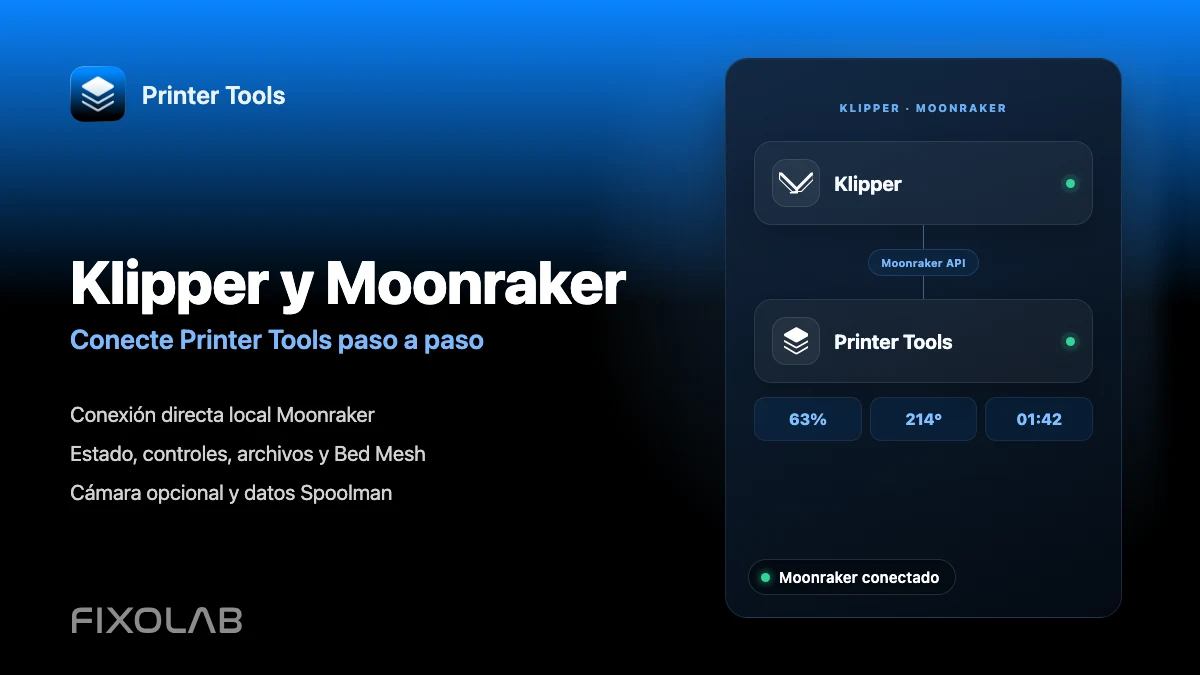
Consulta todo lo que Printer Tools admite de Spoolman
Revisa los requisitos del inventario, el carrete activo, las etiquetas QR, el pesaje y Moonraker antes de configurar otra impresora.
Todas tus impresoras 3D en un solo panel
Monitoriza impresoras Bambu Lab, Klipper, OctoPrint, Creality, Snapmaker, Anycubic, Flashforge, Elegoo y Prusa desde una sola app
Disponible en Android, iPhone, iPad y Mac, con apps complementarias para Apple Watch y Wear OS y acceso remoto opcional mediante VPN, OctoEverywhere u Obico
