Comment configurer Spoolman avec Klipper, Moonraker et Printer Tools
Spoolman à Moonraker
La réponse courte
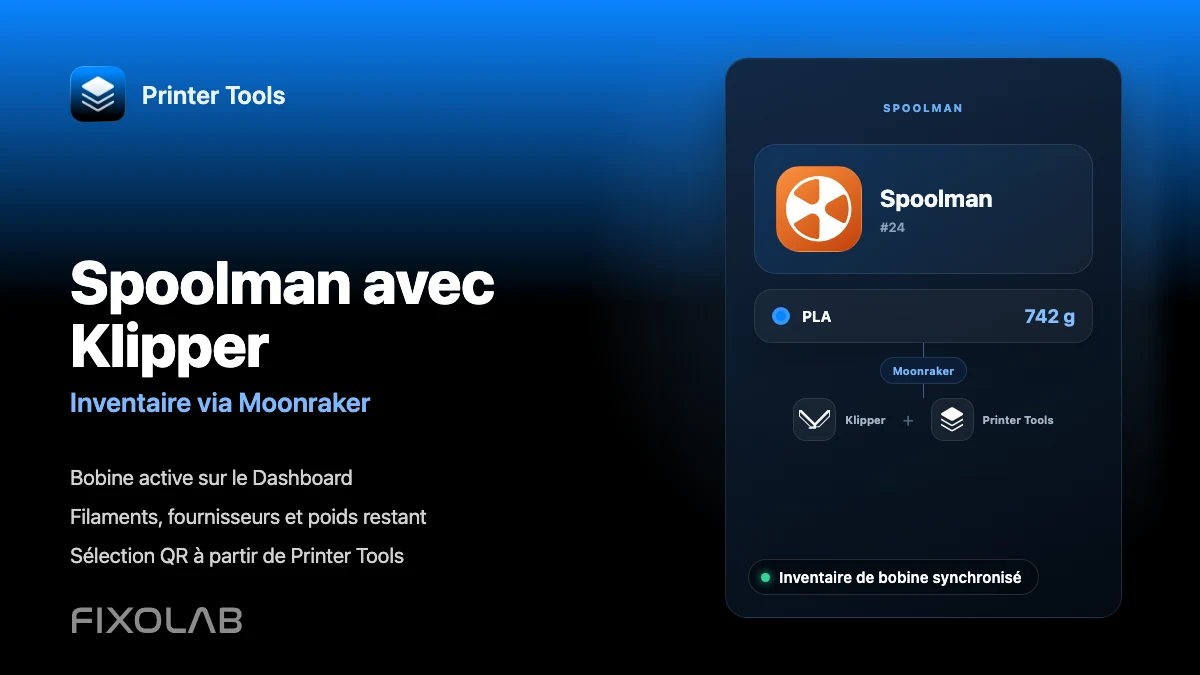
Configurez un serveur Spoolman en cours d'exécution dans Moonraker d’abord, puis connectez cette imprimante Klipper à Printer Tools. L'application réutilise la connexion Moonraker existante pour afficher la bobine active et gérer les bobines, les filaments et les fournisseurs sur Android, iPhone, iPad et Mac. Vous n'ajoutez pas de deuxième adresse ou compte Spoolman dans Printer Tools.
Ce dont vous avez besoin
- Une imprimante Klipper fonctionnelle avec Moonraker
- Un serveur Spoolman en cours d'exécution accessible depuis le Hôte Moonraker
- Une section Spoolman configurée dans moonraker.conf avec l'adresse du serveur
- Moonraker a redémarré avec succès après le changement de configuration
- La même imprimante Klipper déjà ajoutée dans Printer Tools
- Au moins un filament et une bobine dans Spoolman si vous souhaitez sélectionner un spool actif
Configurer Spoolman pour Printer Tools
- 1
Installez et démarrez Spoolman
Exécutez Spoolman sur un ordinateur, un serveur ou un conteneur accessible par l'hôte Moonraker. Ouvrez son interface une fois et confirmez que le service reste disponible après un redémarrage.
- 2
Connectez Moonraker au serveur Spoolman
Ouvrez moonraker.conf et ajoutez une section Spoolman dont la valeur du serveur pointe vers l'instance Spoolman en cours d'exécution. Conservez l'intervalle de synchronisation par défaut, sauf si votre configuration a une raison spécifique de le modifier.
- 3
Redémarrez Moonraker et vérifiez la connexion
Redémarrez Moonraker, puis confirmez que votre interface Klipper existante peut voir l'intégration Spoolman sans erreurs de configuration. Corrigez l'accessibilité du serveur avant d'ouvrir Printer Tools.
- 4
Ajoutez l'imprimante Klipper à Printer Tools
Si elle n'est pas déjà présente, ajoutez l'imprimante via Paramètres, Imprimantes et Ajouter Klipper. Spoolman est découvert via cette connexion Moonraker, donc aucune imprimante ou compte Spoolman distinct n'est créé.
- 5
Ouvrez Spoolman dans Addons
Ouvrez Addons et sélectionnez l'entrée Spoolman associée à l'imprimante Klipper. Printer Tools charge la bobine active, l'inventaire, les filaments et les fournisseurs via Moonraker.
- 6
Choisissez la bobine active
Sélectionnez une bobine dans l'inventaire ou numérisez une étiquette Spoolman QR compatible. Une fois actif, Moonraker peut associer l'utilisation du filament à cette bobine et Printer Tools garde la sélection active visible sur le Dashboard.
Spoolman dans le Printer Tools
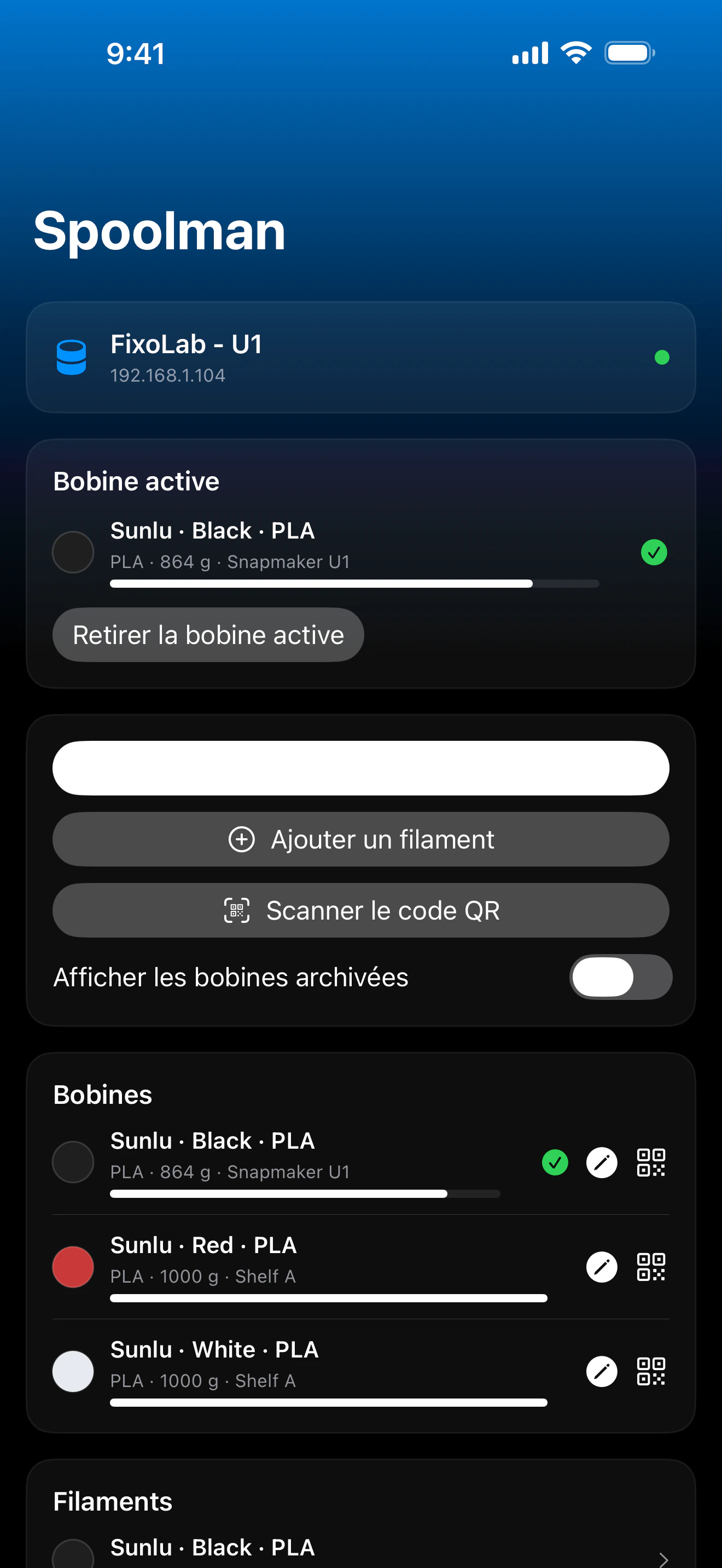
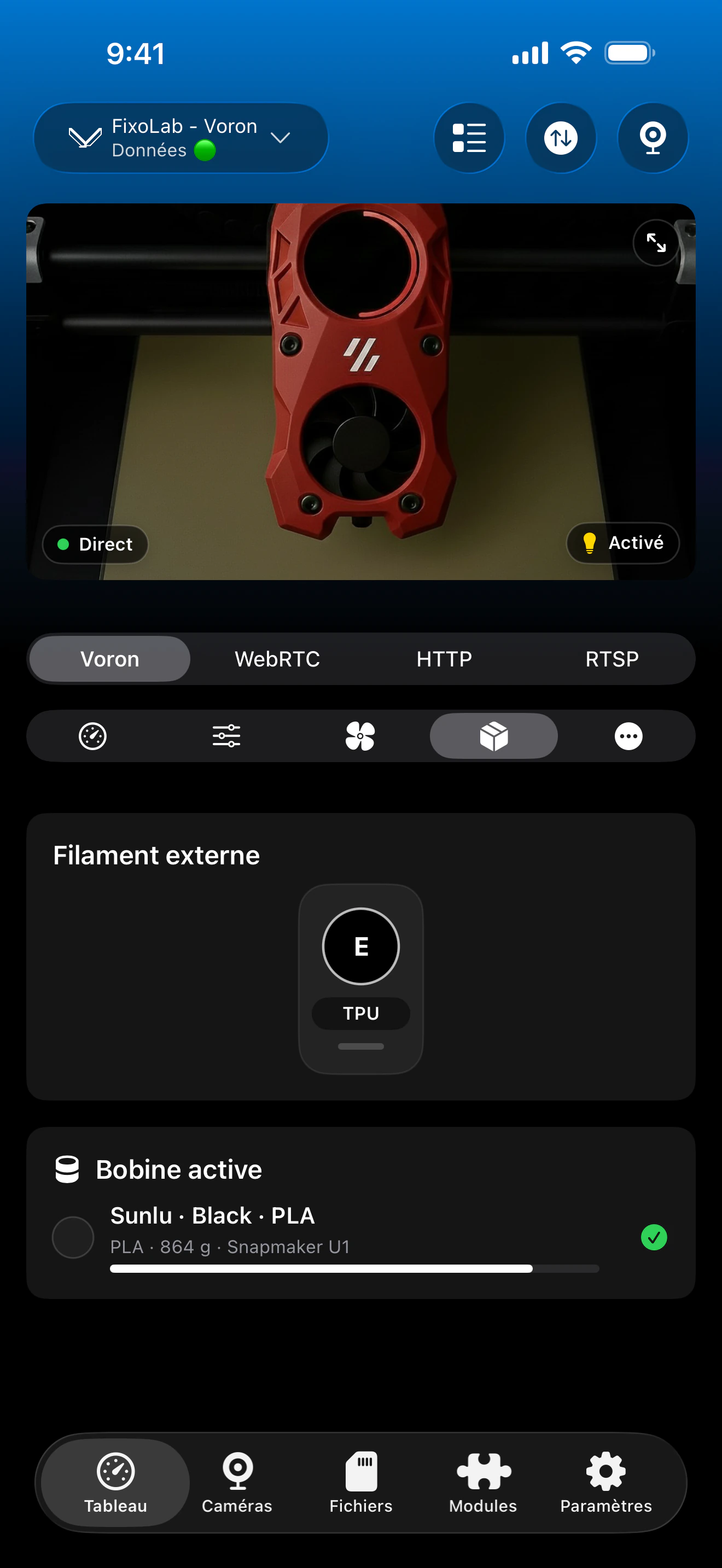
Printer Tools expose l'inventaire Spoolman via l'imprimante Klipper connectée. Le Dashboard affiche le spool actif tandis que le Addons fournit la vue de gestion complète.
Ce que vous pouvez gérer
- La bobine active sur le Klipper Dashboard avec des mises à jour d'état régulières
- Bobines avec poids restant, matériau, couleur, fournisseur, emplacement et état d'archive
- Filaments et fournisseurs, y compris la création et la modification à partir de Printer Tools
- Sélection de bobine active dans la liste ou en scannant une étiquette Spoolman QR
- Poids brut mesures utilisées pour mettre à jour le filament restant calculé
- Étiquettes QR imprimables ou partageables pour des bobines individuelles
Exigences et limites actuelles
- Spoolman n'est pas une connexion d'imprimante autonome dans Printer Tools
- Printer Tools n'installe pas le serveur Spoolman ou ajoutez sa configuration Moonraker pour une configuration Klipper standard
- Moonraker doit pouvoir atteindre le serveur Spoolman même si votre téléphone peut l'ouvrir
- Le suivi automatique de l'utilisation nécessite que le spool approprié reste actif dans Moonraker
- L'accès à distance à Spoolman dépend de la même route Moonraker utilisée par le Imprimante Klipper
Dépannage de Spoolman
Printer Tools indique que Spoolman n'est pas configuré
Vérifiez que moonraker.conf contient la section Spoolman et l'adresse de serveur correcte, puis redémarrez Moonraker. Un module Moonraker manquant apparaît normalement comme un état non configuré dans Printer Tools.
Spoolman est configuré mais inaccessible
Testez le serveur depuis l'hôte Moonraker, pas seulement depuis votre téléphone. Les réseaux de conteneurs, les pare-feu et une adresse d'hôte local qui pointe vers la mauvaise machine sont des causes courantes.
Aucun spool actif n'apparaît
Créez au moins un spool dans Spoolman et sélectionnez-le dans Printer Tools ou une autre interface compatible. L'inventaire peut être disponible alors que la bobine active est encore vide.
Le poids restant ne change pas après l'impression
Confirmez que le spool correct était actif pour toute l'impression et que Moonraker peut toujours se synchroniser avec Spoolman. Consultez les journaux Moonraker et Spoolman si les mises à jour d'utilisation sont arrêtées.
Un code QR ne sélectionne pas le spool
Utilisez une étiquette QR qui contient l'identifiant de spool Spoolman standard. Un code-barres de produit générique ou une URL personnalisée n'identifie pas l'enregistrement d'inventaire dont Printer Tools a besoin.
Utilisez Spoolman loin de chez vous
Utilisez un retour VPN au réseau d'imprimantes ou une connexion OctoEverywhere Klipper compatible lorsque vous avez besoin de l'itinéraire Moonraker à distance. N'exposez pas Moonraker ou le serveur Spoolman directement avec la redirection de port du routeur.
Questions fréquemment posées
Dois-je saisir l'adresse du serveur Spoolman dans Printer Tools ?
Non. Ajoutez le serveur à Moonraker et Printer Tools y accédera via la connexion Moonraker existante de l'imprimante Klipper.
Printer Tools peut-il définir le spool actif ?
Oui. Sélectionnez une bobine dans l'inventaire ou scannez son étiquette Spoolman QR compatible, et Printer Tools met à jour la bobine active via Moonraker.
Puis-je créer et modifier un inventaire à partir de l'application ?
Oui. Printer Tools peut gérer les bobines et les filaments, créer des fournisseurs, archiver l'inventaire, enregistrer le poids mesuré et générer des étiquettes en utilisant les données Spoolman exposées via Moonraker.
Le Spoolman fonctionne-t-il sans le Klipper ?
Spoolman lui-même peut fonctionner indépendamment, mais cette intégration Printer Tools nécessite un Imprimante Klipper ou Moonraker compatible car Moonraker est le pont de connexion.
Le Moonraker met-il à jour automatiquement l'utilisation du filament ?
Oui, lorsque son module Spoolman est connecté et qu'un spool est actif. La sélection active doit correspondre au filament réellement chargé pour que l'enregistrement d'utilisation soit significatif.
Guides associés
Voir tout ce que Printer Tools prend en charge dans Spoolman
Vérifiez l'inventaire actuel, la bobine active, l'étiquette QR, la pesée et les exigences du Moonraker avant de configurer une autre imprimante.
Toutes vos imprimantes 3D dans un seul tableau de bord
Surveillez vos imprimantes Bambu Lab, Klipper, OctoPrint, Creality, Snapmaker, Anycubic, Flashforge, Elegoo et Prusa depuis une seule application
Disponible sur Android, iPhone, iPad et Mac, avec des apps compagnons pour Apple Watch et Wear OS et un accès à distance facultatif via VPN, OctoEverywhere ou Obico
