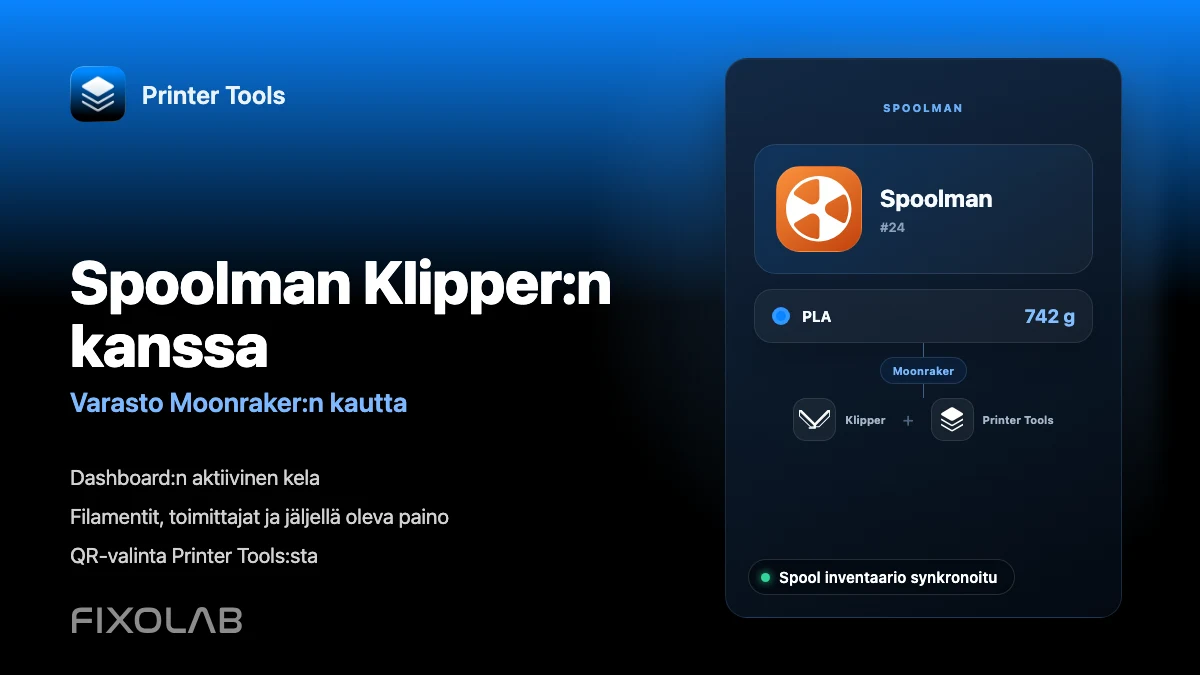
Spoolmanin määrittäminen Klipperin, Moonrakerin ja Printer Toolsin kanssa
Spoolman - Moonraker
Lyhyt vastaus
Määritä ensin käynnissä oleva Spoolman-palvelin Moonraker:ssä ja liitä sitten Klipper-tulostin Printer Tools:hen. Sovellus käyttää uudelleen olemassa olevaa Moonraker-yhteyttä aktiivisen kelan näyttämiseen ja kelojen, filamenttien ja toimittajien hallintaan Android, iPhone, iPad ja Mac. Et lisää toista Spoolman-osoitetta tai tiliä Printer Tools:hen.
Mitä tarvitset
- Toimiva Klipper-tulostin, jossa on Moonraker
- Käytössä oleva Spoolman-palvelin, joka on tavoitettavissa Moonraker-isännästä
- Spoolman-osio määritetty moonraker.conf:ssä palvelimen osoitteella
- Moonraker käynnistyi uudelleen onnistuneesti määritysten muuttamisen jälkeen
- Sama Klipper-tulostin on jo lisätty Printer Tools:hen
- Vähintään yksi filamentti ja kela Spoolman:ssa, jos haluat valita aktiivisen kelan
Määritä Spoolman Printer Tools:lle
- 1
Asenna ja käynnistä Spoolman
Suorita Spoolman tietokoneessa, palvelimessa tai säilössä, jonka Moonraker-isäntä voi tavoittaa. Avaa sen käyttöliittymä kerran ja varmista, että palvelu on käytettävissä uudelleenkäynnistyksen jälkeen.
- 2
Yhdistä Moonraker Spoolman-palvelimeen
Avaa moonraker.conf ja lisää Spoolman-osio, jonka palvelinarvo osoittaa käynnissä olevaan Spoolman-instanssiin. Säilytä oletussynkronointiväli, ellei asetuksillasi ole erityistä syytä muuttaa sitä.
- 3
Käynnistä Moonraker uudelleen ja tarkista yhteys
Käynnistä Moonraker uudelleen ja varmista sitten, että nykyinen Klipper-liittymäsi voi nähdä Spoolman-integraation ilman määritysvirheitä. Korjaa palvelimen tavoitettavuus ennen Printer Tools:n avaamista.
- 4
Lisää Klipper-tulostin Printer Tools:hen
Jos sitä ei vielä ole, lisää tulostin kohdassa Asetukset, Tulostimet ja Lisää Klipper. Spoolman löydetään Moonraker-yhteyden kautta, joten erillistä Spoolman-tulostinta tai tiliä ei luoda.
- 5
Avaa Spoolman sovelluksessa Addons
Avaa Addons ja valitse Spoolman-merkintä, joka liittyy Klipper-tulostimeen. Printer Tools lataa aktiivisen kelan, varaston, filamentit ja toimittajat Moonraker:n kautta.
- 6
Valitse aktiivinen kela
Valitse kela luettelosta tai skannaa yhteensopiva Spoolman QR -tarra. Kun Moonraker on aktivoitu, se voi liittää filamentin käytön kyseiseen kelaan, ja Printer Tools pitää aktiivisen valinnan näkyvissä Dashboard:ssä.
Spoolman Printer Tools:n sisällä
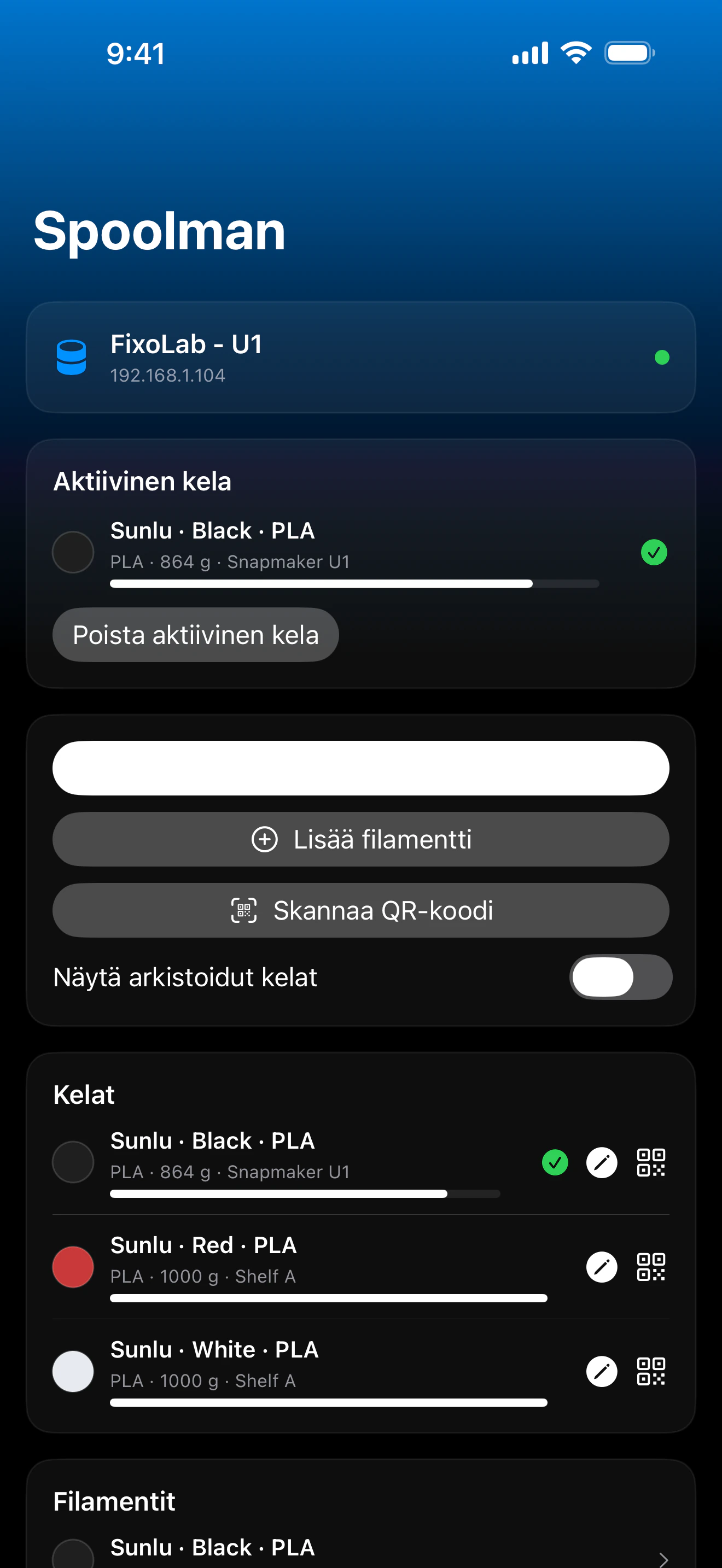
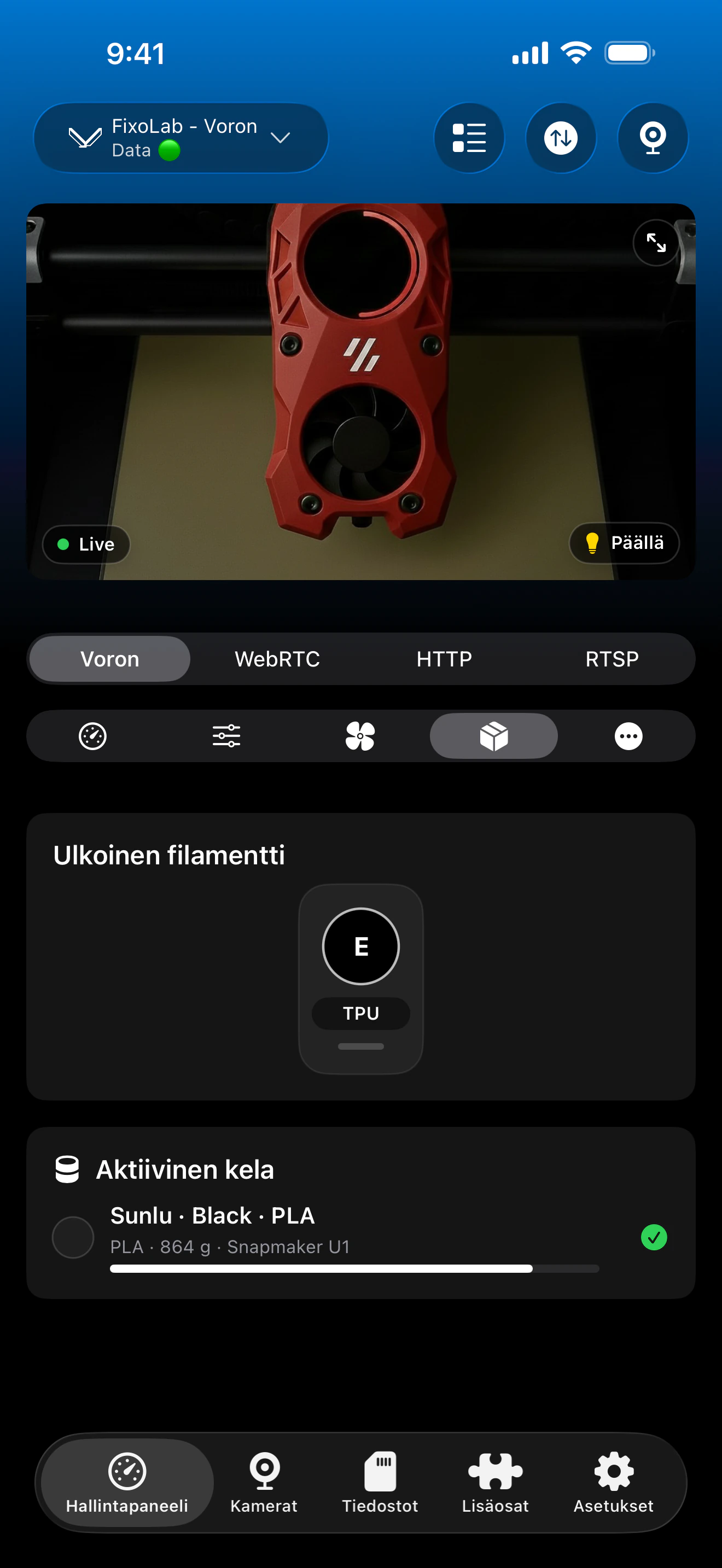
Printer Tools paljastaa Spoolman-varaston yhdistetyn Klipper-tulostimen kautta. Dashboard näyttää aktiivisen kelan, kun taas Addons tarjoaa täydellisen hallintanäkymän.
Mitä voit hallita
- Klipper Dashboard:n aktiivinen kela säännöllisillä tilapäivityksillä
- Kerat jäljellä oleva paino, materiaali, väri, toimittaja, sijainti ja arkiston tila
- Filamentit ja toimittajat, mukaan lukien luonti ja muokkaus Printer Tools:sta
- Aktiivinen kelan valinta luettelosta tai skannaamalla Spoolman QR-etiketti
- Bruttopainomittaukset, joita käytetään lasketun jäljellä olevan filamentin päivittämiseen
- Tulostettavat tai jaettavat QR-tarrat yksittäisille keloille
Nykyiset vaatimukset ja rajoitukset
- Spoolman ei ole Printer Tools:n erillinen tulostinyhteys
- Printer Tools ei asenna Spoolman-palvelinta tai lisää sen Moonraker-kokoonpanoa normaaliin Klipper-asetuksiin
- Moonraker:n on kyettävä tavoittamaan Spoolman-palvelin, vaikka puhelimesi voisi avata sen
- Automaattinen käytön seuranta edellyttää, että oikea kela pysyy aktiivisena Moonraker:ssa
- Spoolman-etäkäyttö riippuu samasta Moonraker-reitistä, jota Klipper-tulostin käyttää
Spoolman:n vianetsintä
Printer Tools sanoo, että Spoolman:tä ei ole määritetty
Tarkista, että moonraker.conf sisältää Spoolman-osan ja oikean palvelimen osoitteen, ja käynnistä sitten Moonraker uudelleen. Puuttuva Moonraker-moduuli näkyy yleensä määrittämättömänä tilana Printer Tools:ssä.
Spoolman on määritetty, mutta siihen ei saada yhteyttä
Testaa palvelinta Moonraker-isännästä, ei vain puhelimestasi. Säiliöverkot, palomuurit ja väärään koneeseen osoittava paikallinen isäntäosoite ovat yleisiä syitä.
Aktiivista taustatulostusta ei näy
Luo vähintään yksi taustatulostus Spoolman:ssa ja valitse se Printer Tools:stä tai muusta yhteensopivasta liitännästä. Varasto voi olla käytettävissä, kun aktiivinen kela on vielä tyhjä.
Jäljellä oleva paino ei muutu tulostuksen jälkeen
Varmista, että oikea kela oli aktiivinen koko tulosteelle ja että Moonraker voi silti synkronoida Spoolman:n kanssa. Tarkista Moonraker- ja Spoolman-lokit, jos käyttöpäivitykset pysähtyivät.
QR-koodi ei valitse taustatulostusta
Käytä QR-tunnistetta, joka sisältää standardin Spoolman-poolit. Yleinen tuotteen viivakoodi tai muokattu URL-osoite ei tunnista Printer Tools:n tarvitsemaa varastotietuetta.
Käytä Spoolman:tä poissa kotoa
Käytä VPN takaisin tulostinverkkoon tai yhteensopivaa OctoEverywhere Klipper-yhteyttä, kun tarvitset Moonraker-reitin etäyhteyden kautta. Älä paljasta Moonraker- tai Spoolman-palvelinta suoraan reitittimen portin edelleenohjauksella.
Usein kysytyt kysymykset
Kirjoitanko Spoolman-palvelimen osoitteen kohtaan Printer Tools?
Ei. Lisää palvelin kohtaan Moonraker, jolloin Printer Tools käyttää sitä Klipper-tulostimen nykyisen Moonraker-yhteyden kautta.
Voiko Printer Tools asettaa aktiivisen kelan?
Kyllä. Valitse kela varastosta tai skannaa sen yhteensopiva Spoolman QR -tarra, niin Printer Tools päivittää aktiivisen kelan Moonraker:n kautta.
Voinko luoda ja muokata mainosjakaumaa sovelluksesta?
Kyllä. Printer Tools voi hallita keloja ja filamentteja, luoda toimittajia, arkistoida varastoa, tallentaa mitattua painoa ja luoda tarroja Spoolman-tietojen avulla, jotka näkyvät Moonraker:n kautta.
Toimiiko Spoolman ilman Klipper:tä?
Spoolman itsessään voi toimia itsenäisesti, mutta tämä Printer Tools-integraatio vaatii Klipper- tai yhteensopivan Moonraker-tulostimen, koska Moonraker on yhteyssilta.
Päivittääkö Moonraker filamentin käytön automaattisesti?
Kyllä, kun sen Spoolman-moduuli on kytketty ja kela on aktiivinen. Aktiivisen valinnan on vastattava todellisuudessa ladattua filamenttia, jotta käyttötietue olisi mielekäs.
Aiheeseen liittyvät oppaat
Katso kaikki, mitä Printer Tools tukee Spoolman:ssa
Tarkista nykyinen varasto, aktiivinen kela, QR-tarra, punnitus ja Moonraker-vaatimukset ennen toisen tulostimen määrittämistä.
Kaikki 3D-tulostimesi yhdessä hallintapaneelissa
Seuraa Bambu Lab-, Klipper-, OctoPrint-, Creality-, Snapmaker-, Anycubic-, Flashforge-, Elegoo- ja Prusa-tulostimia yhdestä sovelluksesta
Saatavilla Androidille, iPhonelle, iPadille ja Macille, Apple Watch- ja Wear OS -kumppanisovelluksilla sekä valinnaisella etäyhteydellä VPN:n, OctoEverywheren tai Obicon kautta
