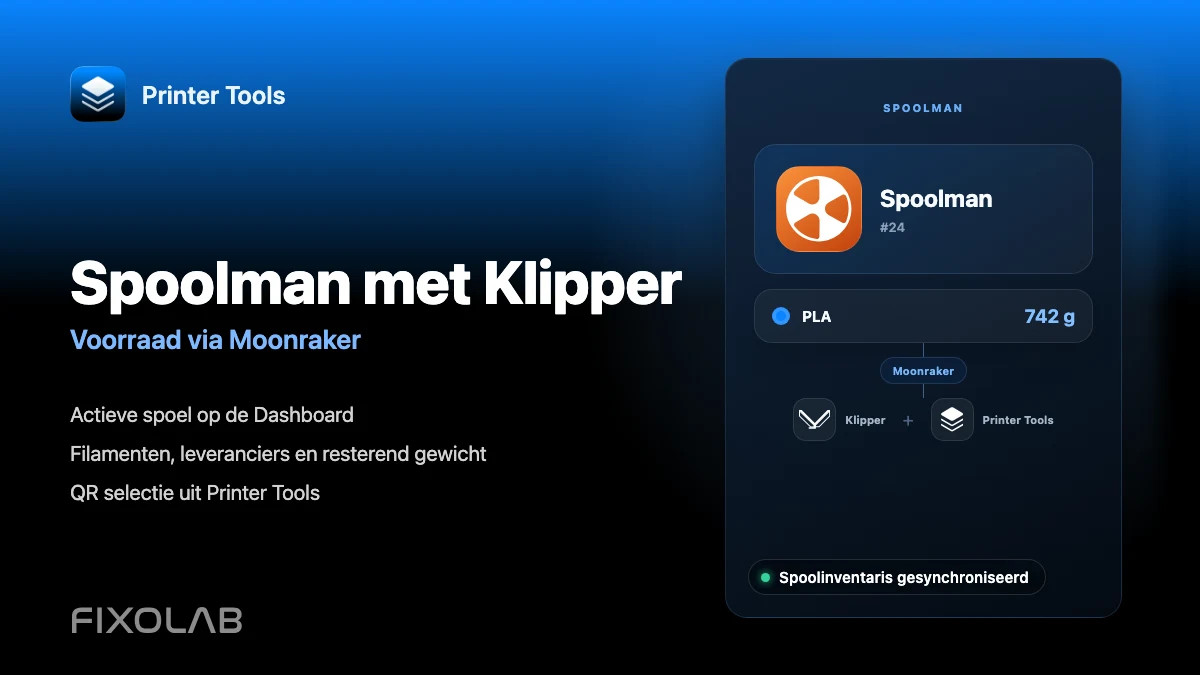
Spoolman configureren met Klipper, Moonraker en Printer Tools
Spoolman tot en met Moonraker
Het korte antwoord
Configureer een actieve Spoolman-server in Moonraker eerst en sluit vervolgens die Klipper-printer aan op Printer Tools. De app hergebruikt de bestaande Moonraker-verbinding om de actieve spoel weer te geven en spoelen, filamenten en leveranciers op Android, iPhone, iPad en Mac te beheren. Je voegt geen tweede Spoolman-adres of account toe binnen Printer Tools.
Wat je nodig hebt
- Een werkende Klipper-printer met Moonraker
- Een actieve Spoolman-server bereikbaar vanaf de Moonraker-host
- Een Spoolman-sectie geconfigureerd in moonraker.conf met het serveradres
- Moonraker is succesvol opnieuw opgestart na de configuratiewijziging
- Dezelfde Klipper-printer al toegevoegd in Printer Tools
- Minstens één filament en spoel in Spoolman als u een actieve spoel wilt selecteren
Configureer Spoolman voor Printer Tools
- 1
Installeer en start Spoolman
Voer Spoolman uit op een computer, server of container die de Moonraker-host kan bereiken. Open de interface één keer en controleer of de service beschikbaar blijft na een herstart.
- 2
Verbind Moonraker met de Spoolman-server
Open moonraker.conf en voeg een Spoolman-sectie toe waarvan de serverwaarde verwijst naar de actieve Spoolman-instantie. Houd het standaardsynchronisatie-interval aan, tenzij uw configuratie een specifieke reden heeft om dit te wijzigen.
- 3
Start Moonraker opnieuw en controleer de verbinding
Start Moonraker opnieuw en bevestig vervolgens dat uw bestaande Klipper-interface de Spoolman-integratie kan zien zonder configuratiefouten. Herstel de bereikbaarheid van de server voordat u Printer Tools opent.
- 4
Voeg de Klipper-printer toe aan Printer Tools
Als deze nog niet aanwezig is, voegt u de printer toe via Instellingen, Printers en Klipper toevoegen. Spoolman wordt ontdekt via die Moonraker-verbinding, dus er wordt geen aparte Spoolman-printer of account aangemaakt.
- 5
Open Spoolman in Addons
Open Addons en selecteer de Spoolman-vermelding die is gekoppeld aan de Klipper-printer. Printer Tools laadt de actieve spoel, inventaris, filamenten en leveranciers via Moonraker.
- 6
Kies de actieve spoel
Selecteer een spoel uit de inventaris of scan een compatibel Spoolman QR-label. Eenmaal actief kan Moonraker het filamentgebruik aan die spoel koppelen en Printer Tools houdt de actieve selectie zichtbaar op de Dashboard.
Spoolman binnen Printer Tools
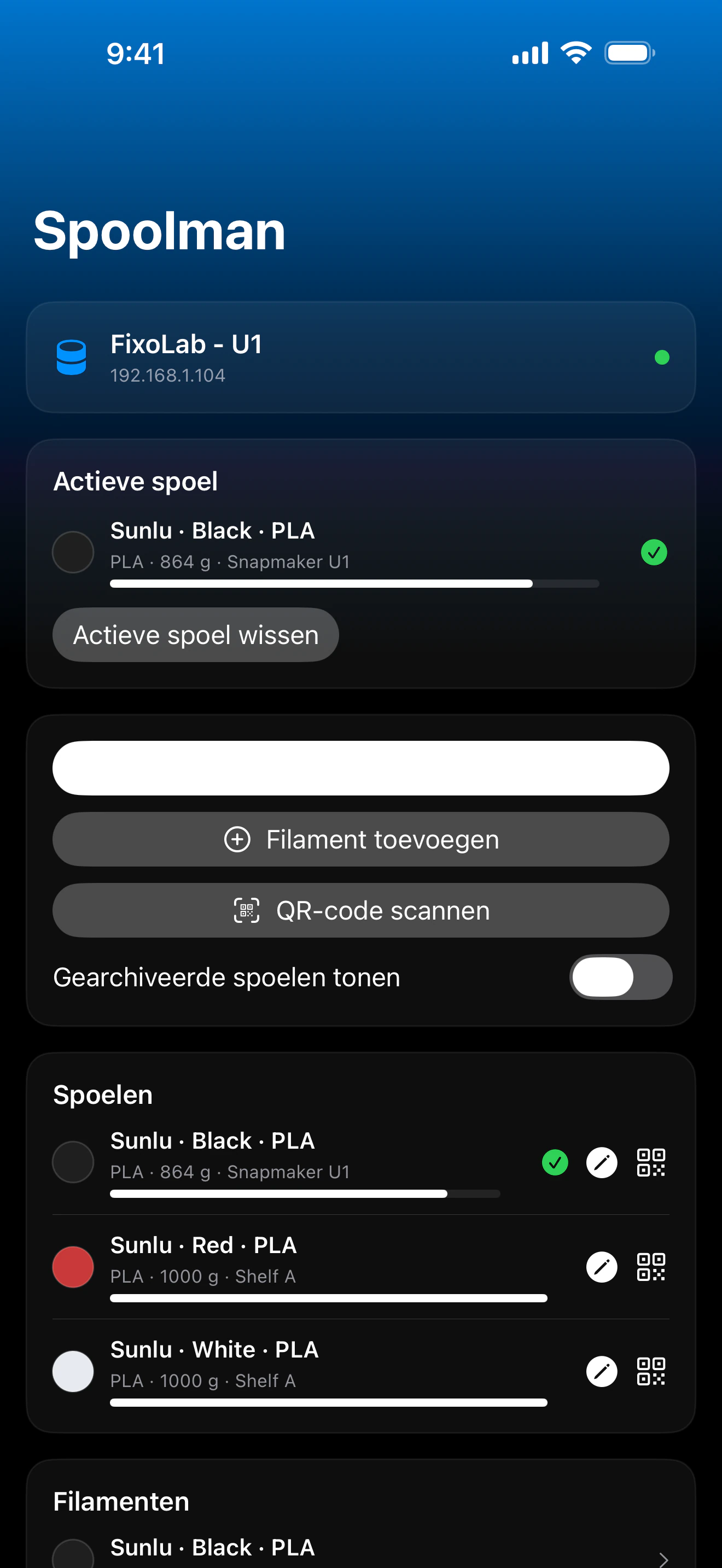
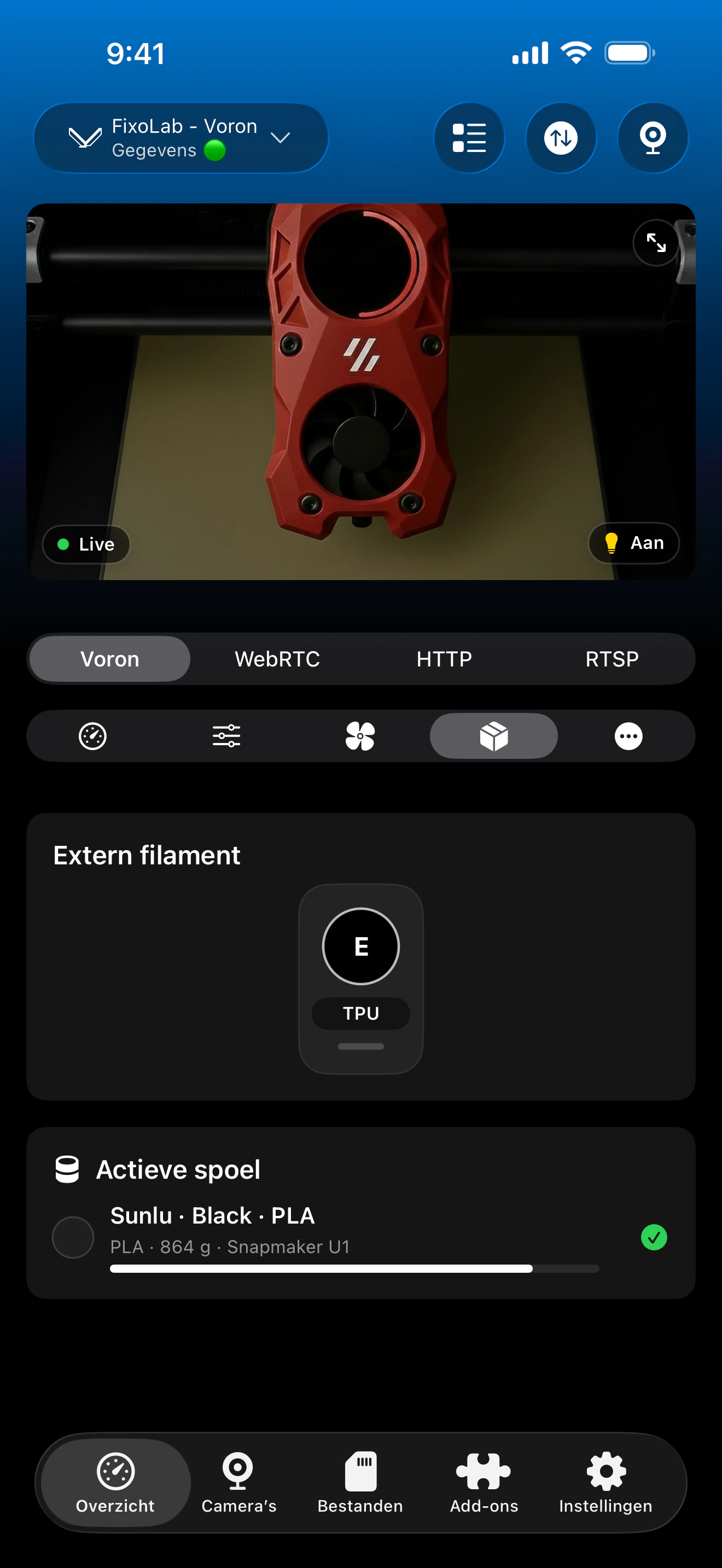
Printer Tools stelt de Spoolman-inventaris beschikbaar via de aangesloten Klipper-printer. De Dashboard toont de actieve spoel, terwijl Addons het volledige beheeroverzicht biedt.
Wat u kunt beheren
- De actieve spoel op de Klipper Dashboard met regelmatige statusupdates
- Spoelen met resterend gewicht, materiaal, kleur, leverancier, locatie en archiefstatus
- Filamenten en leveranciers, inclusief creatie en bewerking vanuit Printer Tools
- Actieve spoelselectie uit de lijst of door een Spoolman QR-label te scannen
- Brutogewichtmetingen gebruikt om het berekende resterende filament bij te werken
- Afdrukbare of deelbare QR-labels voor individuele spools
Huidige vereisten en limieten
- Spoolman is geen zelfstandige printerverbinding in Printer Tools
- Printer Tools installeert de Spoolman-server niet of voeg de Moonraker-configuratie toe voor een standaard Klipper-installatie
- Moonraker moet de Spoolman-server kunnen bereiken, zelfs als uw telefoon deze kan openen
- Voor automatisch volgen van het gebruik is de juiste spoel vereist om actief te blijven in Moonraker
- Toegang tot Spoolman op afstand is afhankelijk van dezelfde Moonraker-route die wordt gebruikt door de Klipper-printer
Problemen oplossen met Spoolman
Printer Tools zegt dat Spoolman niet is geconfigureerd
Controleer of moonraker.conf de sectie Spoolman en het juiste serveradres bevat en start Moonraker opnieuw op. Een ontbrekende Moonraker-module verschijnt normaal gesproken als een niet-geconfigureerde status in Printer Tools.
Spoolman is geconfigureerd maar onbereikbaar
Test de server vanaf de Moonraker-host, niet alleen vanaf uw telefoon. Containernetwerken, firewalls en een localhost-adres dat naar de verkeerde machine verwijst, zijn veelvoorkomende oorzaken.
Er verschijnt geen actieve spool
Maak minstens één spool in Spoolman en selecteer deze uit Printer Tools of een andere compatibele interface. Voorraad kan beschikbaar zijn terwijl de actieve spoel nog leeg is.
Het resterende gewicht verandert niet na het afdrukken
Bevestig dat de juiste spoel actief was voor de hele afdruk en dat Moonraker nog steeds kan synchroniseren met Spoolman. Bekijk de Moonraker- en Spoolman-logboeken als de gebruiksupdates zijn gestopt.
Een QR-code selecteert de spool niet
Gebruik een QR-label dat de standaard Spoolman-spool-ID bevat. Een algemene productbarcode of een aangepaste URL identificeert niet de inventarisrecord die Printer Tools nodig heeft.
Gebruik Spoolman buitenshuis
Gebruik een VPN terug naar het printernetwerk of een compatibele OctoEverywhere Klipper-verbinding wanneer u de Moonraker-route op afstand nodig heeft. Stel de Moonraker of de Spoolman-server niet rechtstreeks bloot aan router port forwarding.
Veelgestelde vragen
Moet ik het Spoolman-serveradres invoeren in Printer Tools?
Nee. Voeg de server toe aan Moonraker en Printer Tools heeft er toegang toe via de bestaande Moonraker-verbinding van de Klipper-printer.
Kan Printer Tools de actieve spoel instellen?
Ja. Selecteer een spoel uit de inventaris of scan het compatibele Spoolman QR-label, en Printer Tools werkt de actieve spoel bij via Moonraker.
Kan ik inventaris vanuit de app maken en bewerken?
Ja. Printer Tools kan spoelen en filamenten beheren, leveranciers aanmaken, inventaris archiveren, gemeten gewicht registreren en labels genereren met behulp van de Spoolman-gegevens die via Moonraker worden vrijgegeven.
Werkt Spoolman zonder Klipper?
Spoolman zelf kan onafhankelijk werken, maar deze Printer Tools-integratie vereist een Klipper of compatibele Moonraker-printer omdat Moonraker de verbindingsbrug is.
Wordt Moonraker het filamentgebruik automatisch bijgewerkt?
Ja, wanneer de Spoolman-module is aangesloten en een spoel actief is. De actieve selectie moet overeenkomen met het daadwerkelijk geladen filament, wil het gebruiksrecord zinvol zijn.
Gerelateerde handleidingen
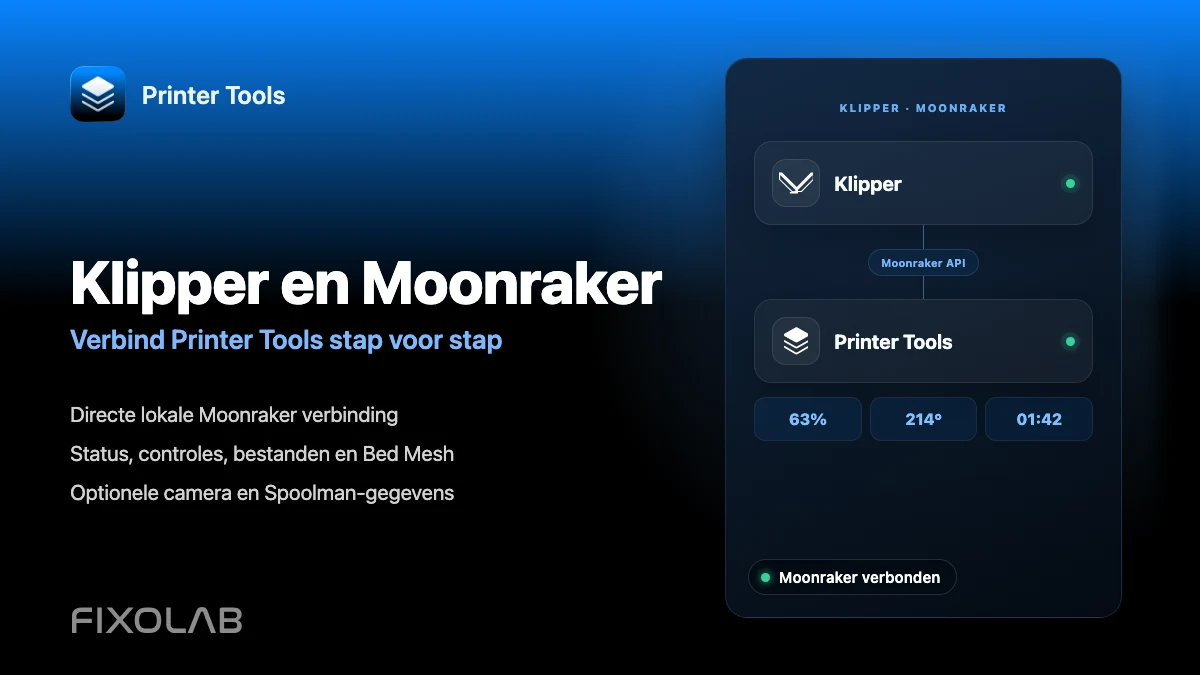
Bekijk alles wat Printer Tools ondersteunt in Spoolman
Bekijk de huidige inventaris, actieve spoel, QR-label, wegen en Moonraker-vereisten voordat u een andere printer configureert.
Al je 3D-printers in één dashboard
Monitor Bambu Lab-, Klipper-, OctoPrint-, Creality-, Snapmaker-, Anycubic-, Flashforge-, Elegoo- en Prusa-printers vanuit één app
Beschikbaar op Android, iPhone, iPad en Mac, met companion-apps voor Apple Watch en Wear OS en optionele externe toegang via VPN, OctoEverywhere of Obico
