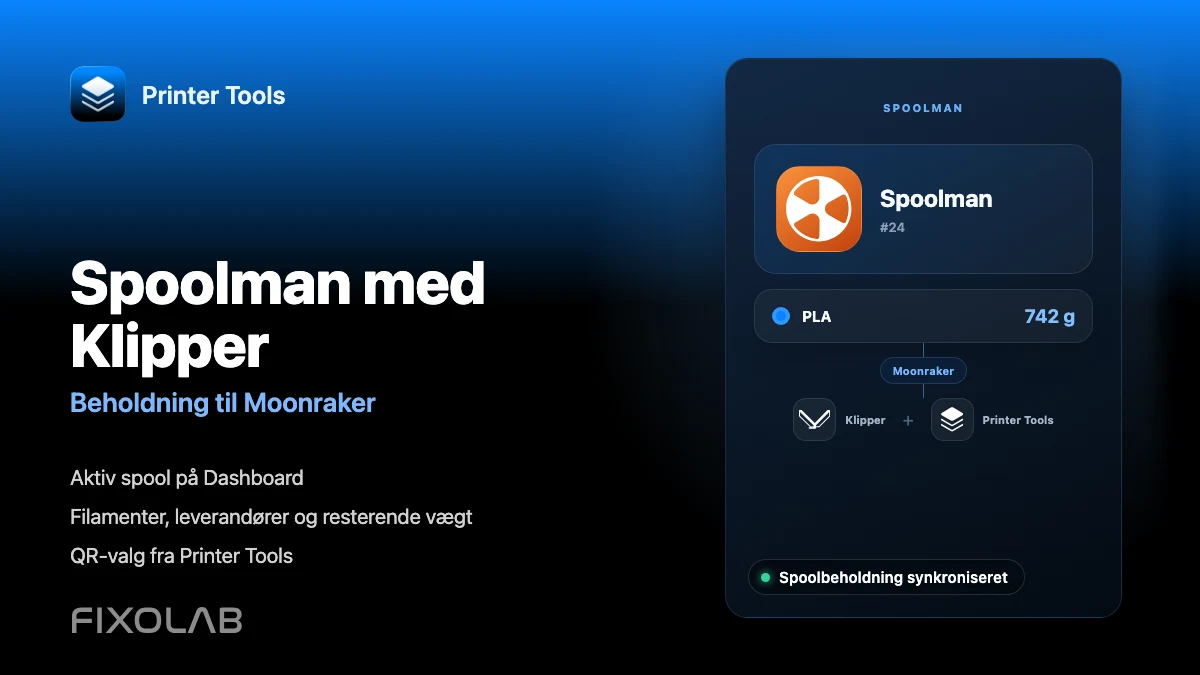
Sådan konfigureres Spoolman med Klipper, Moonraker og Printer Tools
Spoolman til Moonraker
Det korte svar
Konfigurer en kørende Spoolman-server i Moonraker først, og tilslut derefter den Klipper-printer til Printer Tools. Appen genbruger den eksisterende Moonraker-forbindelse til at vise den aktive spool og administrere spoler, filamenter og leverandører på Android, iPhone, iPad og Mac. Du tilføjer ikke en anden Spoolman-adresse eller konto i Printer Tools.
Hvad du har brug for
- En fungerende Klipper-printer med Moonraker
- En kørende Spoolman-server, der kan nås fra Moonraker-værten
- En Spoolman-sektion konfigureret i moonraker.conf med serveradressen
- Moonraker blev genstartet efter konfigurationsændringen
- Den samme Klipper-printer er allerede tilføjet i Printer Tools
- Mindst én filament og spole i Spoolman, hvis du vil vælge en aktiv spole
Konfigurer Spoolman til Printer Tools
- 1
Installer og start Spoolman
Kør Spoolman på en computer, server eller container, som Moonraker-værten kan nå. Åbn dens grænseflade én gang, og bekræft, at tjenesten forbliver tilgængelig efter en genstart.
- 2
Forbind Moonraker til Spoolman-serveren
Åbn moonraker.conf, og tilføj en Spoolman-sektion, hvis serverværdi peger på den kørende Spoolman-instans. Behold standardsynkroniseringsintervallet, medmindre din opsætning har en specifik grund til at ændre det.
- 3
Genstart Moonraker og kontroller forbindelsen
Genstart Moonraker, og bekræft derefter, at din eksisterende Klipper-grænseflade kan se Spoolman-integrationen uden konfigurationsfejl. Ret serverens tilgængelighed, før du åbner Printer Tools.
- 4
Tilføj Klipper-printeren til Printer Tools
Hvis den ikke allerede er til stede, skal du tilføje printeren via Indstillinger, Printere og Tilføj Klipper. Spoolman opdages gennem den Moonraker-forbindelse, så der oprettes ingen separat Spoolman-printer eller konto.
- 5
Åbn Spoolman i Addons
Åbn Addons, og vælg den Spoolman-post, der er knyttet til Klipper-printeren. Printer Tools indlæser den aktive spool, inventar, filamenter og leverandører gennem Moonraker.
- 6
Vælg den aktive spole
Vælg en spole fra inventaret, eller scan en kompatibel Spoolman QR etiket. Når den er aktiveret, kan Moonraker forbinde filamentbrug med den spole, og Printer Tools holder det aktive valg synligt på Dashboard.
Spoolman inde i Printer Tools
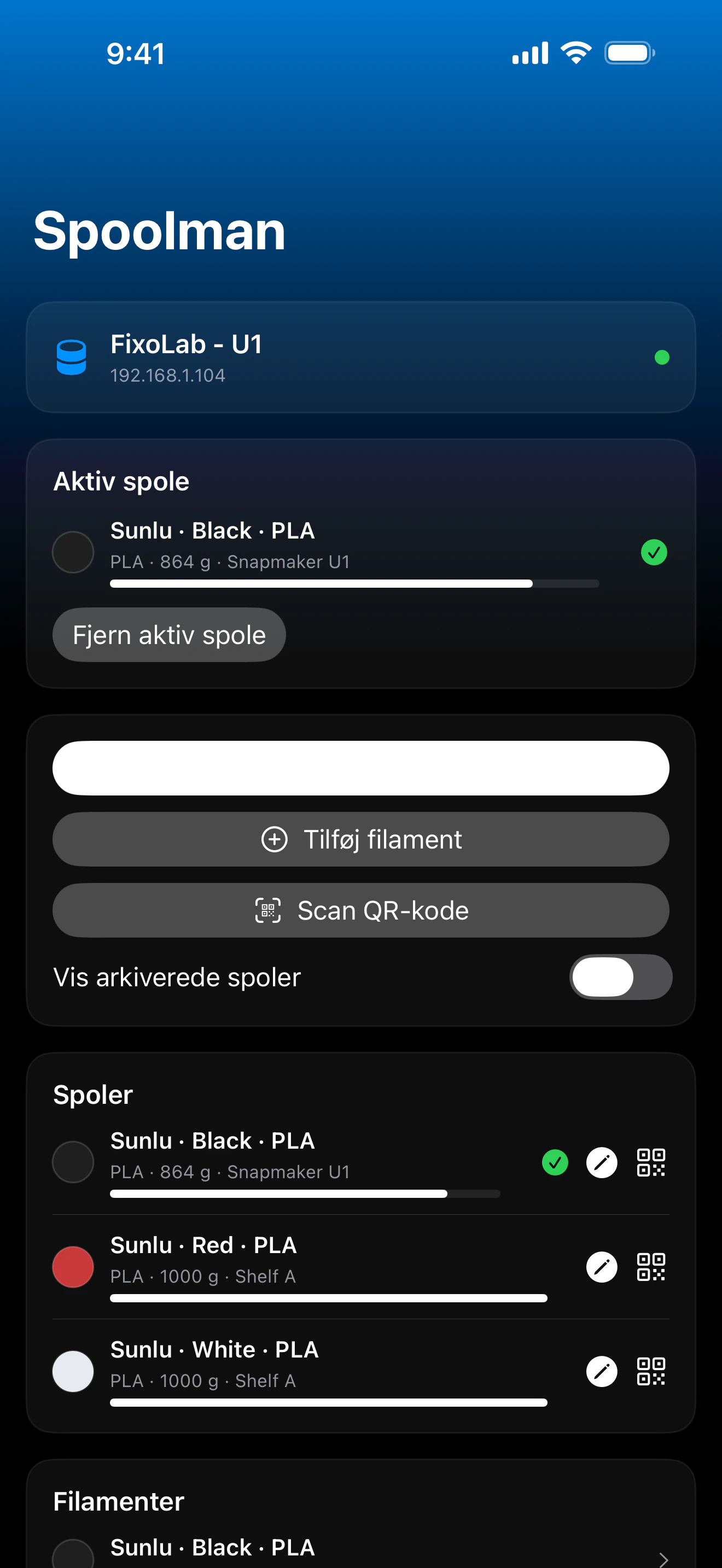
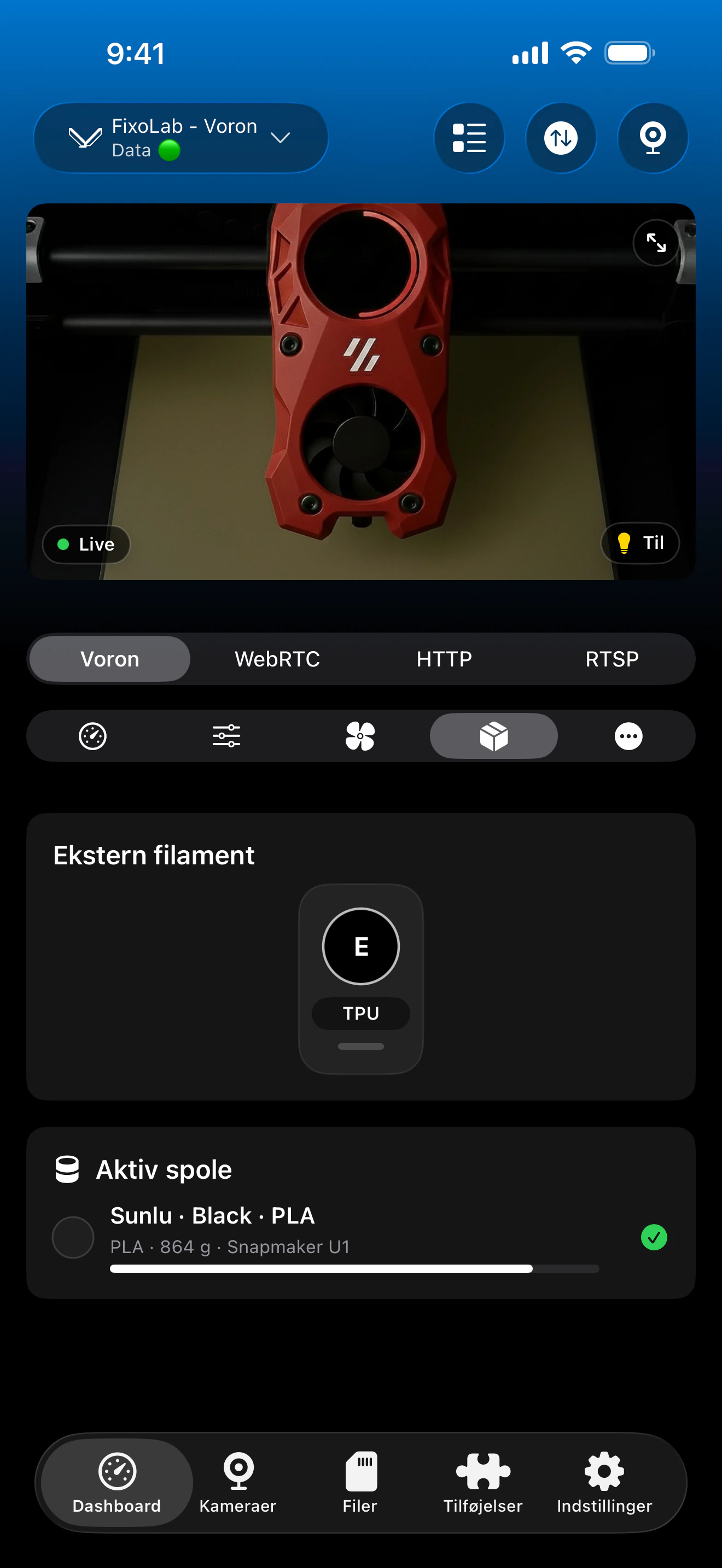
Printer Tools afslører Spoolman-beholdningen gennem den tilsluttede Klipper-printer. Dashboard viser den aktive spool, mens Addons giver den komplette administrationsvisning.
Hvad du kan administrere
- Den aktive spool på Klipper Dashboard med regelmæssige statusopdateringer
- Spoler med resterende vægt, materiale, farve, leverandør, placering og arkivtilstand
- Filamenter og leverandører, inklusive oprettelse og redigering fra Printer Tools
- Aktivt spolevalg fra listen eller ved at scanne en Spoolman QR-etiket
- Bruttovægtmålinger brugt til at opdatere den beregnede resterende filament
- Udskrivbare eller delbare QR-etiketter til individuelle spools
Nuværende krav og begrænsninger
- Spoolman er ikke en selvstændig printerforbindelse i Printer Tools
- Printer Tools installerer ikke Spoolman-serveren eller tilføjer dens Moonraker-konfiguration til en standard Klipper-opsætning
- Moonraker skal være i stand til at nå Spoolman-serveren, selvom din telefon kan åbne den
- Automatisk brugssporing kræver, at den korrekte spool forbliver aktiv i Moonraker
- Fjernadgang til Spoolman afhænger af den samme Moonraker-rute, der bruges af Klipper-printeren
Spoolman-fejlfinding
Printer Tools siger, at Spoolman ikke er konfigureret
Tjek, at moonraker.conf indeholder Spoolman-sektionen og den korrekte serveradresse, og genstart derefter Moonraker. Et manglende Moonraker-modul vises normalt som en ikke-konfigureret tilstand i Printer Tools.
Spoolman er konfigureret, men ikke tilgængelig
Test serveren fra Moonraker-værten, ikke kun fra din telefon. Containernetværk, firewalls og en localhost-adresse, der peger på den forkerte maskine, er almindelige årsager.
Der vises ingen aktiv spool
Opret mindst én spool i Spoolman, og vælg den fra Printer Tools eller en anden kompatibel grænseflade. Beholdning kan være tilgængelig, mens den aktive spole stadig er tom.
Resterende vægt ændres ikke efter udskrivning
Bekræft, at den korrekte spool var aktiv for hele printet, og at Moonraker stadig kan synkronisere med Spoolman. Gennemgå Moonraker- og Spoolman-logfiler, hvis brugsopdateringer stoppede.
En QR-kode vælger ikke spoolen
Brug en QR-etiket, der indeholder standard Spoolman-pulje-id'en. En generisk produktstregkode eller en tilpasset webadresse identificerer ikke lagerposten Printer Tools har brug for.
Brug Spoolman væk fra hjemmet
Brug en VPN tilbage til printernetværket eller en kompatibel OctoEverywhere Klipper-forbindelse, når du har brug for Moonraker-ruten eksternt. Udsæt ikke Moonraker eller Spoolman-serveren direkte med routerportvideresendelse.
Ofte stillede spørgsmål
Skal jeg indtaste Spoolman-serveradressen i Printer Tools?
Nr. Føj serveren til Moonraker, og Printer Tools får adgang til den via Klipper-printerens eksisterende Moonraker-forbindelse.
Kan Printer Tools indstille den aktive spool?
Yes.pt="3">Yes. Vælg en spole fra inventaret, eller scan dens kompatible Spoolman QR etiket, og Printer Tools opdaterer den aktive spole gennem Moonraker.
Kan jeg oprette og redigere beholdning fra appen?
Ja. Printer Tools kan administrere spoler og filamenter, oprette leverandører, arkivere inventar, registrere målt vægt og generere etiketter ved hjælp af Spoolman-data eksponeret gennem Moonraker.
Funker Spoolman uden Klipper?
Spoolman selv kan køre uafhængigt, men denne Printer Tools-integration kræver en Klipper eller kompatibel Moonraker-printer, fordi Moonraker er forbindelsen
Opdaterer Moonraker filamentbrug automatisk?
Ja, når dets Spoolman-modul er tilsluttet, og en spool er aktiv. Det aktive valg skal matche den filament, der faktisk er indlæst, for at brugsposten er meningsfuld.
Relaterede vejledninger
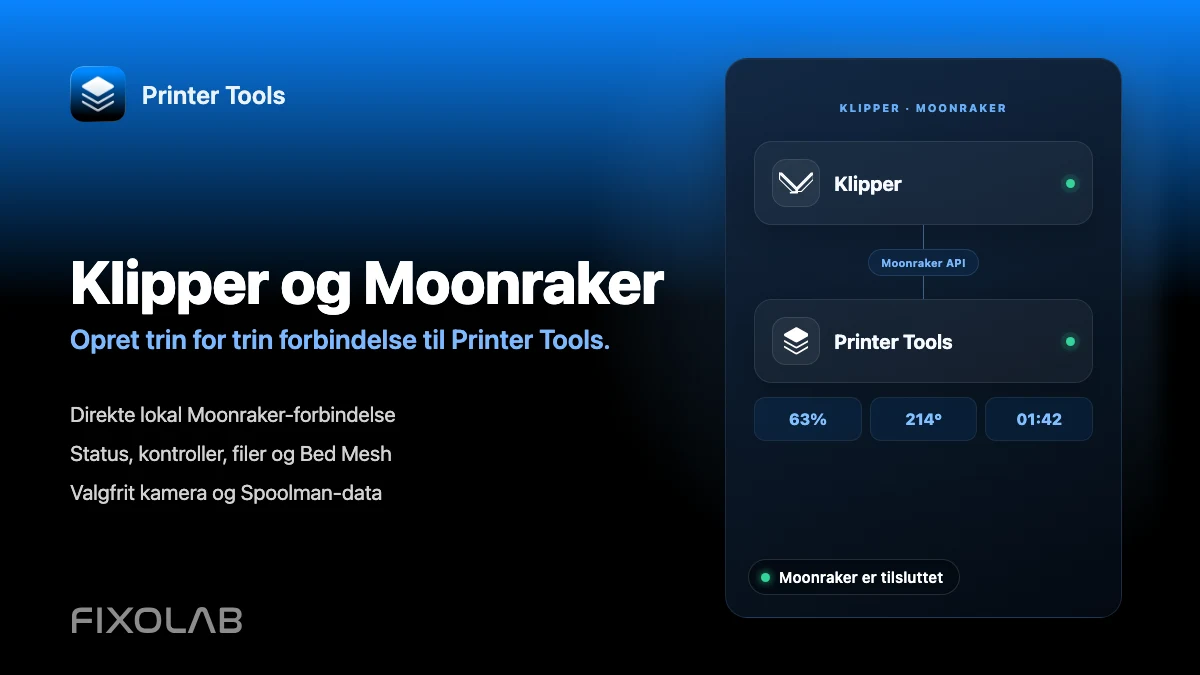
Se alt, hvad Printer Tools understøtter i Spoolman
Gennemgå den aktuelle beholdning, aktive spool, QR etiket, vejning og Moonraker krav, før du konfigurerer en anden printer.
Alle dine 3D-printere i ét dashboard
Overvåg Bambu Lab-, Klipper-, OctoPrint-, Creality-, Snapmaker-, Anycubic-, Flashforge-, Elegoo- og Prusa-printere fra én app
Tilgængelig på Android, iPhone, iPad og Mac med companion-apps til Apple Watch og Wear OS samt valgfri fjernadgang via VPN, OctoEverywhere eller Obico
