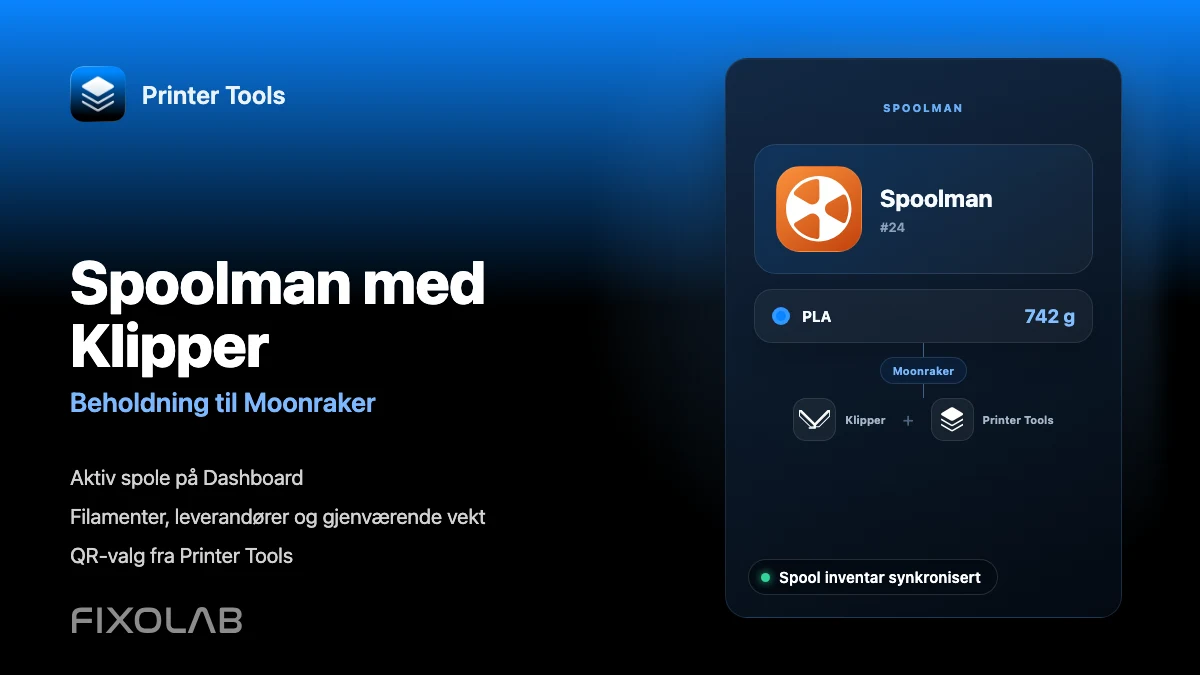
Hvordan konfigurere Spoolman med Klipper, Moonraker og Printer Tools
Spoolman til Moonraker
Det korte svaret
Konfigurer en kjørende Spoolman-server i Moonraker først, og koble deretter den Klipper-skriveren til Printer Tools. Appen gjenbruker den eksisterende Moonraker-tilkoblingen for å vise den aktive spolen og administrere spoler, filamenter og leverandører på Android, iPhone, iPad og Mac. Du legger ikke til en Spoolman-adresse eller konto til i Printer Tools.
Dette trenger du
- En fungerende Klipper-skriver med Moonraker
- En kjørende Spoolman-server tilgjengelig fra Moonraker-verten
- En Spoolman-del konfigurert i moonraker.conf med serveradressen
- Moonraker ble startet på nytt etter konfigurasjonsendringen
- Den samme Klipper-skriveren er allerede lagt til i Printer Tools
- Minst én filament og spole i Spoolman hvis du vil velge en aktiv spole
Konfigurer Spoolman for Printer Tools
- 1
Installer og start Spoolman
Kjør Spoolman på en datamaskin, server eller beholder som Moonraker-verten kan nå. Åpne grensesnittet en gang og bekreft at tjenesten forblir tilgjengelig etter en omstart.
- 2
Koble Moonraker til Spoolman-serveren
Åpne moonraker.conf og legg til en Spoolman-seksjon hvis serververdi peker til den kjørende Spoolman-forekomsten. Behold standard synkroniseringsintervall med mindre oppsettet ditt har en spesifikk grunn til å endre det.
- 3
Start Moonraker på nytt og kontroller tilkoblingen
Start Moonraker på nytt, og bekreft at ditt eksisterende Klipper-grensesnitt kan se Spoolman-integrasjonen uten konfigurasjonsfeil. Rett opp serverens tilgjengelighet før du åpner Printer Tools.
- 4
Legg til Klipper-skriveren til Printer Tools
Hvis den ikke allerede er til stede, legg til skriveren gjennom Innstillinger, Skrivere og Legg til Klipper. Spoolman blir oppdaget gjennom den Moonraker-tilkoblingen, så ingen separat Spoolman-skriver eller -konto opprettes.
- 5
Åpne Spoolman i Addons
Åpne Addons og velg Spoolman-oppføringen som er knyttet til Klipper-skriveren. Printer Tools laster den aktive spolen, inventaret, filamentene og leverandørene gjennom Moonraker.
- 6
Velg den aktive spolen
Velg en spole fra inventaret eller skann en kompatibel Spoolman QR-etikett. Når den er aktiv, kan Moonraker knytte filamentbruk til den spolen, og Printer Tools holder det aktive valget synlig på Dashboard.
Spoolman inne i Printer Tools
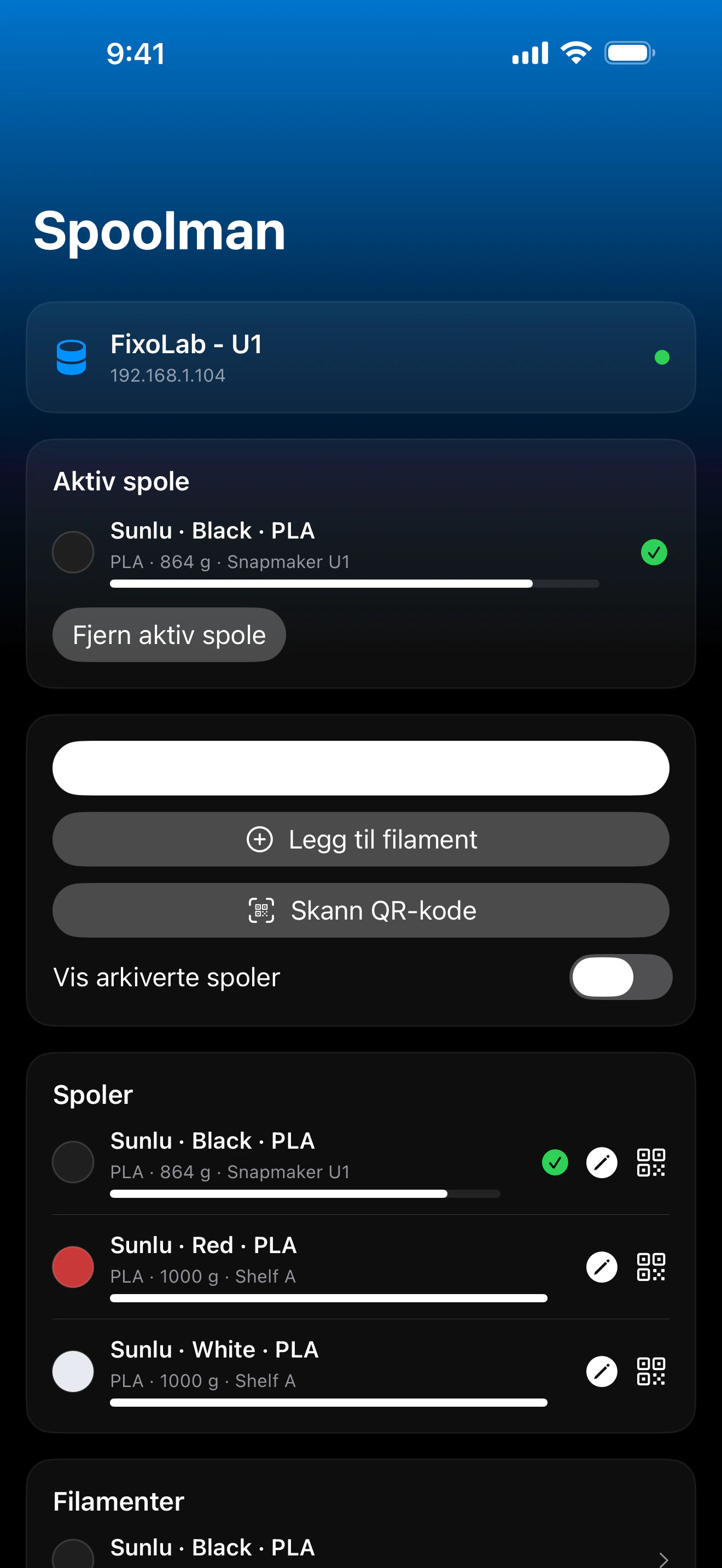
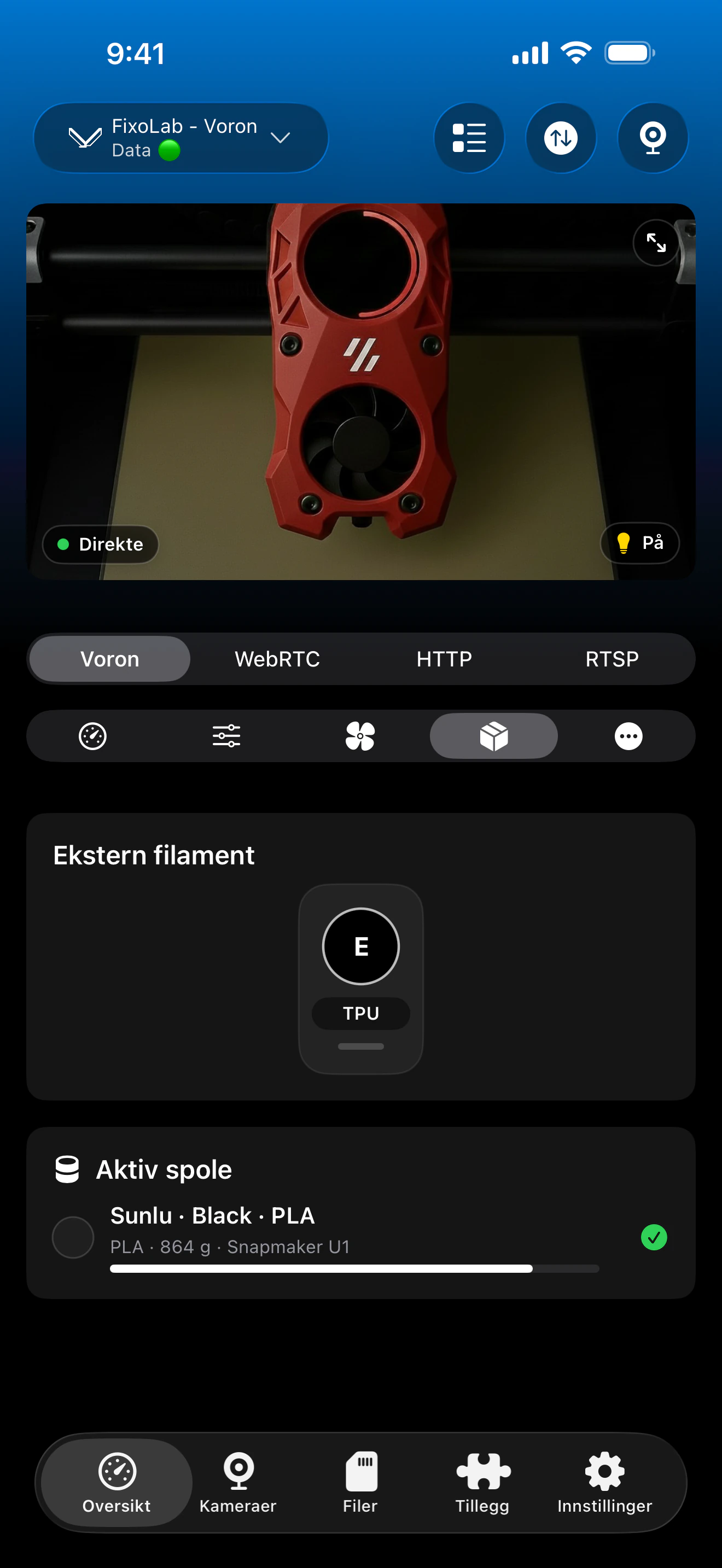
Printer Tools viser Spoolman-beholdningen gjennom den tilkoblede Klipper-skriveren. Dashboard viser den aktive spolen mens Addons gir den komplette administrasjonsvisningen.
Hva du kan administrere
- Den aktive spolen på Klipper Dashboard med regelmessige statusoppdateringer
- Spoler med gjenværende vekt, materiale, farge, leverandør, plassering og arkivstatus
- Filamenter og leverandører, inkludert oppretting og redigering fra Printer Tools
- Aktivt spolevalg fra listen eller ved å skanne en Spoolman QR-etikett
- Bruttovektmålinger brukt til å oppdatere det beregnede gjenværende filamentet
- Utskrivbare eller delbare QR-etiketter for individuelle spoler
Gjeldende krav og begrensninger
- Spoolman er ikke en frittstående skrivertilkobling i Printer Tools
- Printer Tools installerer ikke Spoolman-serveren eller legger til Moonraker-konfigurasjonen for et standard Klipper-oppsett
- Moonraker må være i stand til å nå Spoolman-serveren selv om telefonen din kan åpne den
- Automatisk brukssporing krever at riktig spool forblir aktiv i Moonraker
- Ekstern Spoolman-tilgang avhenger av den samme Moonraker-ruten som brukes av Klipper-skriveren
Spoolman feilsøking
Printer Tools sier at Spoolman ikke er konfigurert
Sjekk at moonraker.conf inneholder Spoolman-delen og riktig serveradresse, og start deretter Moonraker på nytt. En manglende Moonraker-modul vises normalt som en ikke-konfigurert tilstand i Printer Tools.
Spoolman er konfigurert, men kan ikke nås
Test serveren fra Moonraker-verten, ikke bare fra telefonen. Beholdernettverk, brannmurer og en lokal vertsadresse som peker til feil maskin er vanlige årsaker.
Ingen aktiv spool vises
Opprett minst én spool i Spoolman og velg den fra Printer Tools eller et annet kompatibelt grensesnitt. Beholdning kan være tilgjengelig mens den aktive spolen fortsatt er tom.
Resterende vekt endres ikke etter utskrift
Bekreft at riktig spool var aktiv for hele utskriften og at Moonraker fortsatt kan synkronisere med Spoolman. Se gjennom Moonraker- og Spoolman-logger hvis bruksoppdateringer stoppet.
En QR-kode velger ikke spoolen
Bruk en QR-etikett som inneholder standard Spoolman-poolidentifikator. En generisk produktstrekkode eller en egendefinert URL identifiserer ikke lagerposten Printer Tools trenger.
Bruk Spoolman hjemmefra
Bruk en VPN tilbake til skrivernettverket eller en kompatibel OctoEverywhere Klipper-tilkobling når du trenger Moonraker-ruten eksternt. Ikke utsett Moonraker eller Spoolman-serveren direkte med ruterportvideresending.
Vanlige spørsmål
Skriver jeg inn Spoolman-serveradressen i Printer Tools?
Nei. Legg til serveren i Moonraker og Printer Tools får tilgang til den via Klipper-skriverens eksisterende Moonraker-tilkobling.
Kan Printer Tools angi den aktive spolen?
Yes.pt="3">Yes. Velg en spool fra inventaret eller skann dens kompatible Spoolman QR-etikett, og Printer Tools oppdaterer den aktive spolen gjennom Moonraker.
Kan jeg opprette og redigere inventar fra appen?
Ja. Printer Tools kan administrere spoler og filamenter, opprette leverandører, arkivere inventar, registrere målt vekt og generere etiketter ved å bruke Spoolman-dataene eksponert gjennom Moonraker.
Fungerer Spoolman uten Klipper?
Spoolman selv kan kjøre uavhengig, men denne Printer Tools-integrasjonen krever en Klipper eller kompatibel Moonraker-skriver fordi Moonraker er tilkoblingsbroen.
Oppdaterer Moonraker filamentbruken automatisk?
Ja, når Spoolman-modulen er tilkoblet og en spole er aktiv. Det aktive utvalget må samsvare med filamentet som faktisk er lastet inn for at bruksposten skal være meningsfull.
Relaterte veiledninger
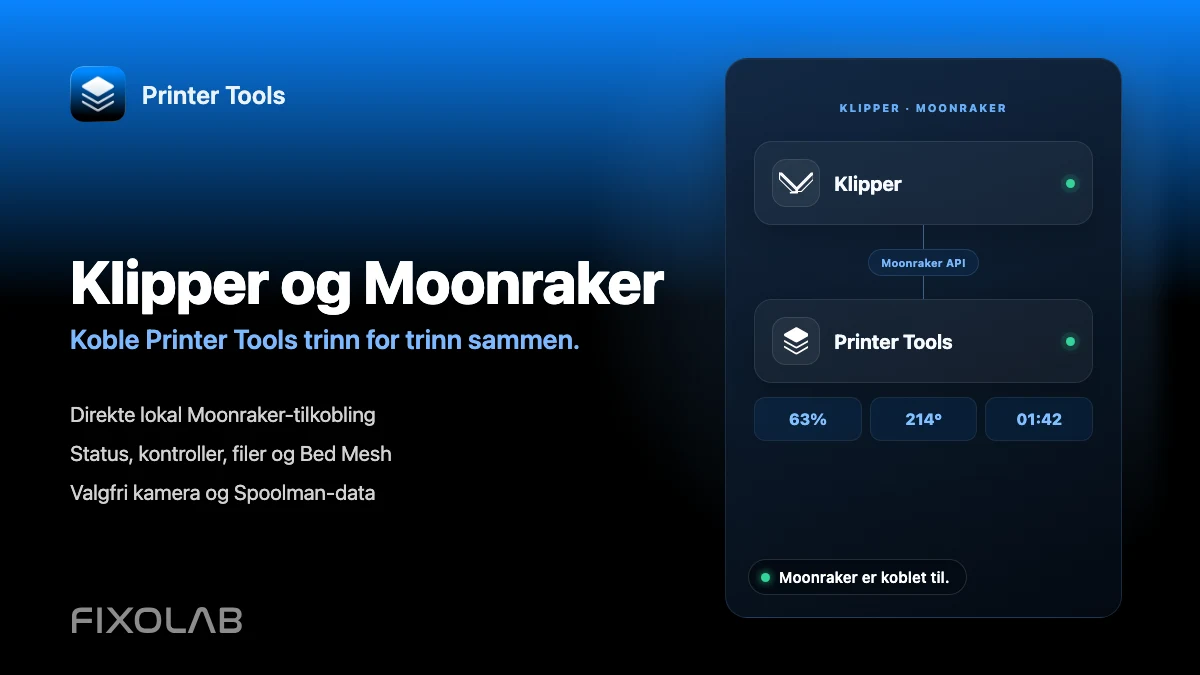
Se alt Printer Tools støtter i Spoolman
Se gjennom gjeldende beholdning, aktiv spol, QR-etikett, veiing og Moonraker-krav før du konfigurerer en annen skriver.
Alle 3D-printerne dine i ett dashbord
Overvåk Bambu Lab-, Klipper-, OctoPrint-, Creality-, Snapmaker-, Anycubic-, Flashforge-, Elegoo- og Prusa-printere fra én app
Tilgjengelig på Android, iPhone, iPad og Mac, med følgeapper for Apple Watch og Wear OS og valgfri fjerntilgang via VPN, OctoEverywhere eller Obico
