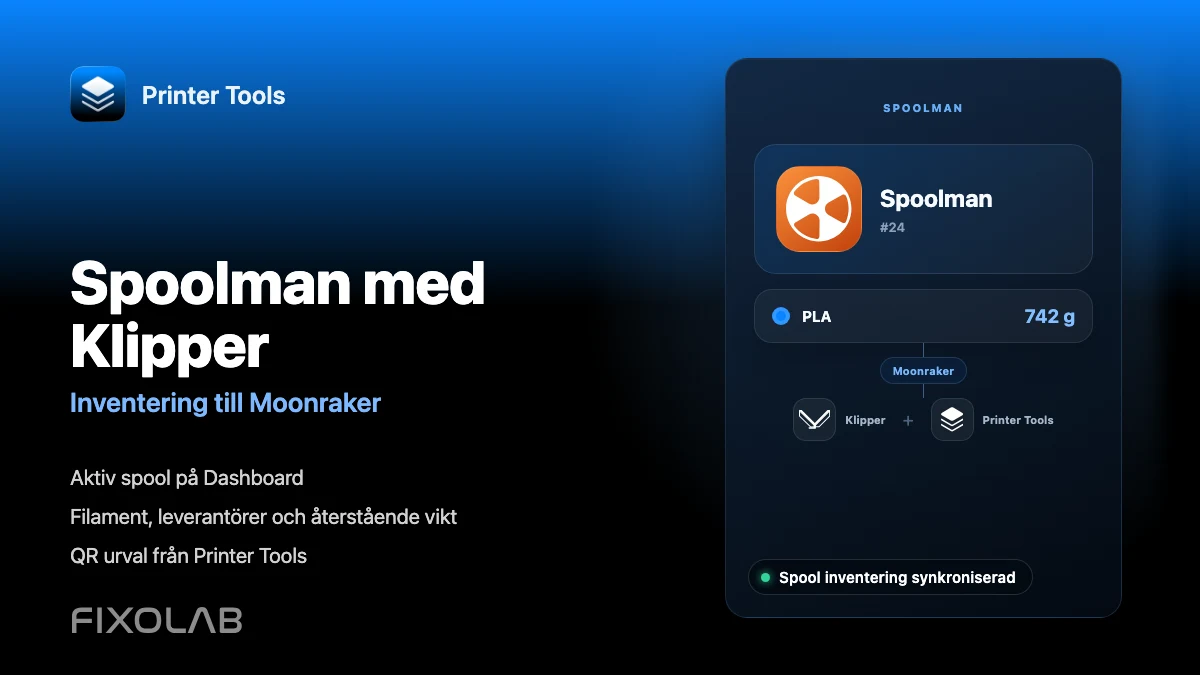
Hur man konfigurerar Spoolman med Klipper, Moonraker och Printer Tools
Spoolman till Moonraker
Det korta svaret
Konfigurera en körande Spoolman-server i Moonraker först och anslut sedan den Klipper-skrivaren till Printer Tools. Appen återanvänder den befintliga Moonraker-anslutningen för att visa den aktiva spolen och hantera spolar, filament och leverantörer på Android, iPhone, iPad och Mac. Du lägger inte till en andra Spoolman-adress eller ett andra konto i Printer Tools.
Vad du behöver
- En fungerande Klipper-skrivare med Moonraker
- En körande Spoolman-server som kan nås från Moonraker-värden
- En Spoolman-sektion konfigurerad i moonraker.conf med serveradressen
- Moonraker startade om framgångsrikt efter konfigurationsändringen
- Samma Klipper-skrivare har redan lagts till i Printer Tools
- Minst en filament och spole i Spoolman om du vill välja en aktiv spole
Konfigurera Spoolman för Printer Tools
- 1
Installera och starta Spoolman
Kör Spoolman på en dator, server eller behållare som Moonraker-värden kan nå. Öppna dess gränssnitt en gång och bekräfta att tjänsten förblir tillgänglig efter en omstart.
- 2
Anslut Moonraker till Spoolman-servern
Öppna moonraker.conf och lägg till en Spoolman-sektion vars servervärde pekar på den körande Spoolman-instansen. Behåll standardsynkroniseringsintervallet om inte din inställning har en specifik anledning att ändra den.
- 3
Starta om Moonraker och kontrollera anslutningen
Starta om Moonraker och bekräfta sedan att ditt befintliga Klipper-gränssnitt kan se Spoolman-integrationen utan konfigurationsfel. Åtgärda serverns tillgänglighet innan du öppnar Printer Tools.
- 4
Lägg till Klipper-skrivaren till Printer Tools
Om den inte redan finns, lägg till skrivaren genom Inställningar, Skrivare och Lägg till Klipper. Spoolman upptäcks genom den Moonraker-anslutningen, så ingen separat Spoolman-skrivare eller konto skapas.
- 5
Öppna Spoolman i Addons
Öppna Addons och välj Spoolman-posten som är kopplad till Klipper-skrivaren. Printer Tools laddar den aktiva spolen, inventeringen, filamenten och leverantörerna genom Moonraker.
- 6
Välj den aktiva spolen
Välj en spole från inventeringen eller skanna en kompatibel Spoolman QR-etikett. När den är aktiv kan Moonraker associera glödtrådsanvändning med den spolen och Printer Tools håller det aktiva valet synligt på Dashboard.
Spoolman inuti Printer Tools
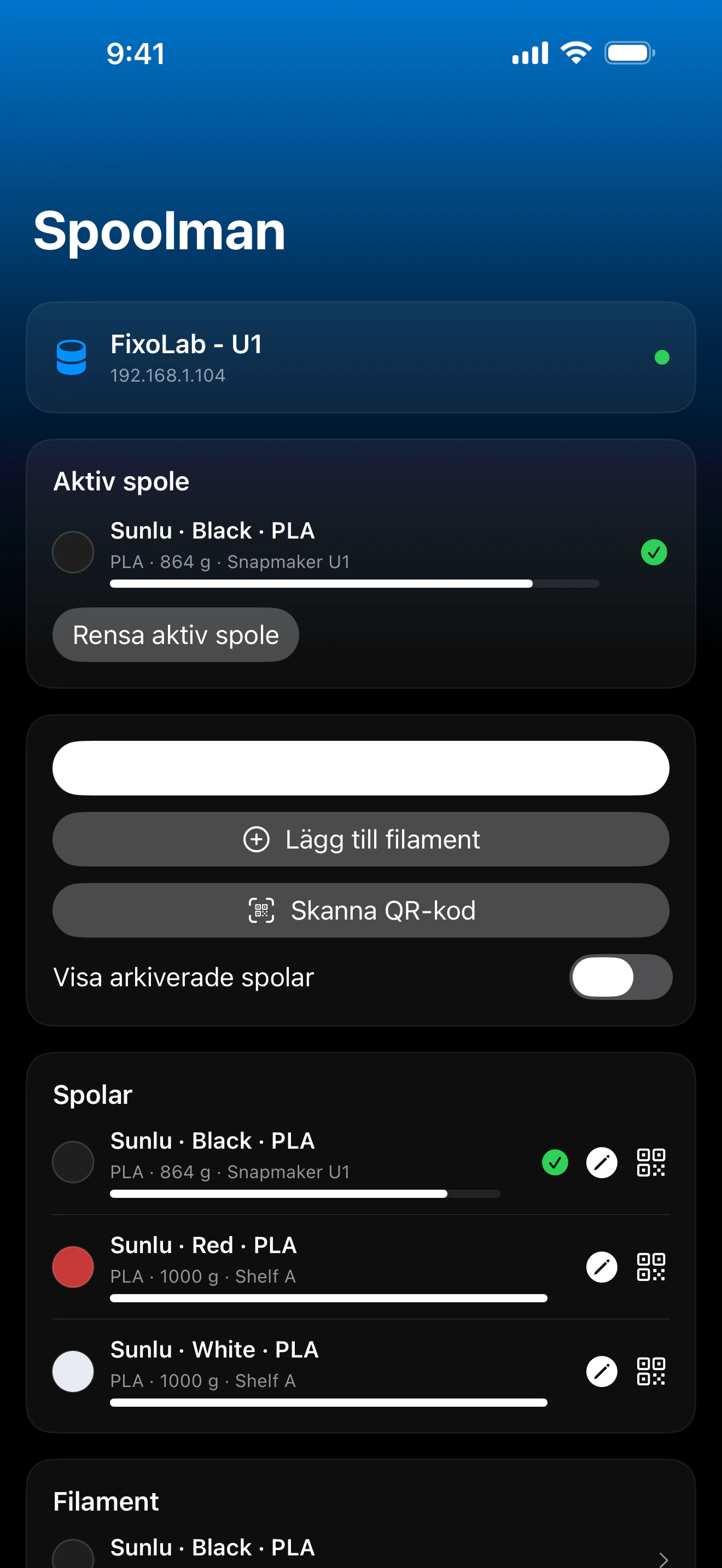
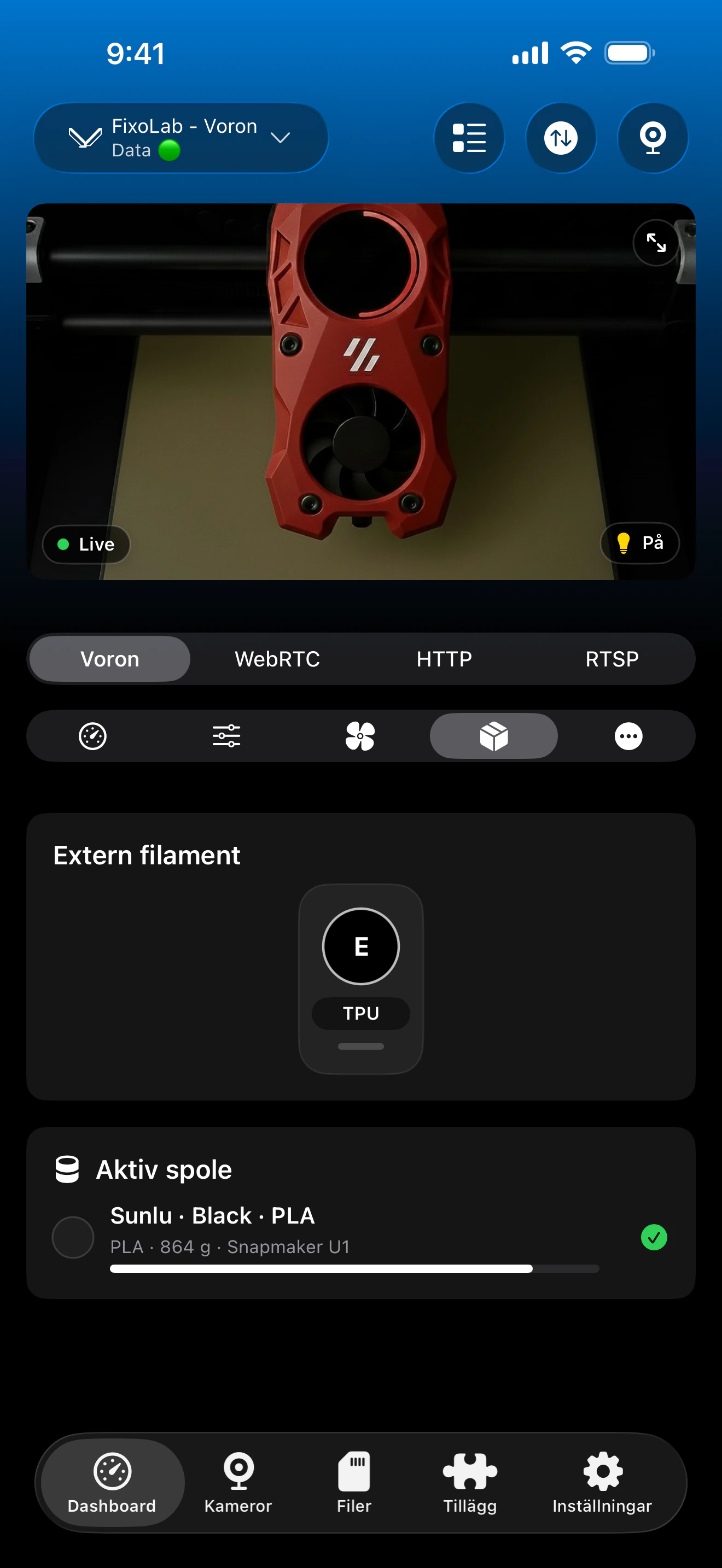
Printer Tools exponerar Spoolman-inventeringen genom den anslutna Klipper-skrivaren. Dashboard visar den aktiva spolen medan Addons tillhandahåller den fullständiga hanteringsvyn.
Vad du kan hantera
- Den aktiva spolen på Klipper Dashboard med regelbundna statusuppdateringar
- Spolar med återstående vikt, material, färg, leverantör, plats och arkivstatus
- Filament och leverantörer, inklusive skapande och redigering från Printer Tools
- Aktivt val av spole från listan eller genom att skanna en Spoolman QR-etikett
- Bruttoviktsmätningar som används för att uppdatera det beräknade återstående filamentet
- Utskrivbara eller delbara QR-etiketter för enskilda spooler
Nuvarande krav och begränsningar
- Spoolman är inte en fristående skrivaranslutning i Printer Tools
- Printer Tools installerar inte Spoolman-servern eller lägger till dess Moonraker-konfiguration för en standard Klipper-installation
- Moonraker måste kunna nå Spoolman-servern även om din telefon kan öppna den
- Automatisk användningsspårning kräver att rätt spool förblir aktiv i Moonraker
- Fjärråtkomst för Spoolman beror på samma Moonraker-rutt som används av Klipper-skrivaren
Spoolman felsökning
Printer Tools säger att Spoolman inte är konfigurerad
Kontrollera att moonraker.conf innehåller avsnittet Spoolman och rätt serveradress, starta sedan om Moonraker. En saknad Moonraker-modul visas normalt som ett ej konfigurerat tillstånd i Printer Tools.
Spoolman är konfigurerat men går inte att nå
Testa servern från Moonraker-värden, inte bara från din telefon. Behållarnätverk, brandväggar och en lokal värdadress som pekar på fel maskin är vanliga orsaker.
Ingen aktiv spool visas
Skapa minst en spool i Spoolman och välj den från Printer Tools eller något annat kompatibelt gränssnitt. Inventering kan vara tillgängligt medan den aktiva spolen fortfarande är tom.
Återstående vikt ändras inte efter utskrift
Bekräfta att rätt spool var aktiv för hela utskriften och att Moonraker fortfarande kan synkronisera med Spoolman. Granska Moonraker- och Spoolman-loggarna om användningsuppdateringar avbröts.
En QR-kod väljer inte spoolen
Använd en QR-etikett som innehåller standardidentifieraren Spoolman. En generisk produktstreckkod eller en anpassad webbadress identifierar inte lagerposten Printer Tools behöver.
Använd Spoolman hemifrån
Använd en VPN tillbaka till skrivarnätverket eller en kompatibel OctoEverywhere Klipper-anslutning när du behöver Moonraker-rutten på distans. Exponera inte Moonraker eller Spoolman-servern direkt med vidarebefordran av routerport.
Vanliga frågor
Anger jag Spoolman-serveradressen i Printer Tools?
Nej. Lägg till servern i Moonraker och Printer Tools får åtkomst till den via Klipper-skrivarens befintliga Moonraker-anslutning.
Kan Printer Tools ställa in den aktiva spoolen?
Yes.pt="3">Yes. Välj en spool från inventeringen eller skanna dess kompatibla Spoolman QR-etikett och Printer Tools uppdaterar den aktiva spolen genom Moonraker.
Kan jag skapa och redigera inventering från appen?
Ja. Printer Tools kan hantera spolar och filament, skapa leverantörer, arkivera inventering, registrera uppmätt vikt och generera etiketter med hjälp av Spoolman-data som exponeras genom Moonraker.
Fungerar Spoolman utan Klipper?
Spoolman själv kan köras oberoende, men denna Printer Tools-integration kräver en Klipper eller kompatibel Moonraker-skrivare eftersom Moonraker är anslutningsbryggan.
Uppdaterar Moonraker filamentanvändningen automatiskt?
Ja, när dess Spoolman-modul är ansluten och en spole är aktiv. Det aktiva urvalet måste matcha filamentet som faktiskt laddas för att användningsposten ska vara meningsfull.
Relaterade guider
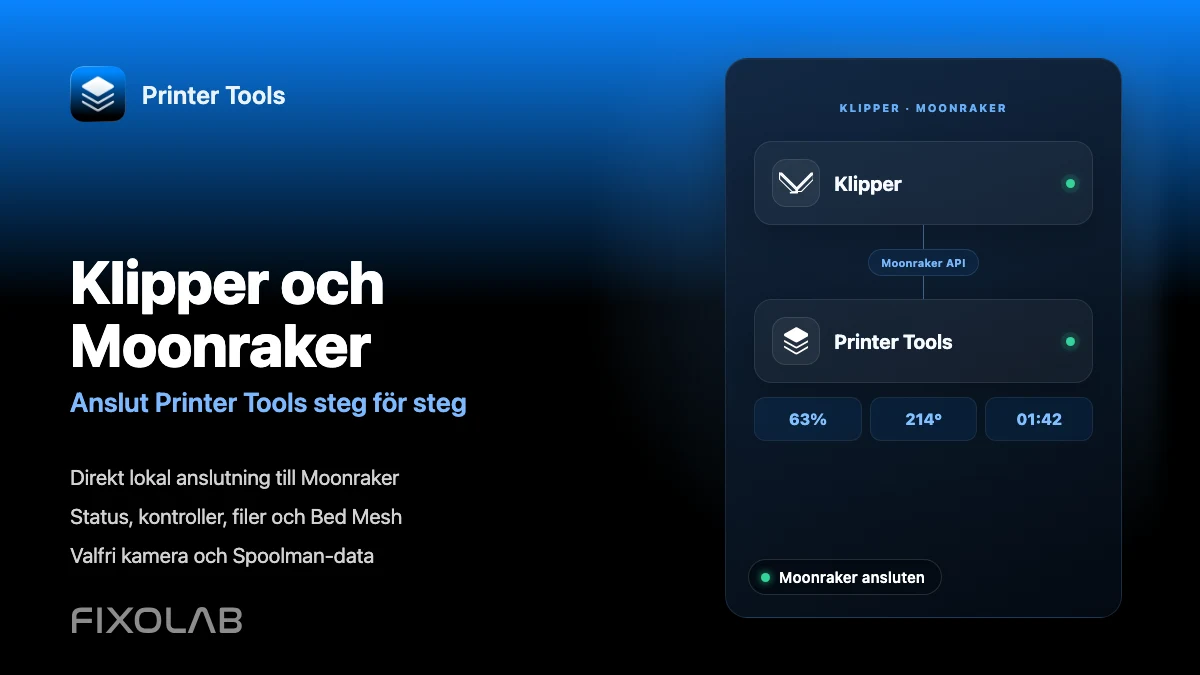
Se allt som Printer Tools stöder i Spoolman
Granska det aktuella lagret, aktiva spolen, QR-etiketten, vägningen och Moonraker-kraven innan du konfigurerar en annan skrivare.
Alla dina 3D-skrivare i en enda panel
Övervaka Bambu Lab-, Klipper-, OctoPrint-, Creality-, Snapmaker-, Anycubic-, Flashforge-, Elegoo- och Prusa-skrivare från en app
Tillgänglig på Android, iPhone, iPad och Mac, med följeappar för Apple Watch och Wear OS samt valfri fjärråtkomst via VPN, OctoEverywhere eller Obico
