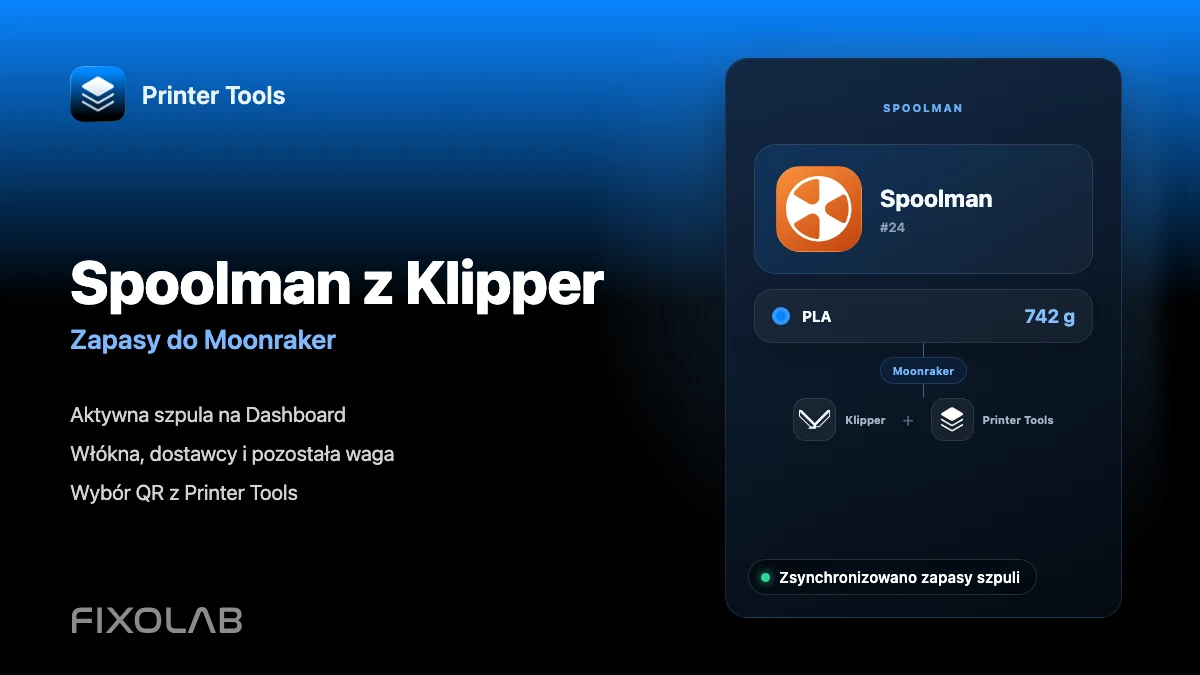
Jak skonfigurować Spoolman z Klipper, Moonraker i Printer Tools
Spoolman do Moonraker
Krótka odpowiedź
Skonfiguruj działający serwer Spoolman w Moonraker najpierw podłącz drukarkę Klipper do Printer Tools. Aplikacja ponownie wykorzystuje istniejące połączenie Moonraker, aby pokazać aktywną szpulę i zarządzać szpulami, żarnikami i dostawcami w Android, iPhone, iPad i Mac. Nie dodajesz drugiego adresu Spoolman ani konta w Printer Tools.
Czego potrzebujesz
- Działająca drukarka Klipper z Moonraker
- Działający serwer Spoolman dostępny z Host Moonraker
- Sekcja Spoolman skonfigurowana w moonraker.conf z adresem serwera
- Moonraker została pomyślnie uruchomiona ponownie po zmianie konfiguracji
- Ta sama drukarka Klipper została już dodana w Printer Tools
- Co najmniej jeden żarnik i szpula włożone Spoolman, jeśli chcesz wybrać aktywną szpulę
Skonfiguruj Spoolman dla Printer Tools
- 1
Zainstaluj i uruchom Spoolman
Uruchom Spoolman na komputerze, serwerze lub kontenerze, do którego może dotrzeć host Moonraker. Otwórz jego interfejs raz i potwierdź, że usługa pozostanie dostępna po ponownym uruchomieniu.
- 2
Połącz Moonraker z serwerem Spoolman
Otwórz moonraker.conf i dodaj sekcję Spoolman, której wartość serwera wskazuje na działającą instancję Spoolman. Zachowaj domyślny interwał synchronizacji, chyba że konfiguracja ma konkretny powód, aby go zmienić.
- 3
Uruchom ponownie Moonraker i sprawdź połączenie
Uruchom ponownie Moonraker, a następnie potwierdź, że Twój istniejący interfejs Klipper widzi integrację Spoolman bez błędów konfiguracyjnych. Napraw dostępność serwera przed otwarciem Printer Tools.
- 4
Dodaj drukarkę Klipper do Printer Tools
Jeśli jeszcze nie istnieje, dodaj drukarkę poprzez Ustawienia, Drukarki i Dodaj Klipper. Spoolman zostaje wykryty przez to połączenie Moonraker, zatem nie jest tworzona oddzielna drukarka Spoolman ani konto.
- 5
Otwórz Spoolman w Addons
Otwórz Addons i wybierz wpis Spoolman powiązany z drukarką Klipper. Printer Tools ładuje aktywną szpulę, zapasy, włókna i dostawców poprzez Moonraker.
- 6
Wybierz aktywną szpulę
Wybierz szpulę z inwentarza lub zeskanuj kompatybilną etykietę Spoolman QR. Po aktywowaniu Moonraker może powiązać użycie żarnika z tą szpulą, a Printer Tools utrzymuje widoczność aktywnego wyboru na Dashboard.
Spoolman wewnątrz Printer Tools
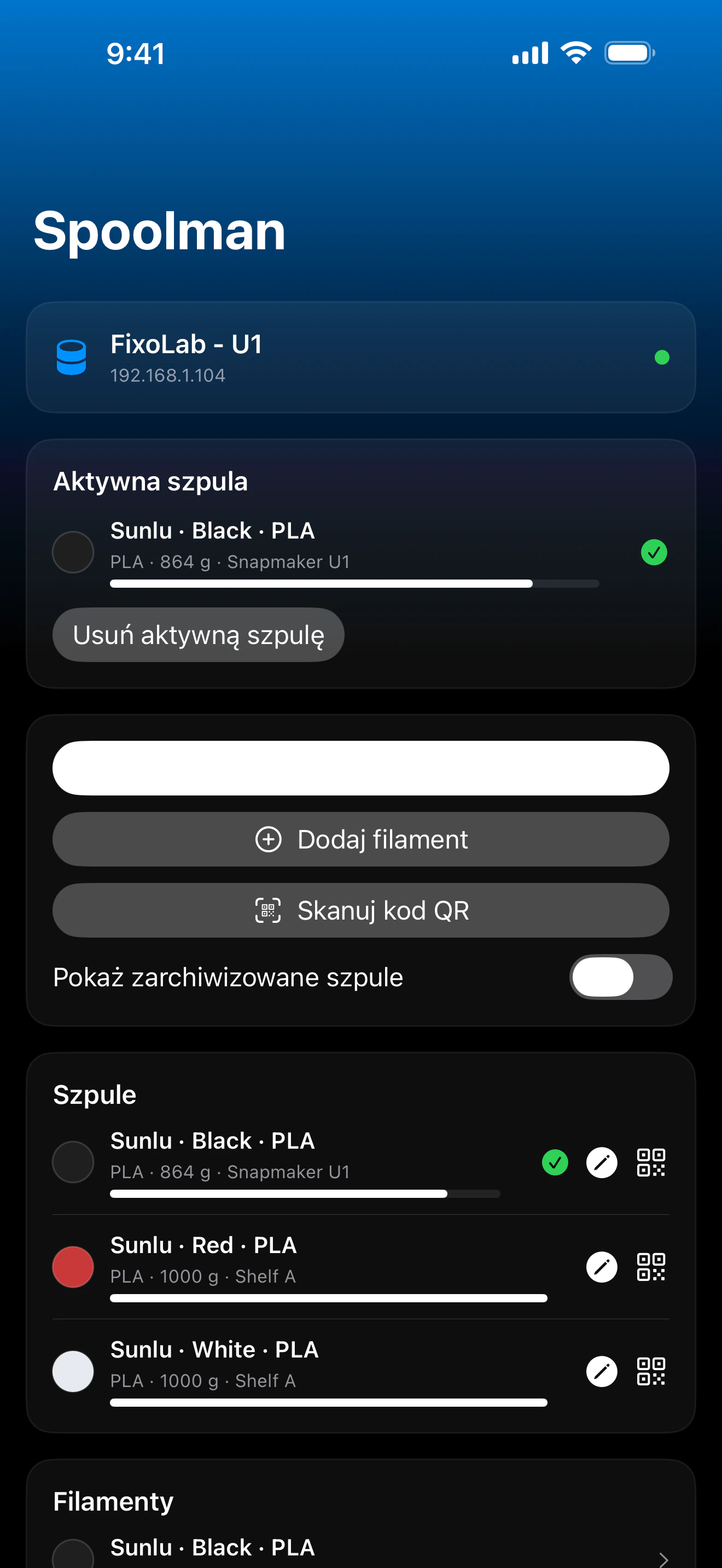
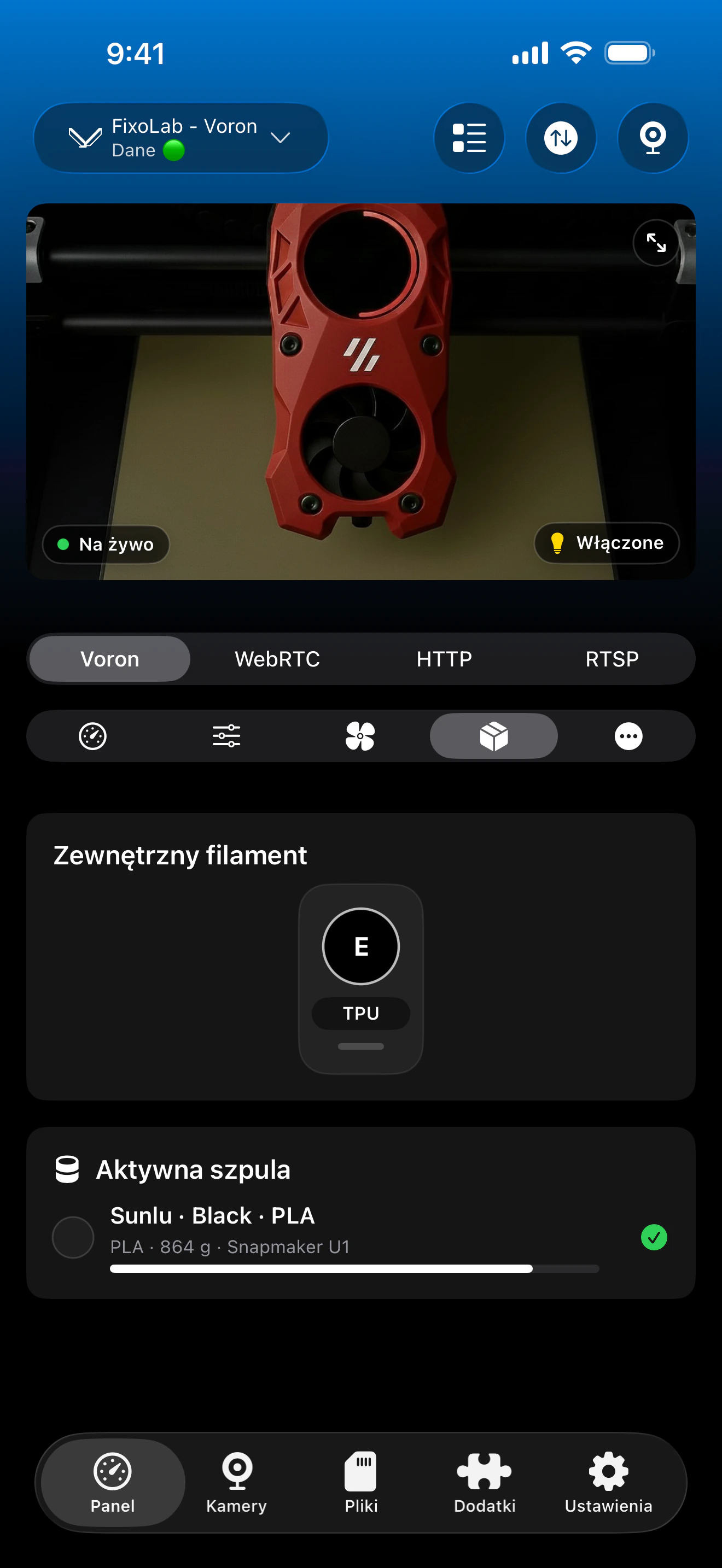
Printer Tools udostępnia zapasy Spoolman za pośrednictwem podłączonej drukarki Klipper. Dashboard pokazuje aktywną szpulę, podczas gdy Addons zapewnia pełny widok zarządzania.
Czym możesz zarządzać
- Aktywna szpula w Klipper Dashboard z regularnymi aktualizacjami stanu
- Szpule z pozostałą wagą, materiałem, kolorem, dostawcą, lokalizacją i stanem archiwalnym
- Filamenty i dostawcy, w tym tworzenie i edycja z Printer Tools
- Aktywny wybór szpuli z listy lub poprzez zeskanowanie etykiety Spoolman QR
- Wykorzystane pomiary masy brutto aby zaktualizować obliczony pozostały żarnik
- Etykiety QR do wydrukowania lub udostępniania dla poszczególnych szpul
Aktualne wymagania i ograniczenia
- Spoolman nie jest samodzielnym połączeniem drukarki w Printer Tools
- Printer Tools nie instaluje serwera Spoolman lub dodaj jego konfigurację Moonraker do standardowej konfiguracji Klipper
- Moonraker musi być w stanie połączyć się z serwerem Spoolman, nawet jeśli Twój telefon może go otworzyć
- Automatyczne śledzenie użycia wymaga, aby właściwa bufora pozostała aktywna w Moonraker
- Zdalny dostęp Spoolman zależy od tej samej trasy Moonraker, z której korzysta Drukarka Klipper
Rozwiązywanie problemów z Spoolman
Printer Tools mówi, że Spoolman nie jest skonfigurowany
Sprawdź, czy moonraker.conf zawiera sekcję Spoolman i poprawny adres serwera, a następnie uruchom ponownie Moonraker. Brakujący moduł Moonraker zwykle pojawia się w Printer Tools jako stan nieskonfigurowany.
Spoolman jest skonfigurowany, ale nieosiągalny
Przetestuj serwer z hosta Moonraker, a nie tylko ze swojego telefonu. Częstymi przyczynami są sieci kontenerowe, zapory sieciowe i adres hosta lokalnego wskazujący na niewłaściwą maszynę.
Nie pojawia się aktywna buforowanie
Utwórz co najmniej jedną buforację w Spoolman i wybierz ją z Printer Tools lub innego kompatybilnego interfejsu. Zapasy mogą być dostępne, gdy aktywna szpula jest jeszcze pusta.
Pozostała waga nie zmienia się po wydrukowaniu
Potwierdź, że dla całego wydruku była aktywna właściwa buforowanie i że Moonraker może nadal synchronizować się z Spoolman. Przejrzyj dzienniki Moonraker i Spoolman, jeśli aktualizacje użytkowania zostały zatrzymane.
Kod QR nie wybiera bufora
Użyj etykiety QR zawierającej standardowy identyfikator bufora Spoolman. Ogólny kod kreskowy produktu lub niestandardowy adres URL nie identyfikuje rekordu zapasów wymaganego przez Printer Tools.
Używaj Spoolman poza domem
Użyj VPN z powrotem do sieci drukarki lub kompatybilnego połączenia OctoEverywhere Klipper, jeśli potrzebujesz zdalnej trasy Moonraker. Nie narażaj Moonraker ani serwera Spoolman bezpośrednio na przekierowanie portów routera.
Często zadawane pytania
Czy mam wpisać adres serwera Spoolman w Printer Tools?
Nie. Dodaj serwer do Moonraker, a Printer Tools uzyska do niego dostęp poprzez istniejące połączenie Moonraker drukarki Klipper.
Czy Printer Tools może ustawić aktywną szpulę?
Tak. Wybierz szpulę z ekwipunku lub zeskanuj jej kompatybilną etykietę Spoolman QR, a Printer Tools zaktualizuje aktywną szpulę poprzez Moonraker.
Czy mogę tworzyć i edytować zapasy z poziomu aplikacji?
Tak. Printer Tools może zarządzać szpulami i włóknami, tworzyć dostawców, archiwizować zapasy, rejestrować zmierzoną wagę i generować etykiety przy użyciu danych Spoolman udostępnionych przez Moonraker.
Czy Spoolman działa bez Klipper?
Spoolman może działać niezależnie, ale ta integracja Printer Tools wymaga Klipper lub kompatybilna drukarka Moonraker, ponieważ Moonraker jest mostkiem połączeniowym.
Czy Moonraker aktualizuje zużycie żarnika automatycznie?
Tak, gdy podłączony jest jego moduł Spoolman i aktywna jest szpula. Aktywny wybór musi pasować do faktycznie załadowanego żarnika, aby zapis użycia był znaczący.
Powiązane poradniki
Zobacz wszystko, co Printer Tools obsługuje w Spoolman
Przed skonfigurowaniem innej drukarki przejrzyj aktualne stany magazynowe, aktywną szpulę, etykietę QR, wagę i wymagania Moonraker.
Wszystkie drukarki 3D w jednym panelu
Monitoruj drukarki Bambu Lab, Klipper, OctoPrint, Creality, Snapmaker, Anycubic, Flashforge, Elegoo i Prusa w jednej aplikacji
Dostępna na Androida, iPhone'a, iPada i Maca, z aplikacjami towarzyszącymi na Apple Watch i Wear OS oraz opcjonalnym dostępem zdalnym przez VPN, OctoEverywhere lub Obico
