Como configurar Spoolman com Klipper, Moonraker e Printer Tools
Spoolman até Moonraker
A resposta curta
Configurar um servidor Spoolman em execução em Moonraker primeiro e, em seguida, conecte a impressora Klipper ao Printer Tools. O aplicativo reutiliza a conexão Moonraker existente para mostrar o spool ativo e gerenciar carretéis, filamentos e fornecedores em Android, iPhone, iPad e Mac. Você não adiciona um segundo endereço ou conta Spoolman dentro de Printer Tools.
O que você precisa
- Uma impressora Klipper funcional com Moonraker
- Um servidor Spoolman em execução acessível a partir do Anfitrião Moonraker
- Uma seção Spoolman configurada em moonraker.conf com o endereço do servidor
- Moonraker reiniciado com sucesso após a alteração da configuração
- A mesma impressora Klipper já adicionada em Printer Tools
- Pelo menos um filamento e carretel em Spoolman se desejar selecionar um spool ativo
Configurar Spoolman para Printer Tools
- 1
Instale e inicie Spoolman
Execute Spoolman em um computador, servidor ou contêiner que o host Moonraker possa alcançar. Abra sua interface uma vez e confirme se o serviço permanece disponível após a reinicialização.
- 2
Conecte Moonraker ao servidor Spoolman
Abra moonraker.conf e adicione uma seção Spoolman cujo valor do servidor aponta para a instância Spoolman em execução. Mantenha o intervalo de sincronização padrão, a menos que sua configuração tenha um motivo específico para alterá-lo.
- 3
Reinicie o Moonraker e verifique a conexão
Reinicie o Moonraker e confirme se sua interface Klipper existente pode ver a integração do Spoolman sem erros de configuração. Corrija a acessibilidade do servidor antes de abrir o Printer Tools.
- 4
Adicione a impressora Klipper a Printer Tools
Se ainda não estiver presente, adicione a impressora em Configurações, Impressoras e Adicionar Klipper. Spoolman é descoberto por meio dessa conexão Moonraker, portanto, nenhuma impressora ou conta Spoolman separada é criada.
- 5
Abra Spoolman em Addons
Abra Addons e selecione a entrada Spoolman associada à impressora Klipper. Printer Tools carrega o carretel ativo, estoque, filamentos e fornecedores por meio do Moonraker.
- 6
Escolha o carretel ativo
Selecione um carretel do inventário ou digitalize uma etiqueta Spoolman QR compatível. Uma vez ativo, o Moonraker pode associar o uso do filamento a esse carretel e o Printer Tools mantém a seleção ativa visível no Dashboard.
Spoolman dentro do Printer Tools
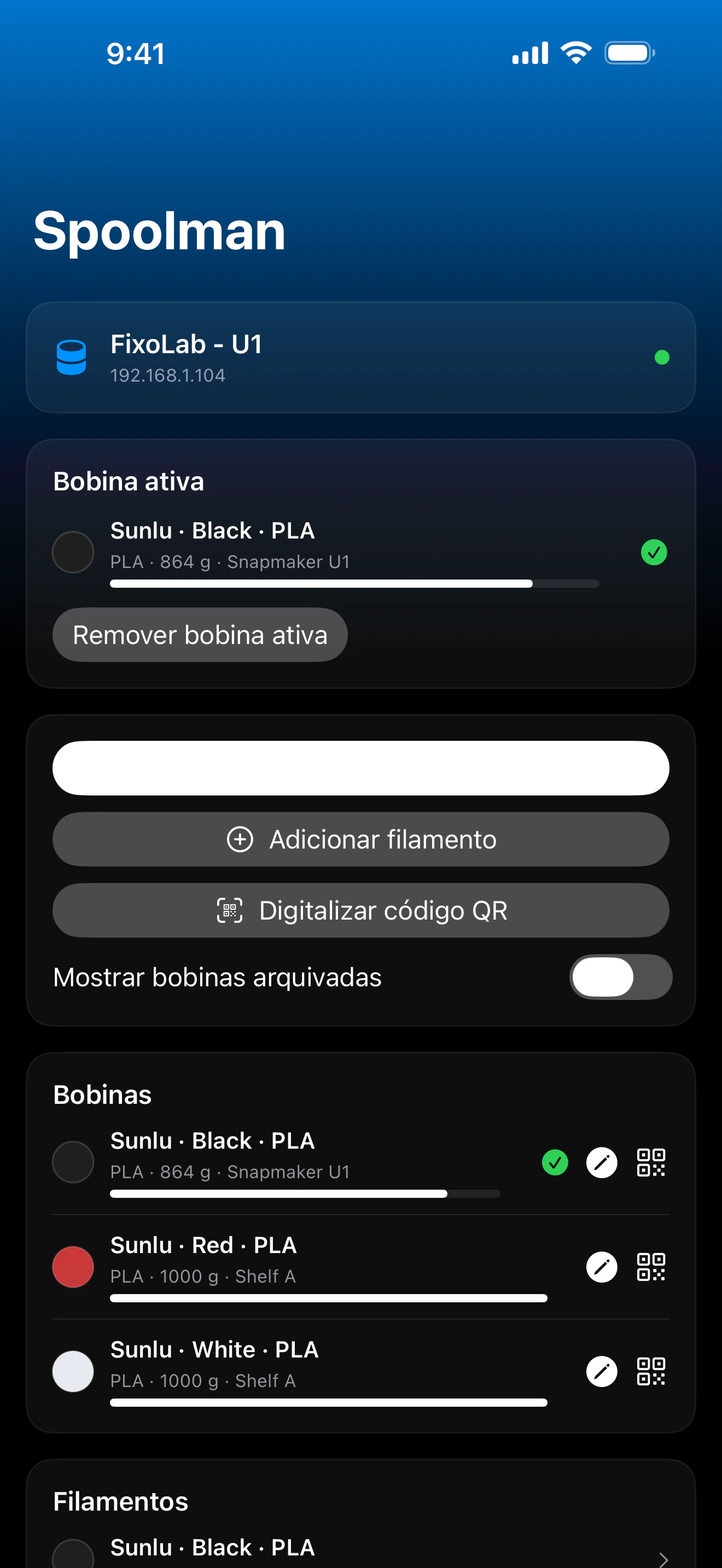
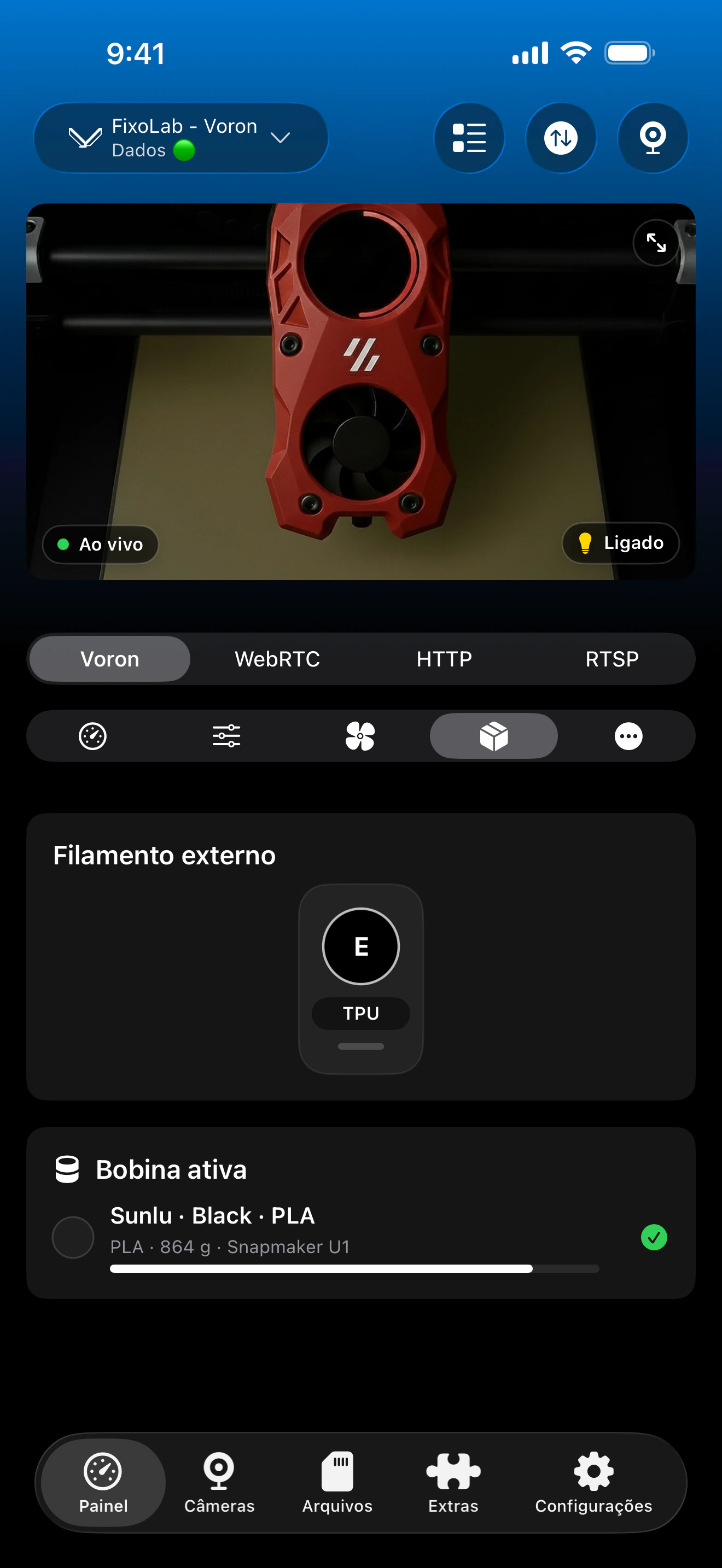
Printer Tools expõe o inventário Spoolman por meio da impressora Klipper conectada. O Dashboard mostra o spool ativo enquanto o Addons fornece a visualização completa do gerenciamento.
O que você pode gerenciar
- O carretel ativo no Klipper Dashboard com atualizações regulares de status
- Carretéis com peso restante, material, cor, fornecedor, localização e estado de arquivo
- Filamentos e fornecedores, incluindo criação e edição de Printer Tools
- Seleção ativa de carretel na lista ou digitalizando uma etiqueta Spoolman QR
- Peso bruto medidas usadas para atualizar o filamento restante calculado
- Etiquetas QR imprimíveis ou compartilháveis para carretéis individuais
Requisitos e limites atuais
- Spoolman não é uma conexão de impressora independente no Printer Tools
- Printer Tools não instala o servidor Spoolman ou adicione sua configuração Moonraker para uma configuração Klipper padrão
- Moonraker deve ser capaz de acessar o servidor Spoolman mesmo que seu telefone possa abri-lo
- O rastreamento de uso automático requer que o spool correto permaneça ativo em Moonraker
- O acesso remoto ao Spoolman depende da mesma rota Moonraker usada pelo Impressora Klipper
Solução de problemas do Spoolman
Printer Tools diz que Spoolman não está configurado
Verifique se moonraker.conf contém a seção Spoolman e o endereço de servidor correto e reinicie Moonraker. Um módulo Moonraker ausente normalmente aparece como um estado não configurado em Printer Tools.
Spoolman está configurado, mas inacessível
Teste o servidor a partir do host Moonraker, não apenas a partir do seu telefone. Redes de contêineres, firewalls e um endereço de host local que aponta para a máquina errada são causas comuns.
Nenhum spool ativo aparece
Crie pelo menos um spool em Spoolman e selecione-o em Printer Tools ou outra interface compatível. O inventário pode estar disponível enquanto o carretel ativo ainda está vazio.
O peso restante não muda após a impressão
Confirme se o spool correto estava ativo para toda a impressão e se o Moonraker ainda pode sincronizar com o Spoolman. Revise os logs Moonraker e Spoolman se as atualizações de uso pararem.
Um código QR não seleciona o spool
Use um rótulo QR que contenha o identificador de spool Spoolman padrão. Um código de barras genérico do produto ou um URL personalizado não identifica o registro de inventário que o Printer Tools precisa.
Use o Spoolman fora de casa
Use um VPN de volta à rede da impressora ou uma conexão OctoEverywhere Klipper compatível quando precisar da rota Moonraker remotamente. Não exponha o Moonraker ou o servidor Spoolman diretamente com o encaminhamento de porta do roteador.
Perguntas frequentes
Devo inserir o endereço do servidor Spoolman no Printer Tools?
Não. Adicione o servidor ao Moonraker e o Printer Tools o acessa por meio da conexão Moonraker existente da impressora Klipper.
Printer Tools pode definir o spool ativo?
Sim. Selecione um spool do inventário ou escaneie seu rótulo Spoolman QR compatível e Printer Tools atualiza o spool ativo por meio de Moonraker.
Posso criar e editar inventário a partir do aplicativo?
Sim. Printer Tools pode gerenciar carretéis e filamentos, criar fornecedores, arquivar inventário, registrar peso medido e gerar etiquetas usando os dados Spoolman expostos através do Moonraker.
O Spoolman funciona sem o Klipper?
O próprio Spoolman pode ser executado de forma independente, mas esta integração Printer Tools requer um Klipper ou impressora Moonraker compatível porque Moonraker é a ponte de conexão.
O Moonraker atualiza o uso do filamento automaticamente?
Sim, quando o seu módulo Spoolman está conectado e um spool está ativo. A seleção ativa deve corresponder ao filamento realmente carregado para que o registro de uso seja significativo.
Guias relacionados
Veja tudo o que a Printer Tools suporta na Spoolman
Revise o inventário atual, o spool ativo, a etiqueta QR, a pesagem e os requisitos da Moonraker antes de configurar outra impressora.
Todas as suas impressoras 3D num único painel
Monitorize impressoras Bambu Lab, Klipper, OctoPrint, Creality, Snapmaker, Anycubic, Flashforge, Elegoo e Prusa a partir de uma única app
Disponível para Android, iPhone, iPad e Mac, com apps complementares para Apple Watch e Wear OS e acesso remoto opcional por VPN, OctoEverywhere ou Obico
