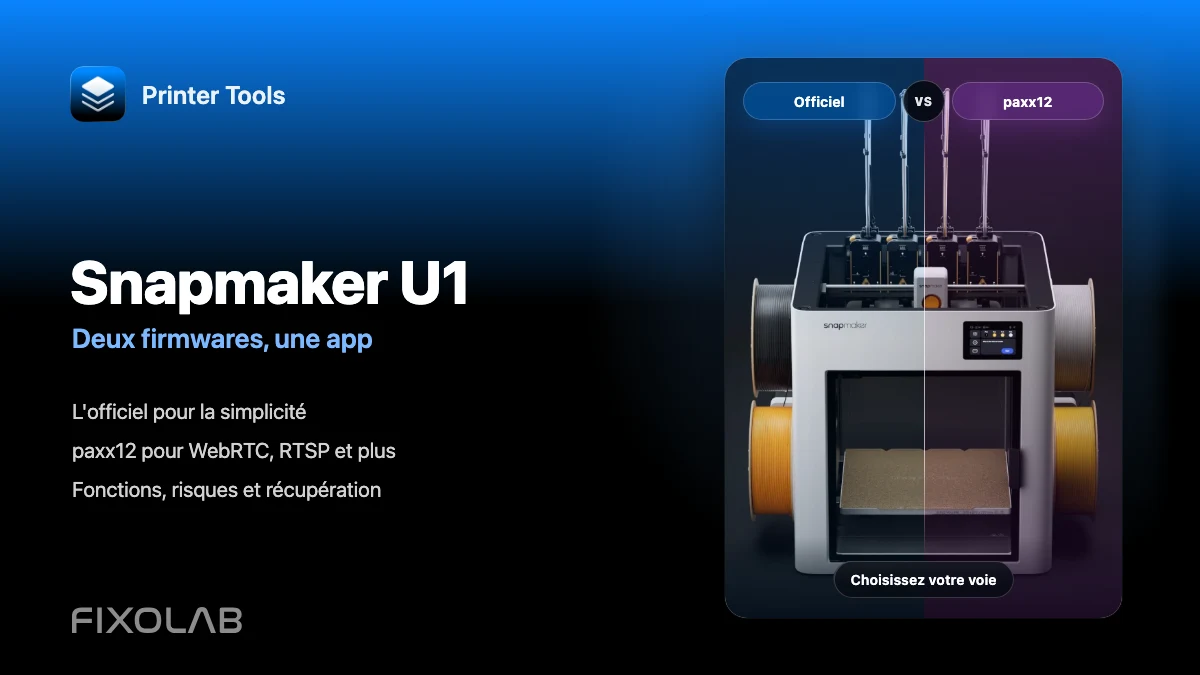
Firmware officiel Snapmaker U1 et paxx12 dans Printer Tools
Snapmaker U1 · Comparatif des firmwares
La réponse courte
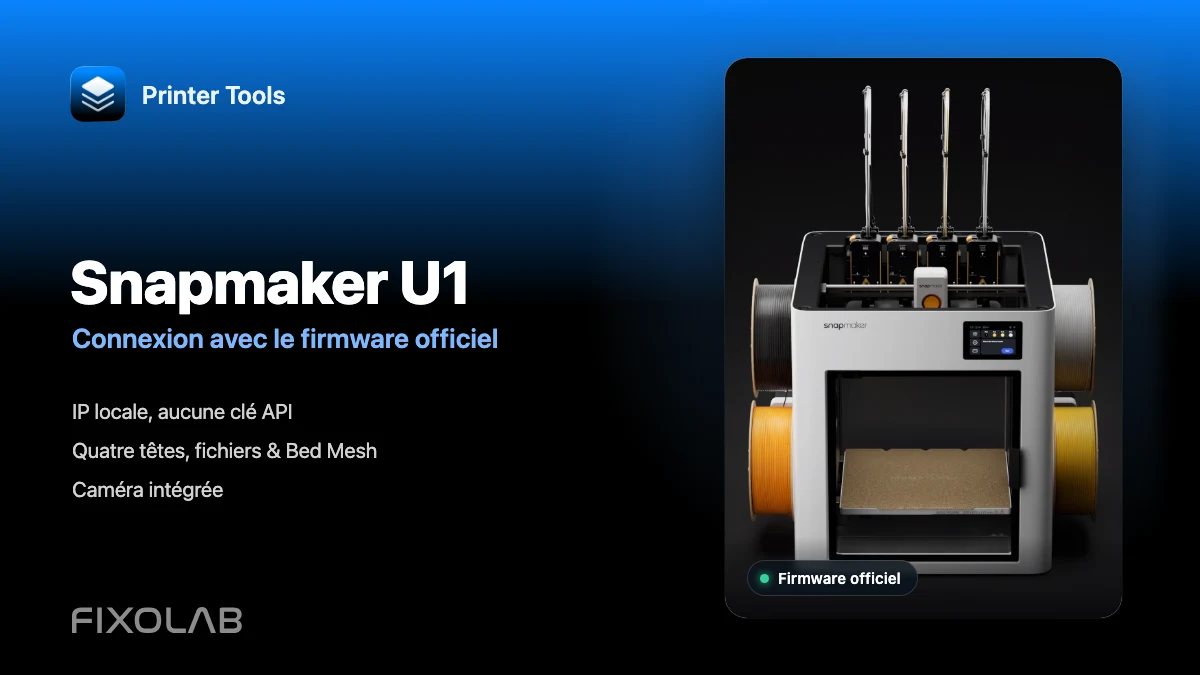
Conservez le firmware officiel pour la configuration compatible la plus simple. Printer Tools se connecte déjà par IP locale, surveille les quatre têtes et utilise la caméra intégrée. Choisissez paxx12 uniquement si WebRTC à faible latence, RTSP facultatif, Remote Screen ou ses autres services avancés justifient l'installation et la maintenance d'un firmware communautaire.
Les faits essentiels
- Printer Tools prend en charge la U1 avec le firmware officiel ou paxx12
- Les deux utilisent l'adresse IP locale pour la connexion principale
- État, quatre têtes, fichiers, Bed Mesh et contrôles ne nécessitent pas paxx12
- La principale différence concerne la caméra et les services supplémentaires de paxx12
Firmware officiel et paxx12 en un coup d'œil
| Fonction | Firmware officiel | paxx12 |
|---|---|---|
| Connexion Printer Tools | Nom de l'imprimante et IP locale | Nom et IP locale, plus préréglages caméra paxx12 facultatifs |
| Caméra intégrée | Moniteur Snapmaker à environ une image par seconde | WebRTC accéléré par le matériel par défaut |
| Sources vidéo supplémentaires | Moniteur U1 officiel | WebRTC, RTSP facultatif, lecteur HTTP, Remote Screen et caméra USB |
| Advanced Mode | Non requis pour la connexion Printer Tools | Requis pour configurer les fonctions de Firmware Config |
| Mises à jour et assistance | Fournies et prises en charge par Snapmaker | Installées et maintenues indépendamment |
| Usage conseillé | La plupart des utilisateurs souhaitant un contrôle local fiable | Utilisateurs avancés ayant besoin de ses options caméra et système |
Quel firmware choisir ?
- 1
Choisissez l'officiel pour la simplicité
C'est le choix recommandé pour l'état local, les quatre têtes, les fichiers, Bed Mesh, les contrôles et la caméra intégrée sans maintenance personnalisée.
- 2
Choisissez paxx12 pour un besoin précis
paxx12 devient utile si WebRTC à faible latence, RTSP, Remote Screen, une caméra USB ou ses outils avancés résolvent un besoin réel. Il n'est pas nécessaire uniquement pour connecter Printer Tools.
- 3
Comparez les caméras
La caméra officielle actualise lentement et convient aux vérifications. WebRTC de paxx12 est plus fluide. RTSP et Remote Screen doivent être activés séparément sur l'imprimante.
- 4
Prévoyez maintenance et récupération
Les mises à jour officielles suivent le processus Snapmaker. Avec paxx12, choisissez une version compatible et sachez restaurer les réglages Extended ou le fichier .bin officiel.
- 5
Configurez Printer Tools
Avec l'officiel, ajoutez nom et IP en laissant paxx12 désactivé. Avec paxx12, activez Advanced Mode, configurez les services dans Firmware Config puis activez l'option caméra paxx12.
La même U1 avec différentes caméras
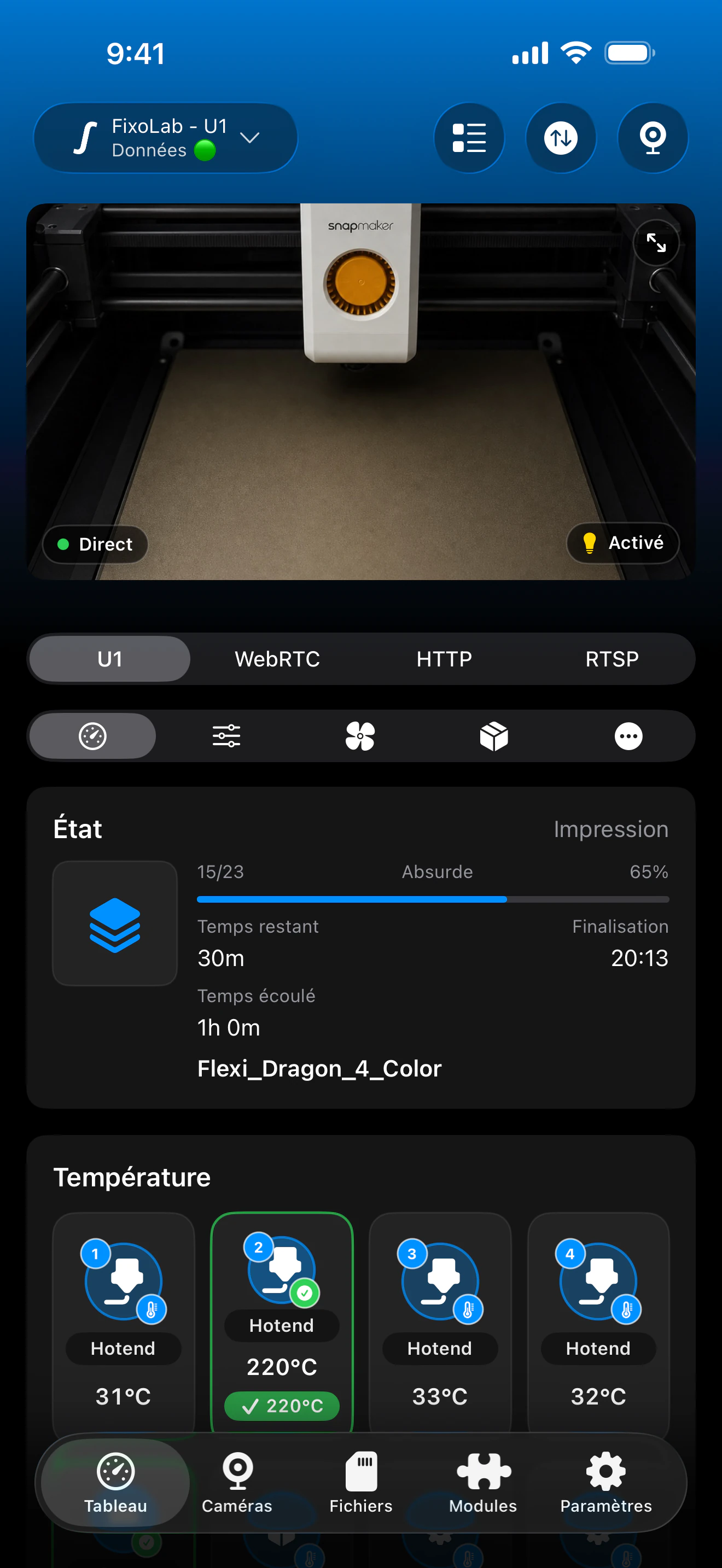
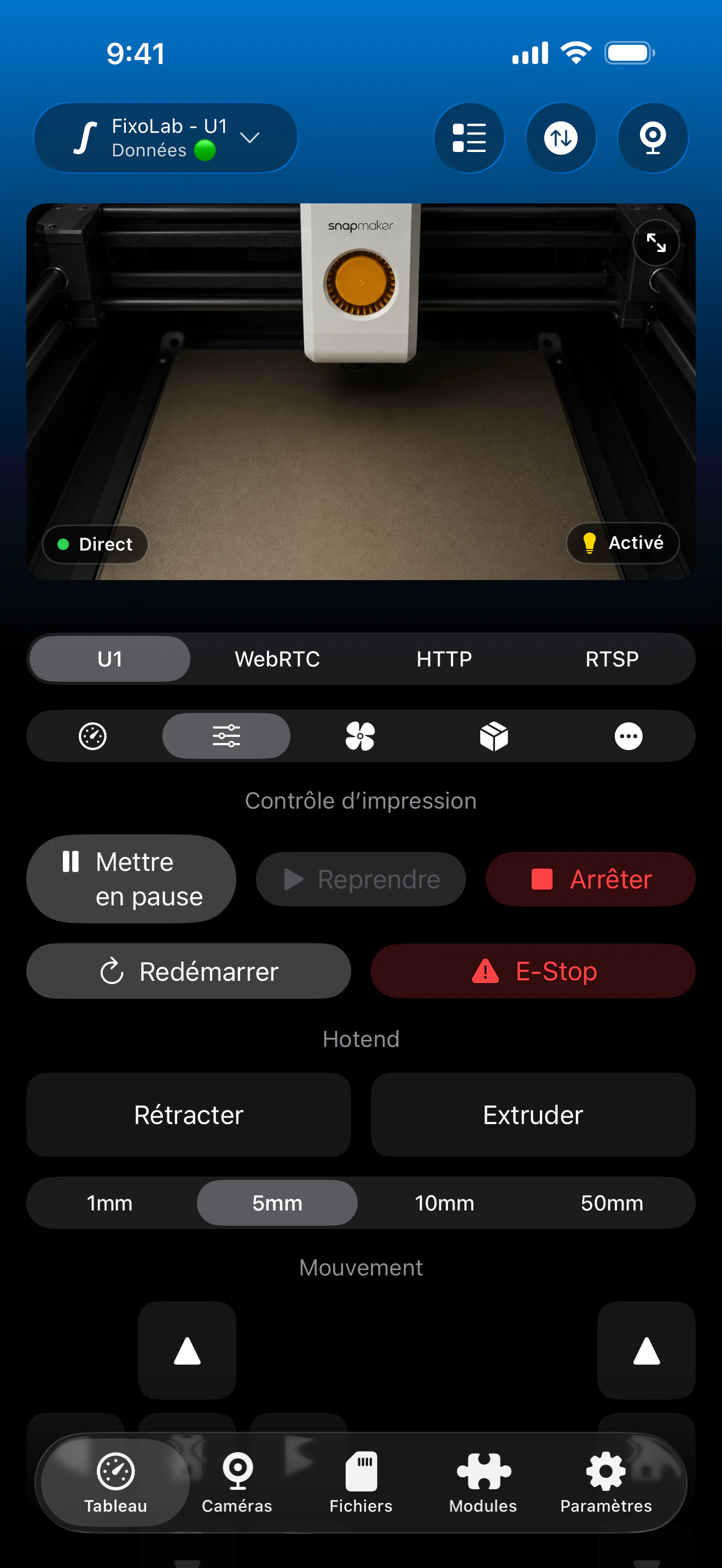
Captures réelles et localisées de la source U1 officielle et des options WebRTC, HTTP et RTSP. Le Dashboard et les contrôles principaux fonctionnent avec les deux firmwares.
Ce que les deux firmwares prennent en charge
- État, progression, couches et temps en direct
- Températures et activité de quatre têtes au maximum
- Fichiers, historique, miniatures, Bed Mesh et contrôles
- Une source caméra locale adaptée au firmware
- Ventilateurs, éclairage et contrôles exposés
- Données multiACE lorsque le matériel et le firmware les exposent
La caméra est la différence la plus nette
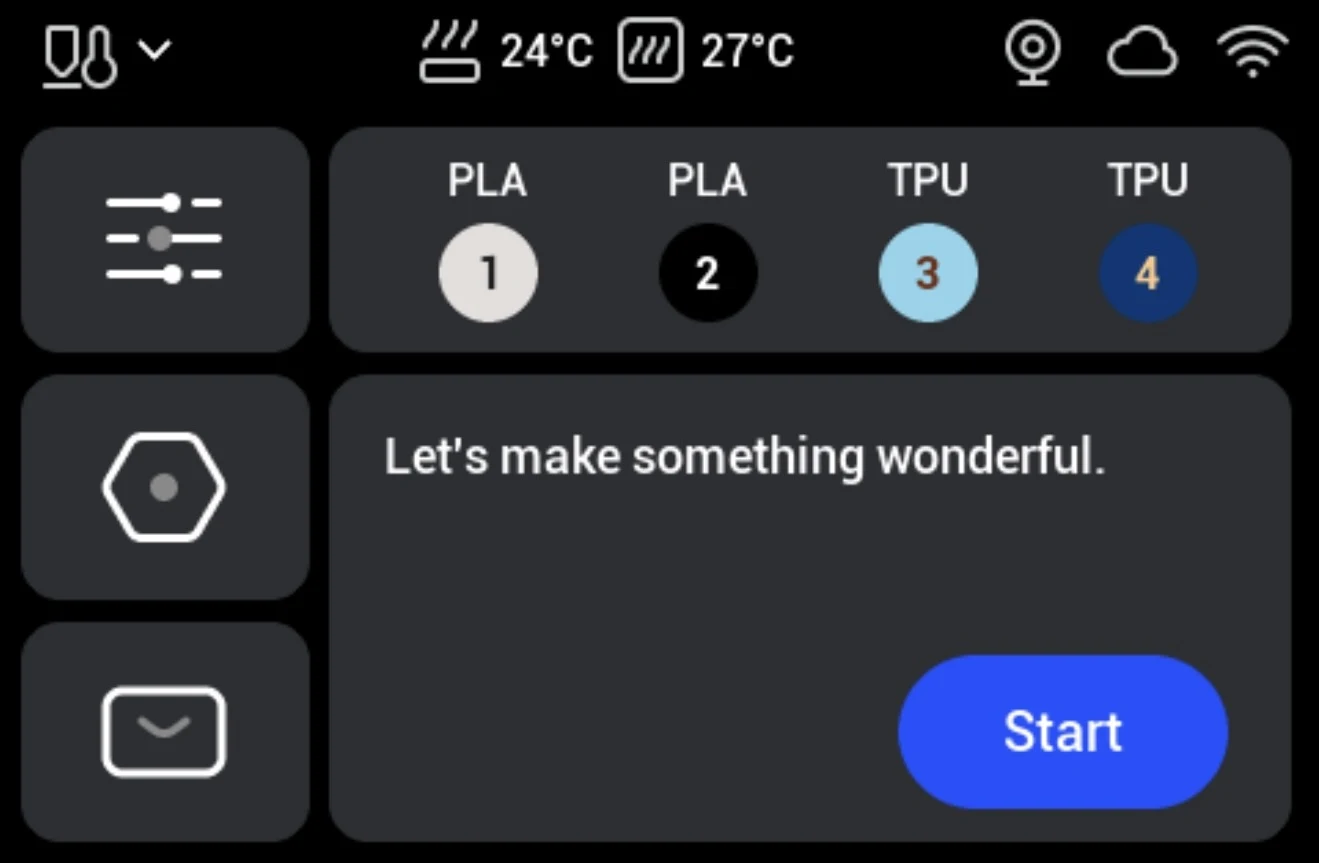
Le firmware officiel fournit le moniteur par images de la U1, suffisant pour vérifier une impression mais pas pour une vidéo fluide. paxx12 ajoute WebRTC accéléré et d'autres services. Printer Tools crée les préréglages, mais chaque service doit aussi être activé sur l'imprimante.
- Caméra U1 officielle
- Option la plus simple et prise en charge par Snapmaker, avec des images à environ 1 Hz
- WebRTC
- Option paxx12 recommandée pour la caméra interne avec une latence réduite
- RTSP
- Facultatif et désactivé par défaut dans paxx12. À activer dans Firmware Config
- Lecteur HTTP et Remote Screen
- Sources paxx12 facultatives dont les services doivent être configurés
Avant de passer à paxx12
paxx12 est-il nécessaire pour Printer Tools ?
Non. Utilisez l'officiel sauf besoin précis. Connexion, Dashboard, quatre têtes, fichiers et caméra officielle fonctionnent déjà localement.
La configuration devient-elle plus complexe ?
La connexion reste basée sur le nom et l'IP. Le travail supplémentaire concerne Advanced Mode, Firmware Config et chaque service caméra sur l'imprimante.
Require Login peut-il bloquer Printer Tools ?
Oui. Le formulaire Snapmaker actuel n'accepte pas d'identifiants. Utilisez un réseau local isolé ou un VPN fiable tout en conservant un accès compatible.
Pourquoi RTSP ou Remote Screen restent-ils hors ligne ?
Ajouter un préréglage ne démarre pas le service. Activez chaque service dans paxx12 avant de le sélectionner.
Puis-je revenir au firmware officiel ?
Oui. Conservez le fichier .bin officiel et utilisez Réglages → À propos → Version du firmware → Mise à jour locale. Si Klipper ne démarre pas, suivez d'abord la récupération paxx12.
L'accès distant ne détermine pas le firmware
Un VPN fiable vers le réseau domestique est recommandé dans les deux cas. paxx12 documente des fonctions expérimentales Tailscale et OctoEverywhere, distinctes de la configuration Snapmaker actuelle de Printer Tools et susceptibles d'utiliser plus de ressources. N'exposez aucun port Moonraker, HTTP, RTSP ou caméra.
Questions fréquentes
Quel firmware recommandez-vous à la plupart des utilisateurs ?
Le firmware officiel. Il fournit déjà les données, contrôles, fichiers et caméra nécessaires sans maintenance personnalisée.
Quelle est la meilleure raison de choisir paxx12 ?
Son système caméra. WebRTC réduit la latence et les sources RTSP, HTTP, Remote Screen et USB facultatives offrent plus de souplesse.
paxx12 améliore-t-il le Dashboard à quatre têtes ?
Les données principales sont déjà disponibles avec le firmware officiel. Choisissez paxx12 pour ses services supplémentaires.
paxx12 est-il un firmware officiel Snapmaker ?
Non. C'est un projet communautaire indépendant, sans affiliation, approbation ou assistance de Snapmaker.
Les deux firmwares peuvent-ils utiliser multiACE ?
Printer Tools affiche multiACE lorsque le matériel et le firmware l'exposent. Installer paxx12 seul n'ajoute pas le matériel et ne garantit pas toutes les fonctions.
Guides associés

Vérifier la compatibilité Snapmaker U1
Consultez les fonctions vérifiées, les limites connues, les captures et les firmwares pris en charge.
Toutes vos imprimantes 3D dans un seul tableau de bord
Surveillez vos imprimantes Bambu Lab, Klipper, OctoPrint, Creality, Snapmaker, Anycubic, Flashforge, Elegoo et Prusa depuis une seule application
Disponible sur Android, iPhone, iPad et Mac, avec des apps compagnons pour Apple Watch et Wear OS et un accès à distance facultatif via VPN, OctoEverywhere ou Obico
