Kuinka valvoa useita eri merkkien 3D-tulostimia yhdessä sovelluksessa
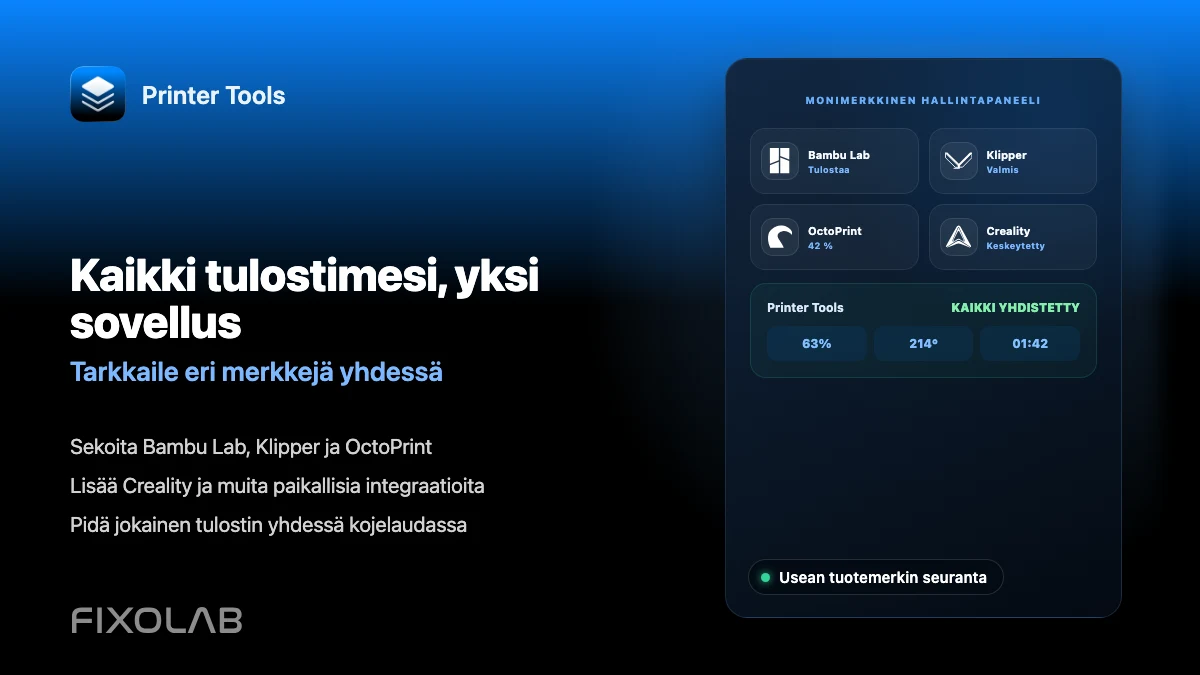
Useita merkkejä, yksi hallintanäkymä
Lyhyt vastaus
Printer Tools voi yhdistää Bambu Lab-, Klipper-, Creality-, OctoPrint-, PrusaLink-, Snapmaker-, Anycubic-, Flashforge- ja Elegoo-tulostimet rinnakkain, kukin omalla protokollallaan ja kirjautumistiedoillaan, ja näyttää ne kaikki yhdessä samalla Dashboardilla. Sinun ei tarvitse käyttää erillistä sovellusta jokaiselle omistamallesi merkille.
Mitä tarvitset
- Jokainen tulostin jo tavoitettavissa verkossasi omalla yhteystavallaan
- Kullekin järjestelmälle ominaiset kirjautumistiedot tai yhteystiedot, kuten OctoPrintin API-avain tai Bambu Labin Access Code
- Selkeä nimi jokaiselle tulostimelle, jotta ne pysyvät helposti erotettavina
Rakenna usean merkin hallintanäkymä
- 1
Lisää ensimmäinen tulostimesi
Yhdistä mikä tahansa tulostin, joka sinulla on jo asetettuna, käyttäen sen omaa yhteystapaa, olipa kyse Bambu Labin Access Codesta, OctoPrintin API-avaimesta tai Klipperin isäntäosoitteesta.
- 2
Lisää jokainen muu tulostin samalla tavalla
Toista prosessi jokaiselle muulle tulostimelle merkistä riippumatta, käyttäen kyseisen järjestelmän omia vaadittuja tietoja.
- 3
Nimeä jokainen tulostin selkeästi
Anna jokaiselle tulostimelle tietty nimi, joka kuvaa sen mallia tai sijaintia, sillä yhdistetty Dashboard nojaa näihin nimiin pysyäkseen luettavana, kun tulostimia on enemmän kuin kaksi tai kolme.
- 4
Tarkastele yhdistettyä Dashboardia
Avaa Dashboard nähdäksesi reaaliaikaisen tilan, edistymisen ja lämpötilat jokaiselle yhdistetylle tulostimelle, järjestettynä yhdessä merkistä riippumatta.
- 5
Tarkista kamerat ja tiedostot tulostinkohtaisesti
Kamerastriimit ja tiedostoselaimet toimivat edelleen erikseen tulostinkohtaisesti, sen mukaan mitä kyseinen merkki tukee.
Useita merkkejä yhdessä
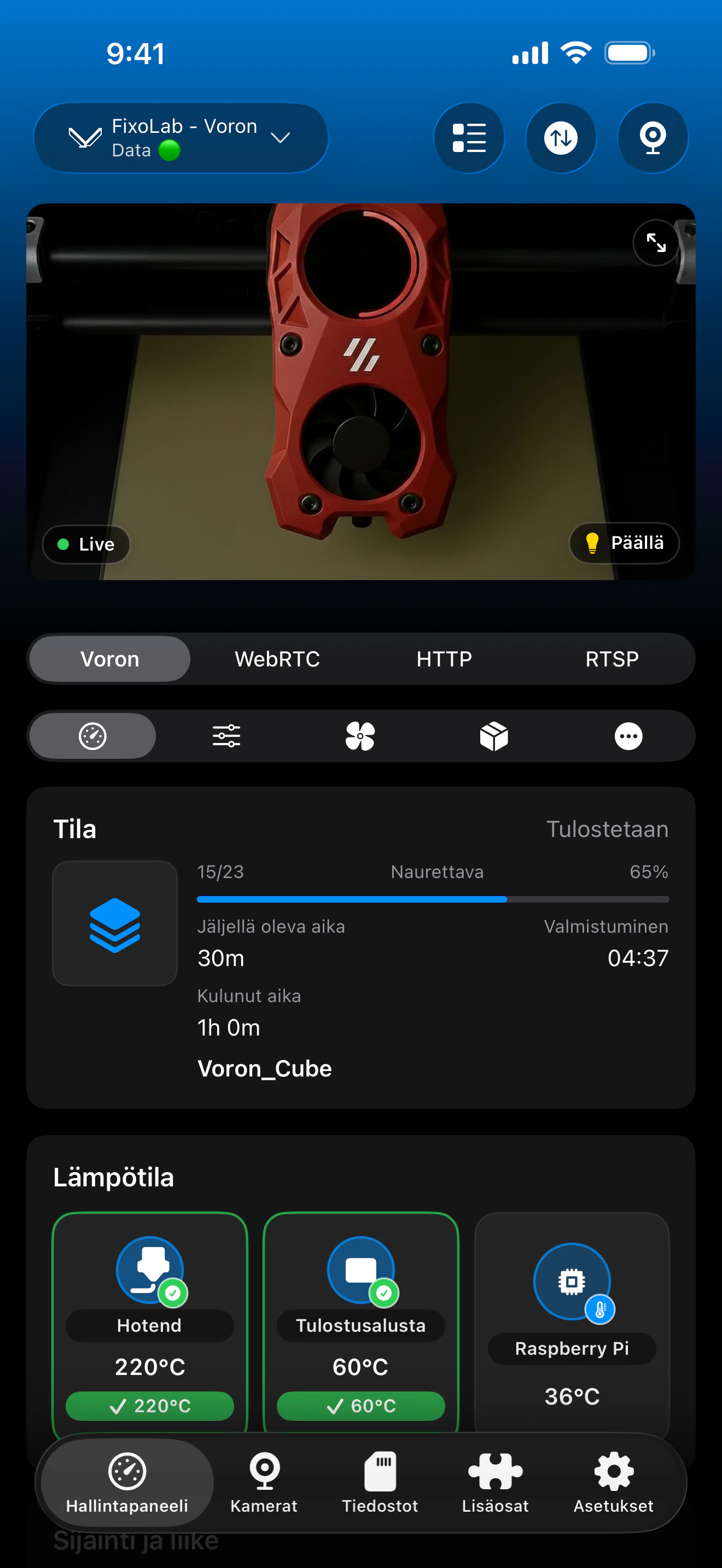
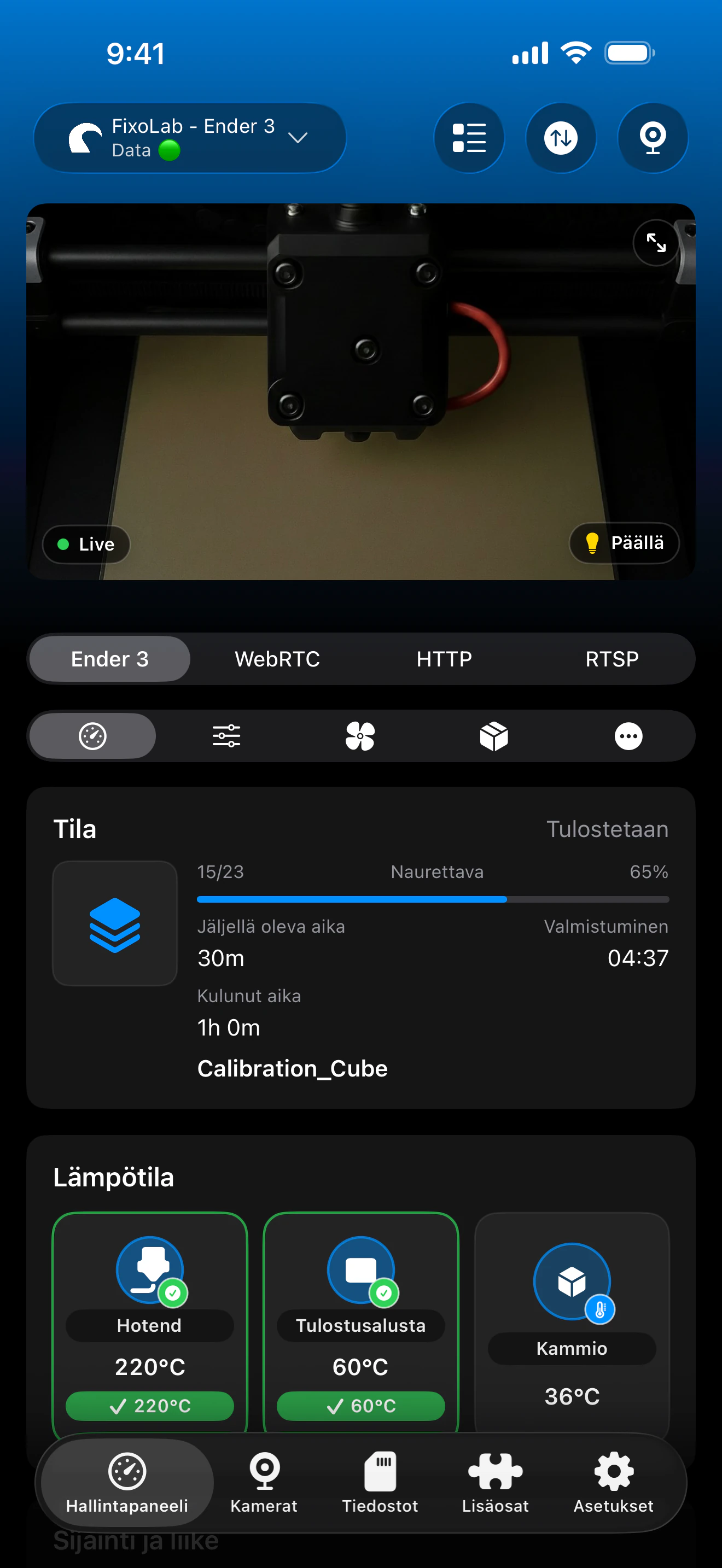
Jokainen tulostin säilyttää oman tilansa, ohjaimensa ja kameransa, kaikki näkyvissä yhdestä yhdistetystä hallintanäkymästä merkistä riippumatta.
Mikä toimii merkkien välillä
- Itsenäinen tila, edistyminen ja lämpötilat jokaiselle yhdistetylle tulostimelle merkistä riippumatta
- Yksilölliset työohjaimet, jotka vastaavat sitä, mitä kukin järjestelmä oikeasti tukee
- Tulostinkohtaiset kamerastriimit sen protokollan mukaan, jota kyseisen merkin integraatio käyttää
- Yksi yhdistetty Dashboard erillisen sovelluksen tai selainvälilehden sijaan jokaiselle merkille
Mikä pysyy merkkikohtaisena
- Käytettävissä olevat ohjaimet vaihtelevat järjestelmittäin; yhdellä merkillä tuettu ominaisuus ei ole automaattisesti käytettävissä toisella
- Filamentti- ja kameraominaisuudet noudattavat kunkin merkin omaa laiteohjelmistoa, ei yhtenäistä standardia kaikkien kesken
- Printer Tools ei yhdistä tulostusjonoja tai tiedostoja eri merkkien välillä yhdeksi listaksi
Yleiset usean merkin ongelmat
Yksi merkki katkeaa, kun muut jatkavat toimimista
Tämä on odotettavaa, sillä jokainen järjestelmä yhdistyy itsenäisesti. Vianetsi kyseisen merkin verkkopolku tai kirjautumistiedot erikseen.
Tulostimia on vaikea erottaa toisistaan Dashboardilla
Nimeä jokainen tulostin uudelleen tietyllä nimikkeellä, joka kuvaa mallia tai sijaintia, sillä pelkät merkkien nimet eivät aina riitä, kun tulostimia on useita.
Odottamani ominaisuus puuttuu yhdestä tulostimesta
Tarkista kyseisen merkin yhteensopivuussivu, sillä käytettävissä olevat ominaisuudet vaihtelevat järjestelmän ja laiteohjelmiston mukaan, ei Printer Toolsin sisäisen asetuksen mukaan.
Useiden merkkien valvonta etänä
Lisää OctoEverywhere, Obico tai VPN erikseen niille tulostimille, joita haluat tavoittaa kotoa poissa ollessasi. Kunkin merkin etäkäyttövaihtoehdot riippuvat siitä, mitä kyseinen järjestelmä itse tukee.
Usein kysytyt kysymykset
Onko lisättävien tulostimien määrälle rajaa?
Printer Tools on suunniteltu tukemaan useita tulostimia samalla hallintanäkymällä tuettujen merkkien ja järjestelmien kesken.
Tarvitsenko erillisen kirjautumisen jokaiselle merkille?
Jokainen järjestelmä käyttää omia yhteystietojaan, kuten API-avainta tai Access Codea, yhden yhtenäisen tilin sijaan kaikille merkeille.
Voinko yhdistää paikallisia ja etätulostimia samalla hallintanäkymällä?
Kyllä. Jotkin tulostimet voivat pysyä vain paikallisina, kun toiset käyttävät OctoEverywhereä, Obicoa tai VPN:ää, kaikki näytettynä yhdessä samalla Dashboardilla.
Korvaako tämä kunkin valmistajan oman sovelluksen?
Printer Tools keskittyy yhtenäiseen paikallisuutta priorisoivaan valvontaan ja hallintaan merkkien välillä. Valmistajien sovellukset voivat silti tarjota merkkikohtaisia pilviominaisuuksia, joita Printer Tools tarkoituksella ei toista.
Aiheeseen liittyvät oppaat
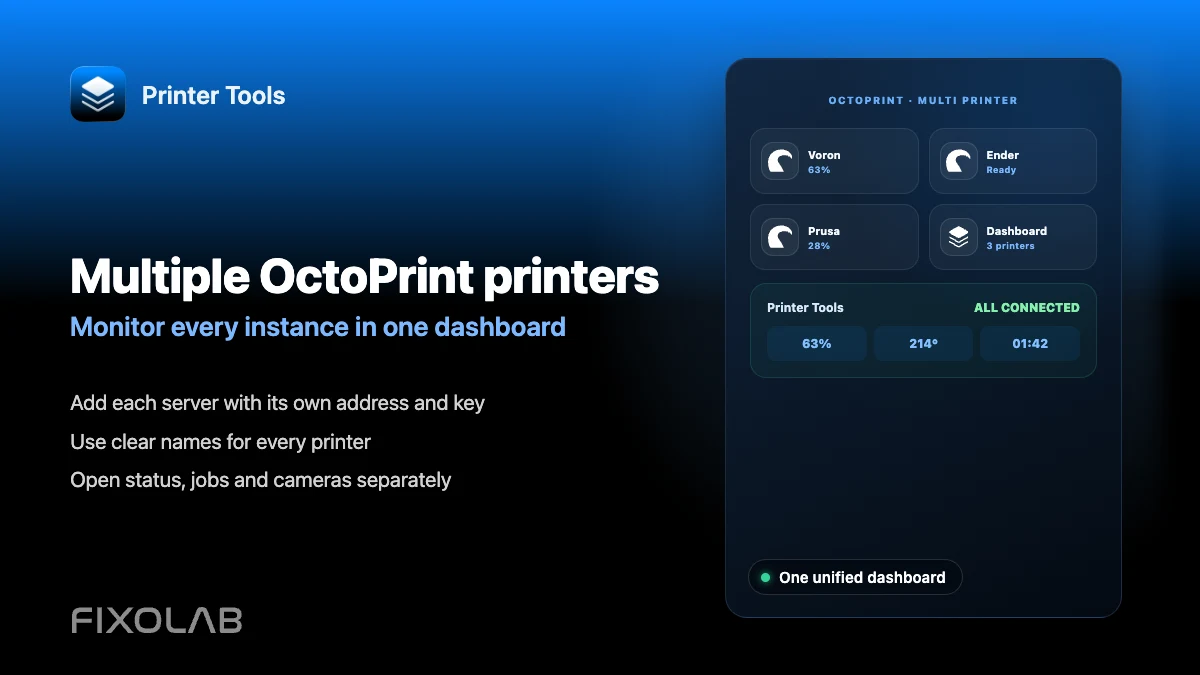
Katso usean tulostimen hallintanäkymän yleiskatsaus
Käy läpi, miten Printer Tools järjestää useita eri merkkien tulostimia yhdellä yhdistetyllä hallintanäkymällä.
Kaikki 3D-tulostimesi yhdessä hallintapaneelissa
Seuraa Bambu Lab-, Klipper-, OctoPrint-, Creality-, Snapmaker-, Anycubic-, Flashforge-, Elegoo- ja Prusa-tulostimia yhdestä sovelluksesta
Saatavilla Androidille, iPhonelle, iPadille ja Macille, Apple Watch- ja Wear OS -kumppanisovelluksilla sekä valinnaisella etäyhteydellä VPN:n, OctoEverywheren tai Obicon kautta
