Kuinka lisätä ulkoinen IP-kamera 3D-tulostimeen Printer Toolsissa
Ulkoiset kamerat Printer Toolsissa
Lyhyt vastaus
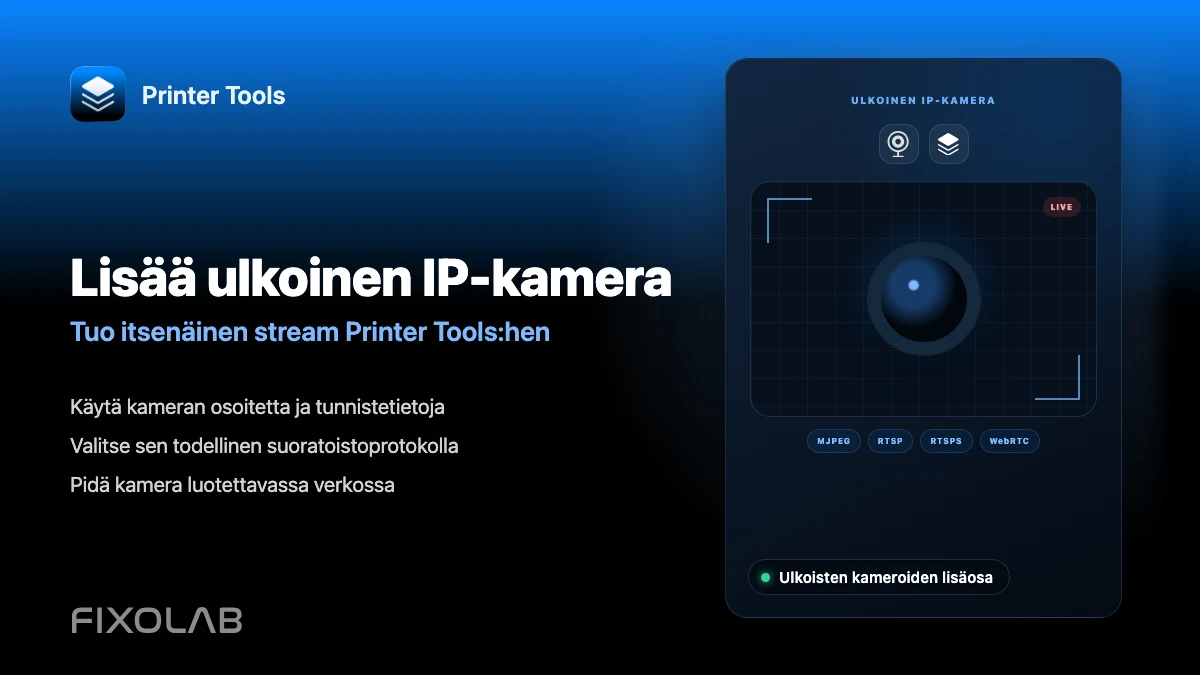
Printer Tools voi lisätä itsenäisen IP-kameran, erillään minkä tahansa tulostimen omasta sisäänrakennetusta kamerasta, HTTP:n, MJPEG:n, RTSP:n, RTSPS:n, TCP JPEG:n tai WebRTC:n kautta, mukaan lukien ONVIF-kamerat, jotka tukevat automaattista tunnistusta paikallisessa verkossasi. Tämä on hyödyllistä laajempaa koteloa näyttävää kuvaa, toista kuvakulmaa tai mitä tahansa kameraa varten, jota tulostimesi oma integraatio ei jo tarjoa.
Mitä tarvitset
- IP-kamera, joka tukee jotakin seuraavista: HTTP, MJPEG, RTSP, RTSPS, TCP JPEG, WebRTC tai ONVIF
- Kameran striimin URL-osoite, tai ONVIF-tuki, jos haluat Printer Toolsin tunnistavan sen automaattisesti
- Kameran mahdollisesti vaatima käyttäjätunnus ja salasana
- Kameran ja laitteesi verkoissa, jotka voivat tavoittaa toisensa
Lisää ulkoinen kamera
- 1
Avaa ulkoisen kameran asennus
Siirry Printer Toolsissa kameralisäosan alueelle ja valitse ulkoisen kameran lisääminen tulostimen sisäänrakennetun syötteen sijaan.
- 2
Tunnista se automaattisesti, jos se tukee ONVIFia
Printer Tools voi etsiä paikallista verkkoasi ONVIF WS-Discoveryn avulla löytääkseen yhteensopivat kamerat automaattisesti, jolloin sinun ei tarvitse kirjoittaa striimin URL-osoitetta käsin.
- 3
Tai syötä striimi manuaalisesti
Kameroille ilman ONVIFia valitse oikea protokolla, HTTP, MJPEG, RTSP, RTSPS, TCP JPEG tai WebRTC, ja syötä tarkka striimin URL-osoite, jonka kamerasi dokumentaatio antaa.
- 4
Lisää kirjautumistiedot tarvittaessa
Syötä kamerasi tarvitsema käyttäjätunnus ja salasana, jos sitä ei ole jätetty avoimeksi paikallisessa verkossasi.
- 5
Varmista, että striimi latautuu
Tarkista, että kuva näkyy ennen kuin luotat kameraan tulostuksen aikana, sillä väärä protokolla tai URL-osoite epäonnistuu usein hiljaisesti sen sijaan, että näyttäisi selkeän virheilmoituksen.
- 6
Käytä PTZ-ohjaimia, jos kamerasi tukee niitä
ONVIF-kamerat, jotka tukevat kääntöä, kallistusta ja zoomausta, tarjoavat nämä ohjaimet suoraan samasta kameranäkymästä Printer Toolsissa.
Ulkoinen kamera tulostimiesi rinnalla
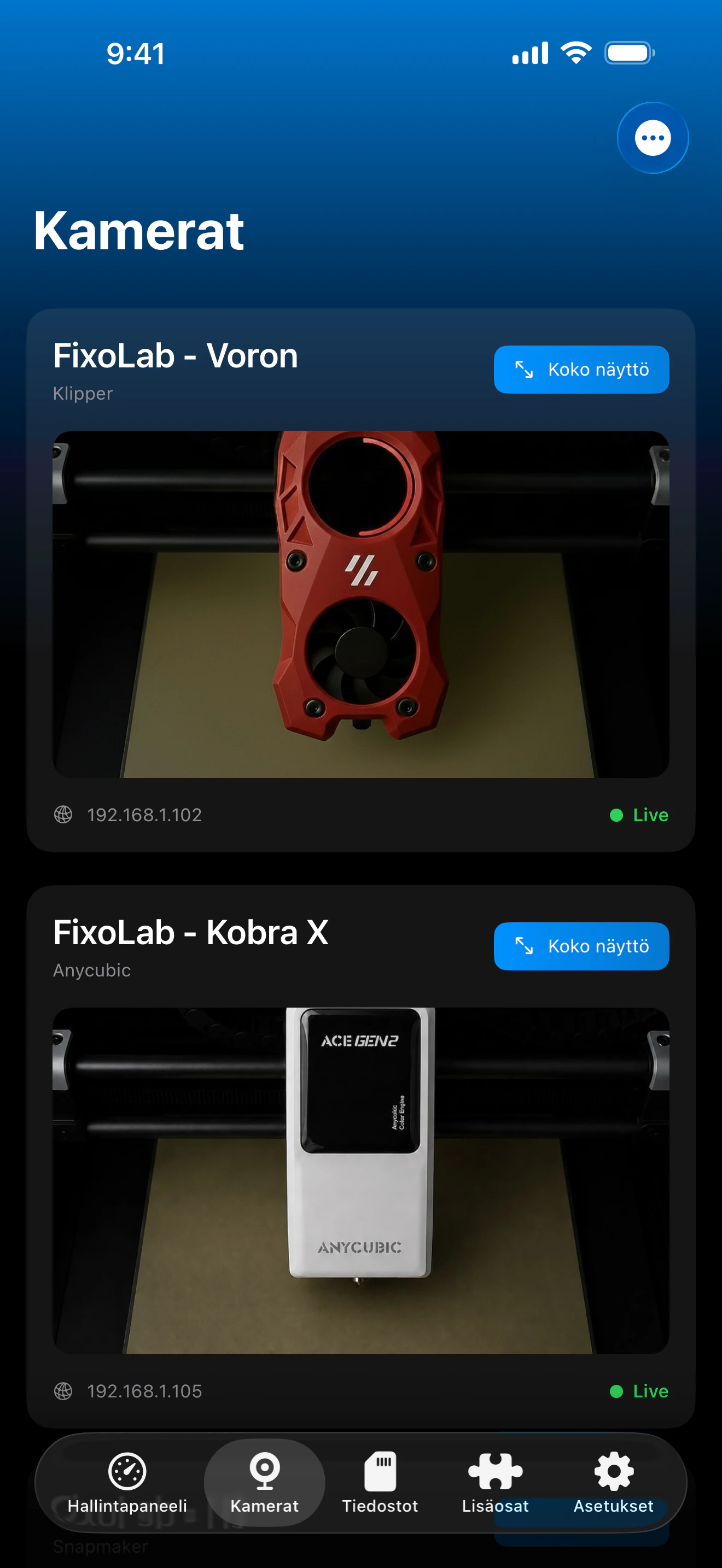
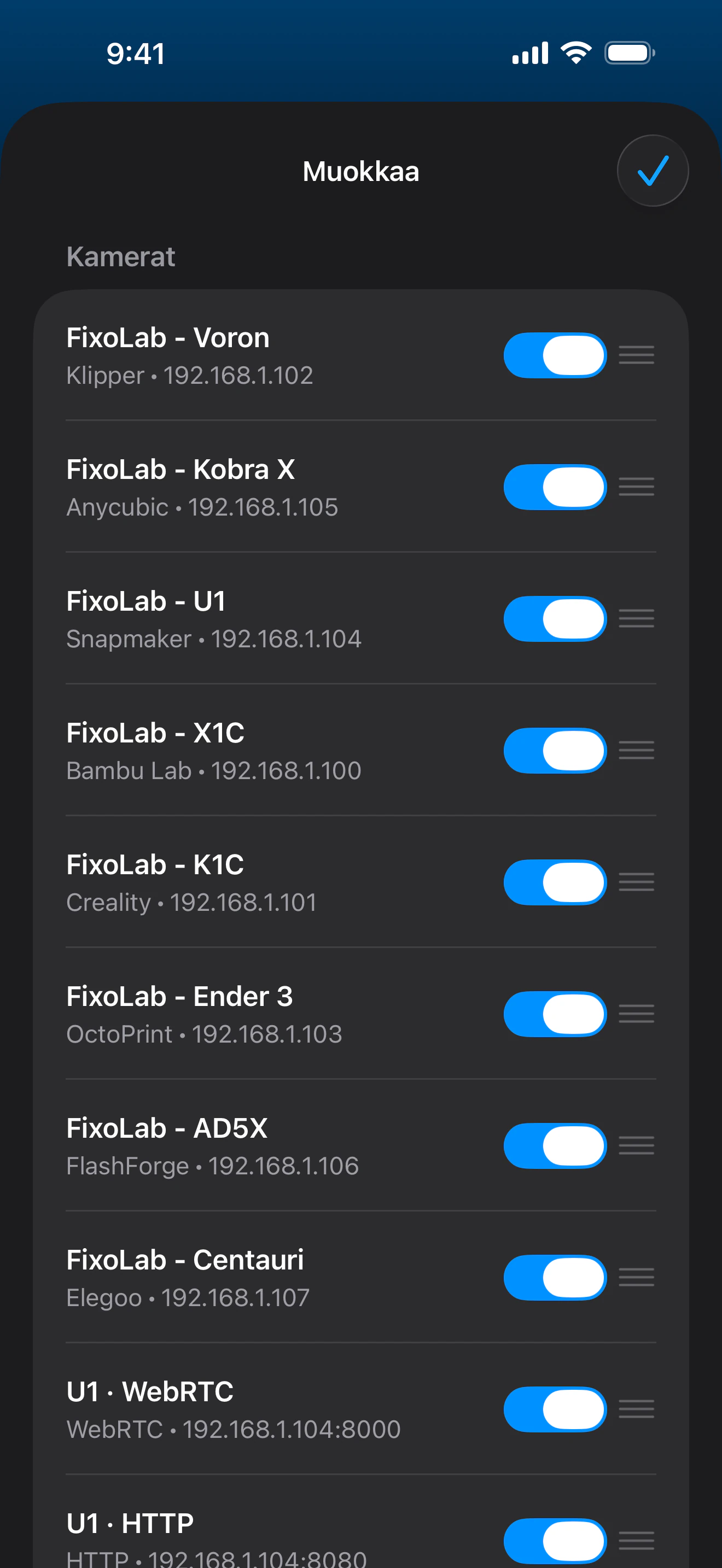
Ulkoiset kamerat näkyvät tulostimiesi rinnalla, omalla protokollallaan, kirjautumistiedoillaan ja ONVIF-kameroiden kohdalla PTZ-ohjaimilla.
Mitä ulkoiset kamerat tukevat
- HTTP-, MJPEG-, RTSP-, RTSPS-, TCP JPEG- ja WebRTC-striimiprotokollat
- ONVIF-tunnistus yhteensopivien kameroiden löytämiseksi automaattisesti paikallisessa verkossasi
- PTZ-ohjaimet ONVIF-kameroille, jotka tukevat kääntöä, kallistusta ja zoomausta
- Itsenäiset kirjautumistiedot ja asetukset kutakin kameraa kohden, erillään tulostinyhteydestä
Mitä kannattaa muistaa
- Ulkoinen kamera ei ole sidottu tietyn tulostimen telemetriaan, vain omaan videostriiminsä
- ONVIF-tunnistus löytää vain kamerat, jotka todella toteuttavat WS-Discoveryn ja ovat tavoitettavissa olevassa verkkosegmentissä
- Videon laatu ja viive riippuvat kokonaan kamerasta ja sen omista asetuksista, ei Printer Toolsista
Yleiset ulkoisen kameran ongelmat
ONVIF-tunnistus ei löydä mitään
Varmista, että kamera todella tukee ONVIFia ja WS-Discoverya, ja että se on samassa verkkosegmentissä kuin laitteesi, sillä tunnistus ei ylitä eristettyjä Wi-Fi-verkkoja tai aliverkkoja.
Striimin URL-osoite syötettiin, mutta mikään ei lataudu
Tarkista huolellisesti tarkka protokolla ja URL-muoto, jota kamerasi odottaa, sillä pienikin ero, kuten puuttuva portti tai polku, estää striimin yhdistymisen.
Kamera toimi kerran ja lakkasi sitten toimimasta
Tarkista, vaihtuiko kameran IP-osoite reitittimen uudelleenkäynnistyksen jälkeen, ja varaa sille kiinteä osoite, jos tämä toistuu.
PTZ-ohjaimet eivät näy ONVIF-kameralle
Varmista, että kamera itse tukee kääntöä, kallistusta ja zoomausta ONVIFin kautta, sillä Printer Tools näyttää nämä ohjaimet vain, kun kamera ilmoittaa tästä ominaisuudesta.
Ulkoisen kameran katselu kotoa poissa ollessa
Ulkoisiin kameroihin päästään samalla tavalla kuin mihin tahansa muuhun paikalliseen laitteeseen, VPN:n kautta takaisin verkkoosi. Niitä ei tällä hetkellä ole liitetty OctoEverywheren tai Obicon etäkameratunneleihin.
Usein kysytyt kysymykset
Voinko käyttää ulkoista kameraa tulostimeni sisäänrakennetun kameran sijaan?
Kyllä. Voit lisätä ulkoisen kameran toista kuvakulmaa tai laajempaa näkymää varten, joko tulostimesi oman kameraintegraation lisäksi tai sen sijaan.
Toimiiko tämä yleisten valvontakameroiden kanssa?
Kyllä, kunhan kamera tarjoaa jonkin tuetuista protokollista, HTTP, MJPEG, RTSP, RTSPS, TCP JPEG tai WebRTC, tai tukee ONVIFia automaattista tunnistusta varten.
Täytyykö minun tietää tarkka striimin URL-osoite?
Vain jos kamera ei tue ONVIF-tunnistusta. ONVIF-yhteensopivat kamerat voidaan löytää ja lisätä automaattisesti paikallisessa verkossasi.
Voinko lisätä useamman kuin yhden ulkoisen kameran?
Kyllä. Ulkoiset kamerat lisätään itsenäisesti, joten voit asettaa niitä niin monta kuin verkkosi ja laitteesi kohtuudella kestävät.
Aiheeseen liittyvät oppaat
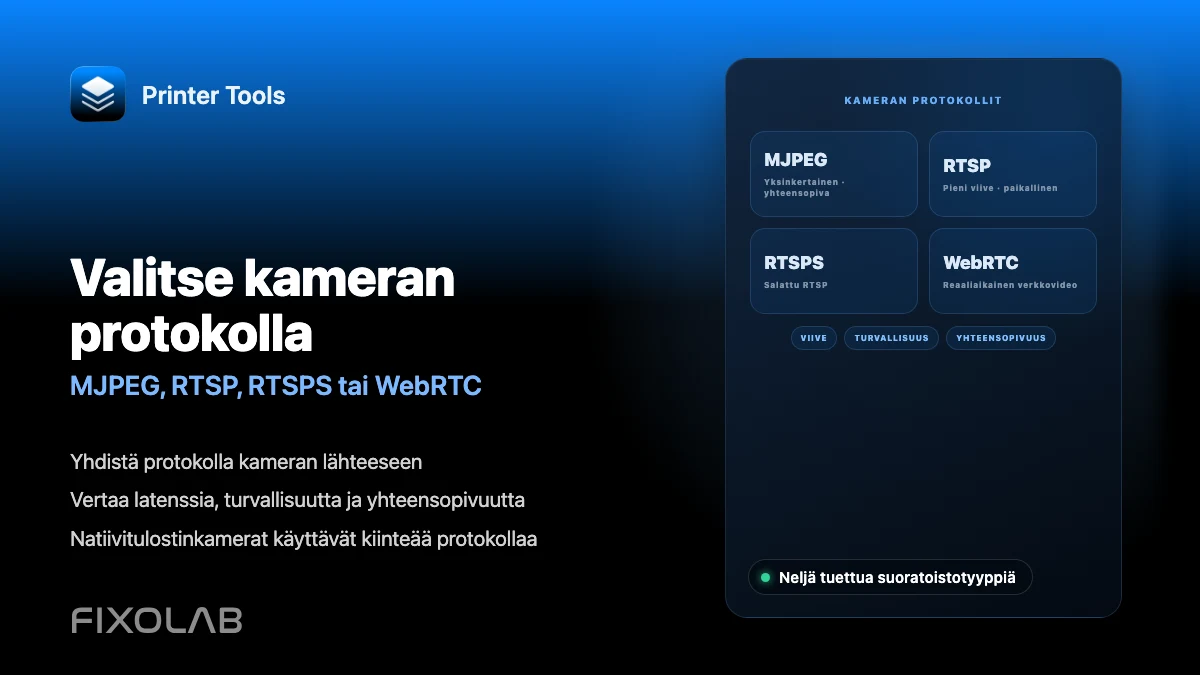
Katso koko kameraominaisuuksien katsaus
Käy läpi kaikki tuetut kameraprotokollat, tulostimien omista integraatioista ulkoisiin ONVIF-, RTSP- ja WebRTC-kameroihin.
Kaikki 3D-tulostimesi yhdessä hallintapaneelissa
Seuraa Bambu Lab-, Klipper-, OctoPrint-, Creality-, Snapmaker-, Anycubic-, Flashforge-, Elegoo- ja Prusa-tulostimia yhdestä sovelluksesta
Saatavilla Androidille, iPhonelle, iPadille ja Macille, Apple Watch- ja Wear OS -kumppanisovelluksilla sekä valinnaisella etäyhteydellä VPN:n, OctoEverywheren tai Obicon kautta
