Sådan bygger og tester du en RTSP-kamera-URL sikkert
En RTSP-URL består af flere dele: skema, kameraadresse, valgfri port, loginoplysninger og en producentspecifik sti. Ét forkert tegn kan give samme tomme forhåndsvisning som et blokeret netværk, så test hver antagelse uden at dele den fulde URL med loginoplysninger.
Brug denne vejledning til et eksternt IP-kamera. Printeres indbyggede kameraer skal fortsat være knyttet til deres understøttede printerintegration.

Alle dine 3D-printere i ét dashboard
Overvåg Bambu Lab-, Klipper-, OctoPrint-, Creality-, Snapmaker-, Anycubic-, Flashforge-, Elegoo- og Prusa-printere fra én app
Tilgængelig på Android, iPhone, iPad og Mac med companion-apps til Apple Watch og Wear OS samt valgfri fjernadgang via VPN, OctoEverywhere eller Obico
Start med kameraets dokumentation
Find RTSP-afsnittet for den præcise kameramodel og firmware. En model, der ligner, kan bruge en anden sti eller kræve, at RTSP først aktiveres.
Notér lokal IP-adresse, RTSP-port, streamsti, og om kameraet kræver en lokal bruger. Kopiér ikke et offentligt eksempel med standardloginoplysninger ind i et produktionsnetværk.
Forstå URL’ens opbygning
En typisk opbygning er rtsp://user:password@camera-address:port/path, men hvert element efter skemaet afhænger af enheden. Nogle apps modtager loginoplysninger i separate felter og bygger den godkendte URL internt.
Brug helst separate felter til loginoplysninger, når Printer Tools tilbyder dem. Så skal du ikke redigere en hemmelighed i en lang streng, og du laver færre fejl med reserverede tegn.
Kod specialtegn korrekt
Tegn som @, :, /, ? og # har en betydning i en URL. En adgangskode, der indeholder dem, kan kræve procentkodning, når den indsættes i URL’en.
Svæk ikke adgangskoden bare for at undgå kodning. Brug kameraets funktion til lokale konti og det inputformat, Printer Tools beder om.
Test fra det samme netværk
Kontrollér først, at enheden kan nå kameraets adresse. Tilføj derefter streamen i Printer Tools, og vent på den første forhandling. En timeout tyder på routing eller en blokeret port; en godkendelsesfejl peger på brugernavn, adgangskode eller kontotilladelser; et svar om, at noget ikke blev fundet, peger på streamstien.
Test på hoved-LAN’et, før du fejlfinder et gæstenetværk eller en VPN. Reservér kameraets adresse i DHCP, når det virker.
Vælg hovedstream eller understream
Hovedstreamen giver flere detaljer, men kan overbelaste Wi-Fi eller en mobil dekoder. En understream med moderat opløsning og billedfrekvens er ofte nok til at bekræfte vedhæftning og printforløb.
Start småt, bevis stabiliteten, og øg kun kvaliteten, hvis overvågningsenheden og netværket har overskud.
Offentliggør aldrig den fulde URL
En godkendt RTSP-URL kan afsløre kameraets adresse, brugernavn og adgangskode på én linje. Skjul loginoplysninger og private adresser i skærmbilleder, logfiler og supportbeskeder.
Hvis en URL er lækket, så skift kameraets adgangskode. Det er ikke nok at slette beskeden, fordi kopier kan være bevaret.
Fjernadgang går via VPN
RTSP er ikke lavet til at blive eksponeret direkte fra en hjemmerouter. Lav ikke portvideresendelse. Forbind via en betroet VPN, så Printer Tools når den samme private adresse som derhjemme.
Til automatisk profilregistrering, brug vejledningen til ONVIF-kameraer.
Ofte stillede spørgsmål
Er port 554 altid korrekt?
Den er almindelig, men kameraet kan bruge en anden port. Følg enhedens præcise konfiguration.
Hvorfor ødelægger min adgangskode URL’en?
Reserverede tegn kan blive tolket som skilletegn i URL’en. Brug separate felter eller korrekt procentkodning.
Er hovedstreamen altid bedre?
Nej. En understream kan give en mere pålidelig forhåndsvisning i dashboardet med langt mindre båndbredde.
Kan jeg sende URL’en til support?
Send ikke en godkendt URL uden at skjule oplysningerne. Oplys i stedet fejlen og en renset struktur.
Officielle kilder: RFC 7826 — RTSP 2.0 · RFC 3986 — URI percent-encoding · ONVIF — Profile S
Alle dine 3D-printere i ét dashboard
Overvåg Bambu Lab-, Klipper-, OctoPrint-, Creality-, Snapmaker-, Anycubic-, Flashforge-, Elegoo- og Prusa-printere fra én app
Tilgængelig på Android, iPhone, iPad og Mac med companion-apps til Apple Watch og Wear OS samt valgfri fjernadgang via VPN, OctoEverywhere eller Obico
| FixoLab
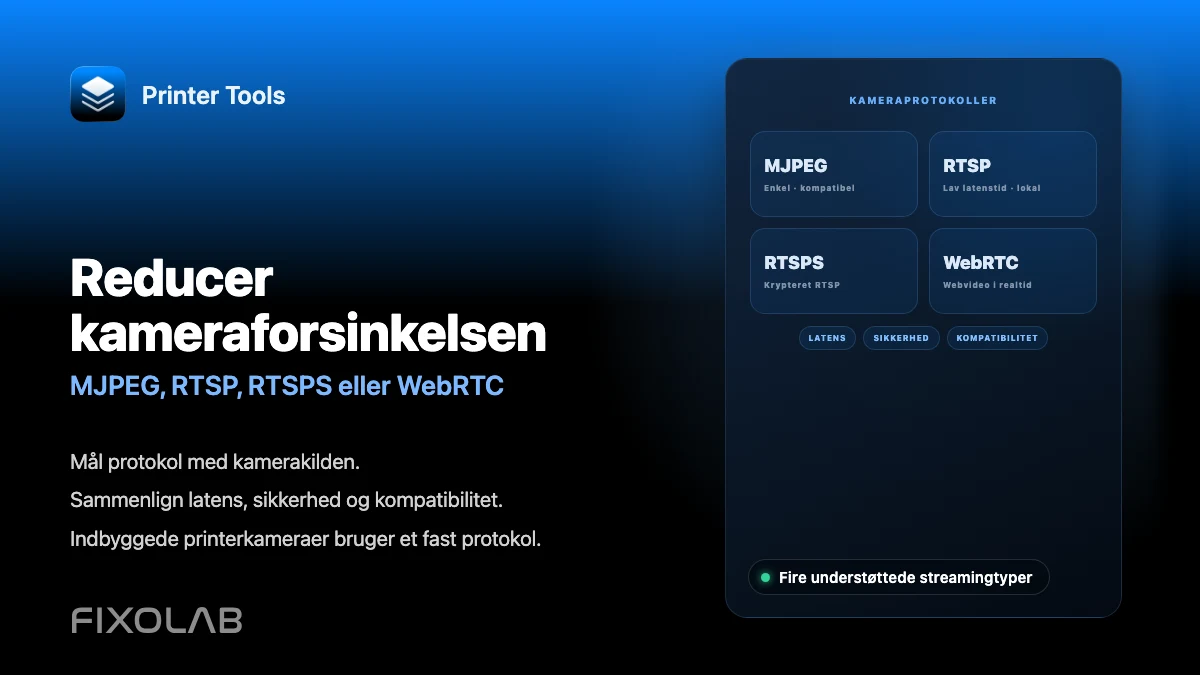
Reducer kameraforsinkelsen (MJPEG, RTSP, RTSPS eller WebRTC)
Mål protokol med kamerakilden. Sammenlign latens, sikkerhed og kompatibilitet. Indbyggede printerkameraer bruger et fast protokol.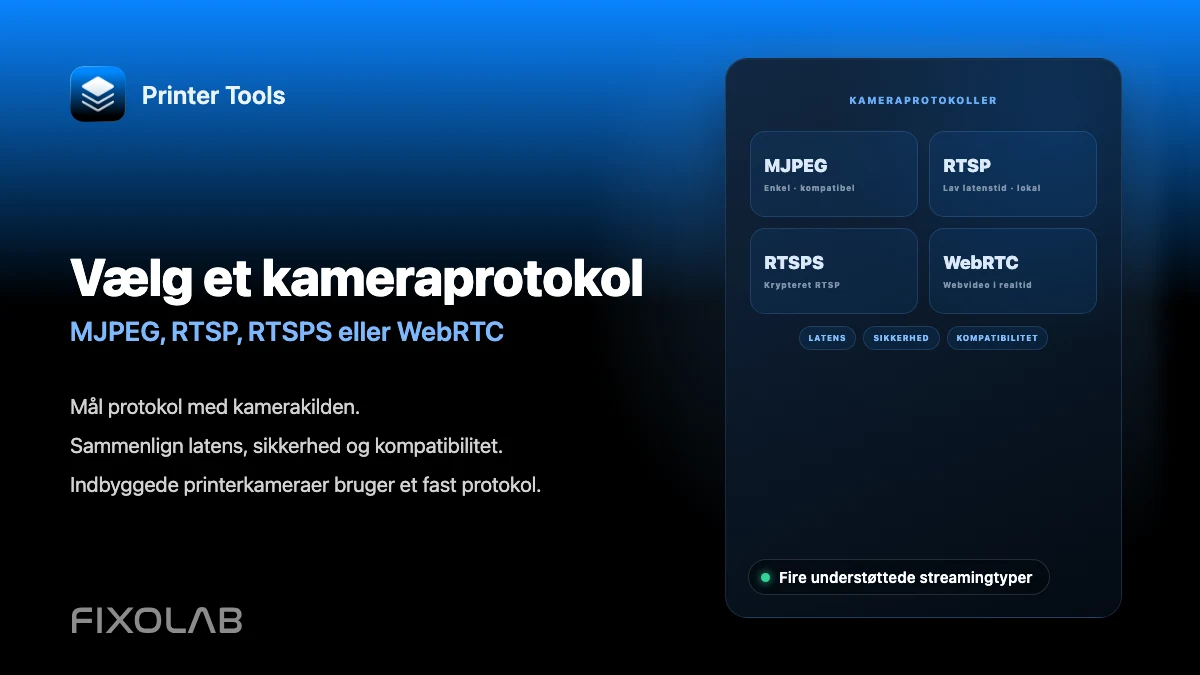
| FixoLab
Valg af MJPEG, RTSP, RTSPS eller WebRTC til et 3D-printerkamera
Forstå forskellene mellem MJPEG, RTSP, RTSPS og WebRTC, og hvilke Printer Tools bruger til native og eksterne kameraer.
| FixoLab
Sådan tilføjer du et eksternt IP-kamera til en 3D-printer i Printer Tools
Tilføj et uafhængigt IP-kamera til Printer Tools via HTTP, MJPEG, RTSP, RTSPS, TCP JPEG, WebRTC eller ONVIF-registrering.
| FixoLab
Løs afbrydelser i kamerastreamen (Find buffering og afbrydelser)
Åbn først stream-URL'en i en browser. Kontroller proxy, sti og lokal netværksadgang. Status kan fungere, selvom videoen ikke gør det.