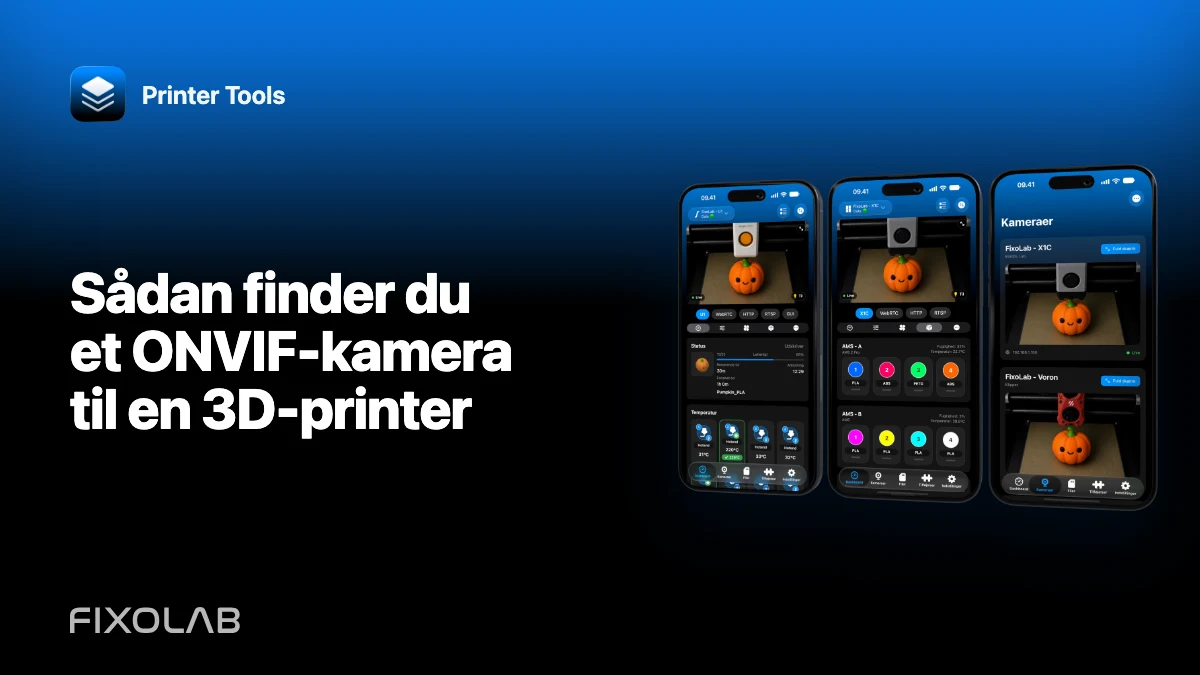
Sådan finder du et ONVIF-kamera til en 3D-printer
ONVIF-registrering kan spare dig for at gætte RTSP-stien til et IP-kamera. Printer Tools sender en registreringsforespørgsel på det lokale netværk, læser de enheder, der svarer, og bruger kameraets ONVIF-tjenester til at hente kompatible medieprofiler.
Denne fremgangsmåde gælder et separat netværkskamera, der peger mod en printer. Den erstatter ikke det indbyggede kamera i en understøttet printer fra Bambu Lab, Creality, Anycubic, FlashForge, Elegoo eller Snapmaker.

Alle dine 3D-printere i ét dashboard
Overvåg Bambu Lab-, Klipper-, OctoPrint-, Creality-, Snapmaker-, Anycubic-, Flashforge-, Elegoo- og Prusa-printere fra én app
Tilgængelig på Android, iPhone, iPad og Mac med companion-apps til Apple Watch og Wear OS samt valgfri fjernadgang via VPN, OctoEverywhere eller Obico
Placer kameraet på et tilgængeligt lokalt netværk
Forbind kameraet og den enhed, der kører Printer Tools, til et LAN, hvor registreringstrafik er tilladt. De kan bruge forskellige Wi-Fi-bånd, men gæsteisolering, separate VLAN eller et adgangspunkt, der blokerer multicast og trafik mellem enheder, kan forhindre registreringen.
Bekræft, at kameraet er færdigt med at starte, og at dets egen lokale webside eller producentens værktøj kan se det.
Opret en separat kamerakonto
Hvis kameraet understøtter lokale brugere, så opret en konto med kun de tilladelser, der kræves for at se video. Genbrug ikke en administratoradgangskode, der styrer firmware, netværk eller cloudindstillinger.
Vælg en unik adgangskode, og opbevar den sikkert. ONVIF- og RTSP-loginoplysninger kan indgå i genererede tjeneste-URL’er, så offentliggør aldrig hele URL’en.
Kør ONVIF-registrering i Printer Tools
Åbn opsætningen af eksternt kamera, og start ONVIF-registreringen. Vent, til scanningen er færdig, og vælg derefter det kamera, der passer til den forventede adresse og enhedsinformation.
Registreringen finder kun kameraer, der svarer på den almindelige lokale forespørgsel. Et kamera kan understøtte RTSP, men have ONVIF slået fra, begrænset til en anden grænseflade eller blokeret af netværket.
Vælg en medieprofil
Mange ONVIF-kameraer tilbyder en hovedstream og en eller flere understreams. Hovedprofilen kan give den højeste opløsning, men bruger mere båndbredde og afkodningsressourcer. En understream er ofte bedre til en lille forhåndsvisning i dashboardet.
Start med en moderat H.264-profil, når den er tilgængelig. Kontrollér, at den valgte stream åbner pålideligt, før du øger opløsningen eller billedfrekvensen.
Når registreringen ikke finder noget
Kontrollér kameraets indstillinger for en kontakt til at aktivere ONVIF, krav om lokal konto eller en tjenesteport. Placer midlertidigt begge enheder på hoved-LAN’et, og slå VPN fra på telefonen under testen. Slå ikke routerens firewall fra globalt.
Hvis manuel adgang virker på tværs af VLAN, men registreringen ikke gør, sender netværket måske unicasttrafik videre, mens multicastforespørgslen blokeres. Tilføj så kameraet manuelt med en kendt, understøttet stream i stedet for at svække alle netværksgrænser.
Hold kameraet privat
Videresend ikke ONVIF, RTSP eller kameraets webbrugerflade fra det offentlige internet. Brug VPN til fjernadgang, og hold kameraets firmware opdateret. Slå producentens cloudadgang fra, hvis du ikke bruger den, og enheden understøtter en rent lokal konfiguration.
Til manuel opsætning, fortsæt med sådan bygger og tester du en RTSP-kamera-URL sikkert.
Ofte stillede spørgsmål
Er ONVIF et videoformat?
Nej. Det er en standard for enheder og tjenester, der kan beskrive medieprofiler og returnere en stream-URI, ofte RTSP.
Hvorfor virker kameraets webside, men ikke registreringen?
Unicast-webtrafik kan passere en netværkssti, der blokerer multicastforespørgslen til registrering.
Skal jeg vælge profilen med den højeste opløsning?
Ikke automatisk. En lavere understream kan være mere stabil og tilstrækkelig til overvågning.
Kan jeg finde en printers indbyggede kamera på denne måde?
Brug printerens egen integration til understøttede indbyggede kameraer. ONVIF er beregnet til et separat kompatibelt IP-kamera.
Officielle kilder: ONVIF — Profile S
Alle dine 3D-printere i ét dashboard
Overvåg Bambu Lab-, Klipper-, OctoPrint-, Creality-, Snapmaker-, Anycubic-, Flashforge-, Elegoo- og Prusa-printere fra én app
Tilgængelig på Android, iPhone, iPad og Mac med companion-apps til Apple Watch og Wear OS samt valgfri fjernadgang via VPN, OctoEverywhere eller Obico
| FixoLab
Sådan tilføjer du et eksternt IP-kamera til en 3D-printer i Printer Tools
Tilføj et uafhængigt IP-kamera til Printer Tools via HTTP, MJPEG, RTSP, RTSPS, TCP JPEG, WebRTC eller ONVIF-registrering.
| FixoLab
Løs afbrydelser i kamerastreamen (Find buffering og afbrydelser)
Åbn først stream-URL'en i en browser. Kontroller proxy, sti og lokal netværksadgang. Status kan fungere, selvom videoen ikke gør det.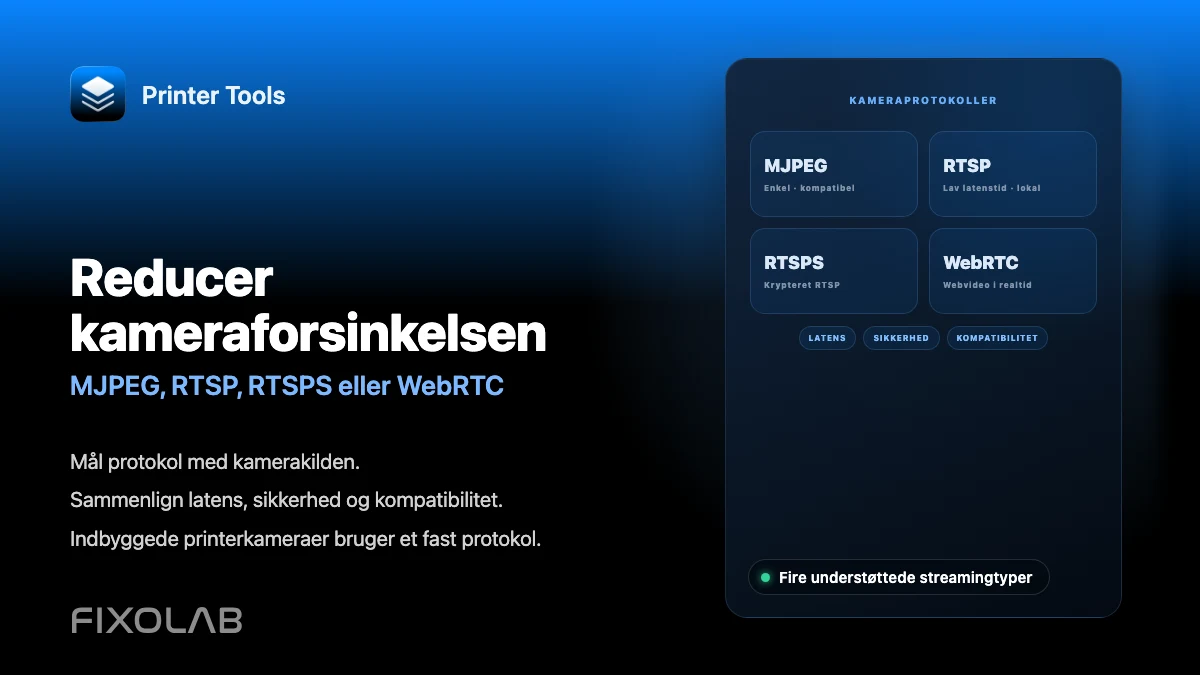
| FixoLab
Reducer kameraforsinkelsen (MJPEG, RTSP, RTSPS eller WebRTC)
Mål protokol med kamerakilden. Sammenlign latens, sikkerhed og kompatibilitet. Indbyggede printerkameraer bruger et fast protokol.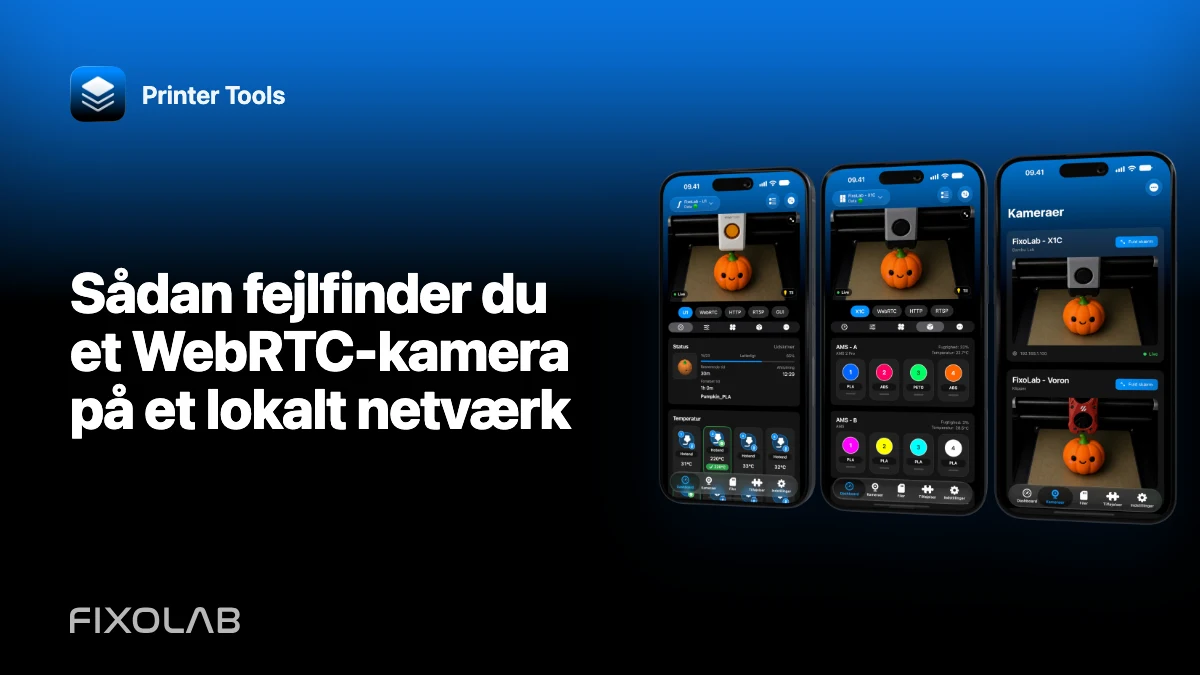
| FixoLab
Sådan fejlfinder du et WebRTC-kamera på et lokalt netværk
Fejlfind signalering, ICE-forhandling, indbygget afkodning og netværkspolitikker, når et WebRTC-printerkamera fejler i Printer Tools.