Jak přidat externí IP kameru k 3D tiskárně v Printer Tools
Externí kamery v Printer Tools
Stručná odpověď
Printer Tools umí přidat nezávislou IP kameru, oddělenou od vestavěné kamery jakékoli tiskárny, přes HTTP, MJPEG, RTSP, RTSPS, TCP JPEG nebo WebRTC, včetně kamer ONVIF s podporou automatického vyhledávání ve vaší lokální síti. Hodí se to pro širší záběr na komoru, druhý úhel nebo jakoukoli kameru, kterou nativní integrace vaší tiskárny ještě nenabízí.
Co budete potřebovat
- IP kameru podporující jeden z protokolů HTTP, MJPEG, RTSP, RTSPS, TCP JPEG, WebRTC nebo ONVIF
- URL přenosu kamery, nebo podporu ONVIF, pokud chcete, aby ji Printer Tools vyhledalo automaticky
- Uživatelské jméno a heslo, pokud je kamera vyžaduje
- Kameru a vaše zařízení v sítích, které se navzájem dosáhnou
Přidejte externí kameru
- 1
Otevřete nastavení externí kamery
V Printer Tools přejděte do sekce doplňků pro kamery a zvolte přidání externí kamery místo spoléhání na vestavěný přenos tiskárny.
- 2
Nechte ji vyhledat automaticky, pokud podporuje ONVIF
Printer Tools umí prohledat vaši lokální síť pomocí ONVIF WS-Discovery a najít kompatibilní kamery automaticky, takže nemusíte URL přenosu zadávat ručně.
- 3
Nebo zadejte přenos ručně
U kamer bez ONVIF zvolte správný protokol, HTTP, MJPEG, RTSP, RTSPS, TCP JPEG nebo WebRTC, a zadejte přesnou URL přenosu z dokumentace vaší kamery.
- 4
Přidejte přihlašovací údaje, pokud jsou potřeba
Zadejte uživatelské jméno a heslo, které kamera vyžaduje, pokud není ve vaší lokální síti otevřená bez zabezpečení.
- 5
Potvrďte, že se přenos načítá
Než se na kameru spolehnete během tisku, ověřte, že se zobrazuje obraz, protože špatný protokol nebo URL adresa může selhat tiše, aniž by se vždy zobrazila jasná chyba.
- 6
Použijte ovládání PTZ, pokud to vaše kamera podporuje
Kamery ONVIF s podporou naklánění, natáčení a přiblížení zpřístupňují tyto ovládací prvky přímo ze stejného zobrazení kamery v Printer Tools.
Externí kamera vedle vašich tiskáren
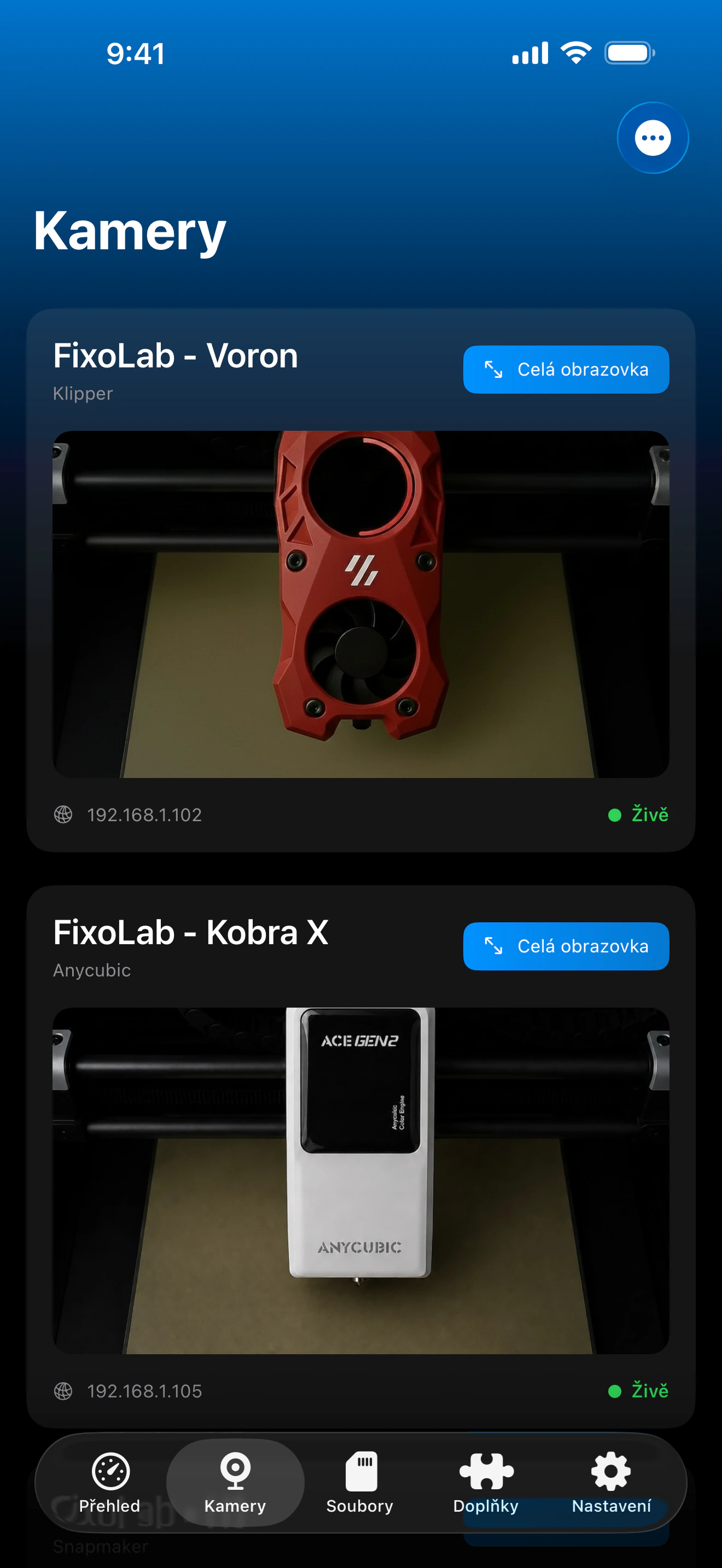
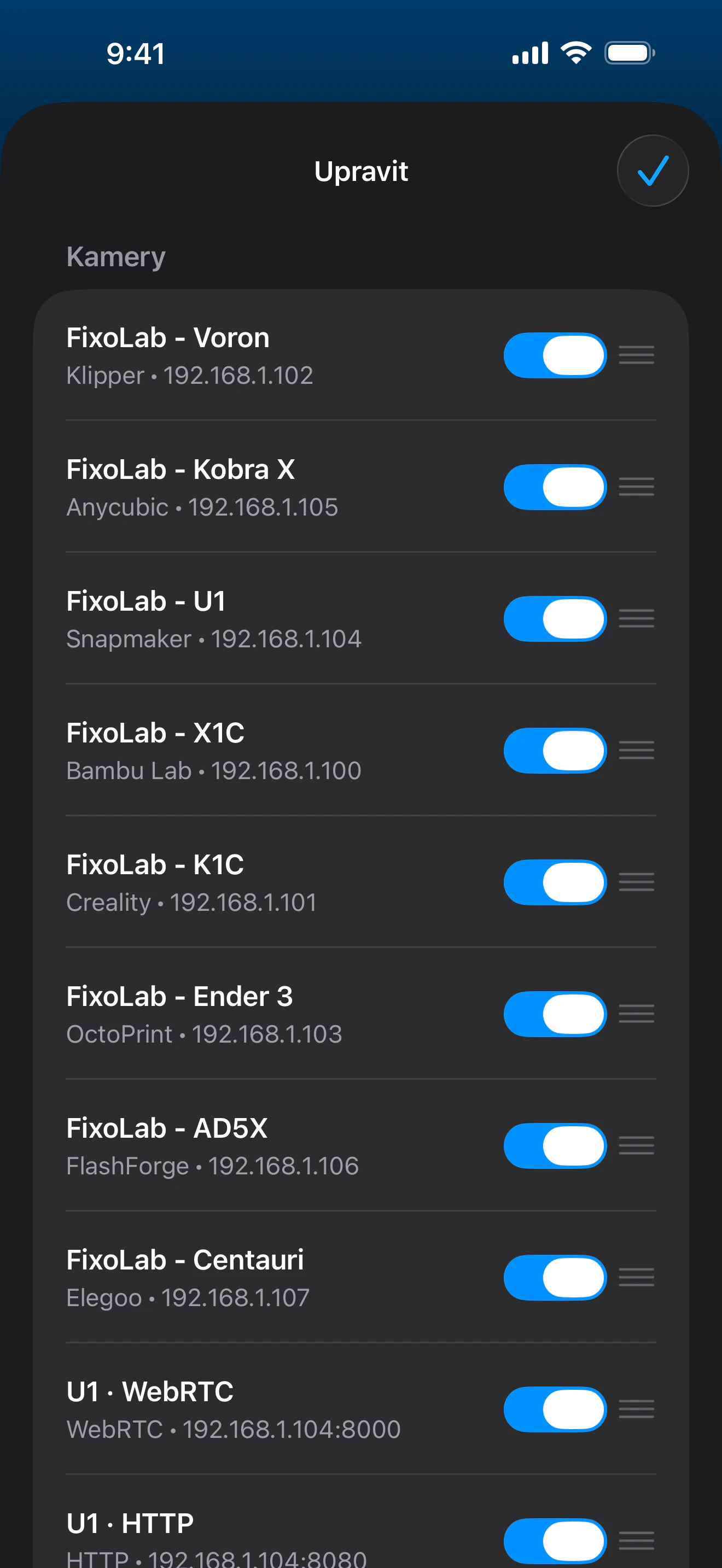
Externí kamery se zobrazují vedle vašich tiskáren, s vlastním protokolem, přihlašovacími údaji a u kamer ONVIF i ovládáním PTZ.
Co externí kamery podporují
- Přenosové protokoly HTTP, MJPEG, RTSP, RTSPS, TCP JPEG a WebRTC
- Vyhledávání ONVIF pro automatické nalezení kompatibilních kamer ve vaší lokální síti
- Ovládání PTZ pro kamery ONVIF s podporou naklánění, natáčení a přiblížení
- Nezávislé přihlašovací údaje a nastavení pro každou kameru, oddělené od jakéhokoli připojení tiskárny
Co mít na paměti
- Externí kamera není svázaná s telemetrií konkrétní tiskárny, jen s vlastním video přenosem
- Vyhledávání ONVIF najde jen kamery, které skutečně implementují WS-Discovery a leží na dosažitelném segmentu sítě
- Kvalita videa a latence závisí zcela na kameře a jejím vlastním nastavení, ne na Printer Tools
Časté problémy s externími kamerami
Vyhledávání ONVIF nic nenajde
Ověřte, že kamera skutečně podporuje ONVIF a WS-Discovery a že leží na stejném segmentu sítě jako vaše zařízení, protože vysílání vyhledávání nepřekračuje izolované Wi-Fi sítě ani oddělené podsítě.
URL přenosu byla zadaná, ale nic se nenačte
Znovu zkontrolujte přesný protokol a formát URL, který vaše kamera očekává, protože i malý rozdíl, například chybějící port nebo cesta, zabrání připojení přenosu.
Kamera fungovala jednou a pak přestala
Zkontrolujte, zda se IP adresa kamery nezměnila po restartu routeru, a pokud se to opakuje, rezervujte jí statickou adresu.
U kamery ONVIF se nezobrazuje ovládání PTZ
Ověřte, že kamera sama podporuje naklánění, natáčení a přiblížení přes ONVIF, protože Printer Tools tyto ovládací prvky zobrazí jen tehdy, když kamera tuto schopnost nahlásí.
Sledování externí kamery mimo domov
K externím kamerám se přistupuje stejně jako k jakémukoli jinému lokálnímu zařízení, přes VPN zpět do vaší sítě. Zatím nejsou napojené na vzdálené tunely kamer OctoEverywhere ani Obico.
Často kladené otázky
Můžu použít externí kameru místo vestavěné kamery tiskárny?
Ano. Externí kameru můžete přidat pro jiný úhel nebo širší záběr, navíc k nativní integraci kamery tiskárny, nebo místo ní.
Funguje to s běžnými bezpečnostními kamerami?
Ano, pokud kamera nabízí jeden z podporovaných protokolů, HTTP, MJPEG, RTSP, RTSPS, TCP JPEG nebo WebRTC, nebo podporuje ONVIF pro automatické vyhledávání.
Musím znát přesnou URL přenosu?
Jen pokud kamera nepodporuje vyhledávání ONVIF. Kompatibilní kamery ONVIF lze najít a přidat automaticky ve vaší lokální síti.
Můžu přidat víc než jednu externí kameru?
Ano. Externí kamery se přidávají nezávisle, takže jich můžete nastavit tolik, kolik vaše síť a zařízení rozumně zvládnou.
Související návody
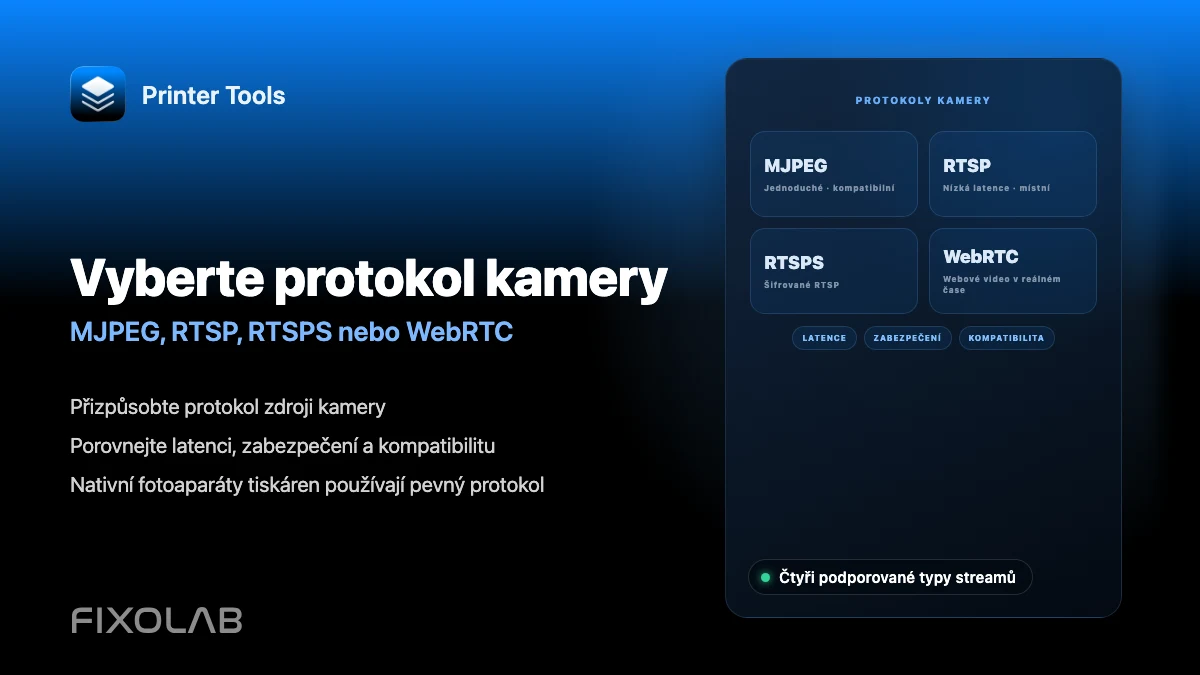
Zobrazit celý přehled podpory kamer
Projděte si každý podporovaný přenos kamery, od nativních integrací tiskáren po externí kamery ONVIF, RTSP a WebRTC.
Všechny vaše 3D tiskárny na jednom panelu
Sledujte tiskárny Bambu Lab, Klipper, OctoPrint, Creality, Snapmaker, Anycubic, Flashforge, Elegoo a Prusa z jedné aplikace
K dispozici pro Android, iPhone, iPad a Mac, s doprovodnými aplikacemi pro Apple Watch a Wear OS a volitelným vzdáleným přístupem přes VPN, OctoEverywhere nebo Obico
