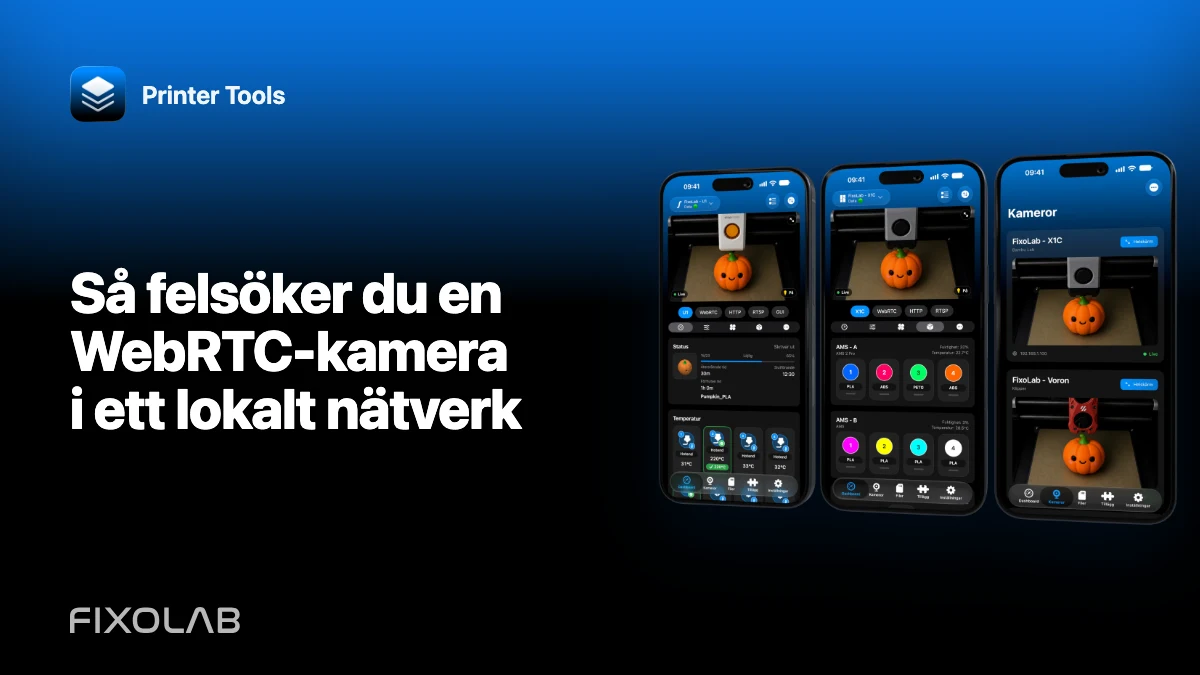
Så felsöker du en WebRTC-kamera i ett lokalt nätverk
Fel på WebRTC-kameror kan verka plötsliga eftersom flera steg sker innan den första bilden visas. Appen hämtar signaleringsinformation, samlar in nätverkskandidater, förhandlar fram en peer-anslutning och startar en inbyggd videoavkodare. Telemetrin kan fungera även om något av dessa steg misslyckas.
Creality K2 och de fjärrkameravägar som stöds använder WebRTC i Printer Tools. Felsök dem inte som om de vore enkla MJPEG-URL:er.

Alla dina 3D-skrivare i en enda panel
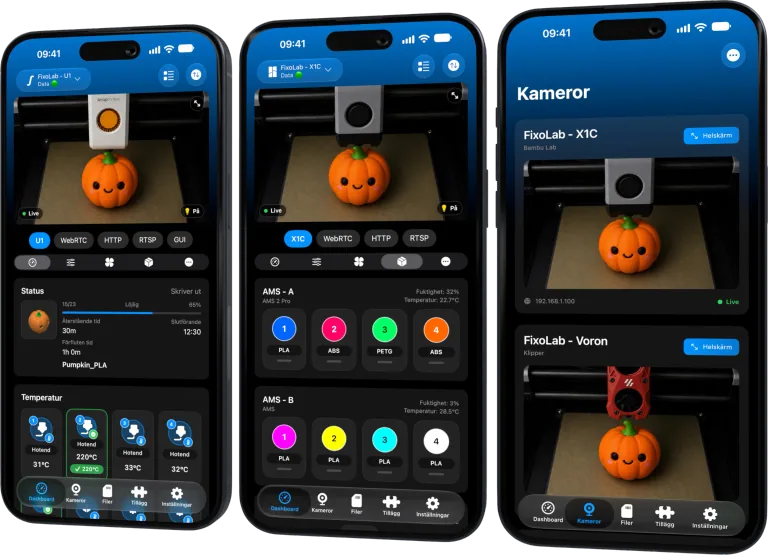
Övervaka Bambu Lab-, Klipper-, OctoPrint-, Creality-, Snapmaker-, Anycubic-, Flashforge-, Elegoo- och Prusa-skrivare från en app
Tillgänglig på Android, iPhone, iPad och Mac, med följeappar för Apple Watch och Wear OS samt valfri fjärråtkomst via VPN, OctoEverywhere eller Obico
Bekräfta signaleringskällan
Printer Tools ska få WebRTC-erbjudandet, sessionsuppgifterna eller ändpunkten från skrivaren eller tjänsten som stöds. En allmän webbsida som råkar visa WebRTC kan inte klistras in som ström-URL.
Kontrollera exakt skrivarmodell och använd en aktuell appversion. Modellstyrningen avgör om Printer Tools över huvud taget ska försöka använda WebRTC.
Skilj på telemetri och kameraförhandling
Om översikten uppdateras via skrivarens API men Live View misslyckas ska du notera det. Det bevisar att en del av den lokala vägen fungerar och begränsar problemet till signalering, kandidater, media eller avkodning.
Om båda misslyckas ska du först rätta skrivarens adress och nätverksväg innan du tolkar WebRTC-meddelanden.
Kontrollera ICE och nätverkskandidater
I ett enkelt LAN kan parterna ansluta direkt med lokala kandidater. VLAN-regler, VPN, flera aktiva gränssnitt och klientisolering kan ge kandidater som inte går att nå eller blockera mediavägen efter att signaleringen lyckats.
Testa med telefonen och skrivaren på huvud-LAN:et. Stäng bara av den VPN som krockar under testet och utforma sedan en uttrycklig väg i stället för att lämna skydden avstängda.
Håll den inbyggda körmiljön uppdaterad
WebRTC-uppspelning använder inbyggda bibliotek. En version kan kompilera utan problem men ändå misslyckas vid körning om nödvändiga inbyggda klasser eller binärfiler togs bort vid optimeringen av releasen. Använd den senaste officiella versionen av Printer Tools innan du samlar in en regressionsrapport.
Om appen stängs när kameran öppnas, notera exakt version och plattform och exportera sedan loggen efter omstart. Framkalla inte kraschen upprepade gånger medan en åtgärd som är kritisk för utskriften pågår.
Tolka vanliga symptom
- en omedelbar vägran tyder på att ändpunkten eller den lokala tjänsten inte är tillgänglig;
- en anslutning som aldrig blir klar tyder på att signaleringen eller ICE-förhandlingen inte slutfördes;
- ljud eller status utan video tyder på problem med mediespåret eller avkodaren;
- video som startar och fryser tyder på nätverksbortfall, tryck på bithastigheten eller en avkodare som hänger sig;
- att appen avslutas tyder på ett fel i den inbyggda körmiljön som kräver exakta versionsuppgifter.
Undvik osäkra nätverkslösningar
Exponera inte signalerings- eller medieportar brett mot internet. Använd det tjänsteflöde som stöds eller en betrodd VPN för fjärråtkomst. En för tillåtande routerregel kan dölja diagnosen och samtidigt exponera kameran allvarligt.
För Creality-specifik konfiguration, se guiden för K2:s WebRTC-kamera.
Vanliga frågor
Är WebRTC bara ännu en video-URL?
Nej. Det omfattar signalering, kandidatförhandling och mediespår, inte bara en statisk strömväg.
Varför fungerar skrivardata när WebRTC inte gör det?
Skrivarens API och kamerans peer-anslutning använder olika tjänster och nätverksflöden.
Ska jag vidarebefordra varje kandidatport?
Nej. Öppna inte breda offentliga intervall. Reparera den lokala vägen eller använd den metod för fjärråtkomst som stöds.
Vad ska jag ta med i en kraschrapport?
Appversion, plattform, skrivarmodell, firmware, exakt åtgärd och en ny krypterad logg efter omstart.
Officiella källor: MDN — WebRTC API · RFC 8445 — ICE
Alla dina 3D-skrivare i en enda panel
Övervaka Bambu Lab-, Klipper-, OctoPrint-, Creality-, Snapmaker-, Anycubic-, Flashforge-, Elegoo- och Prusa-skrivare från en app
Tillgänglig på Android, iPhone, iPad och Mac, med följeappar för Apple Watch och Wear OS samt valfri fjärråtkomst via VPN, OctoEverywhere eller Obico
| FixoLab
Åtgärda avbrott i kamerastreamen (Felsök buffring och frånkopplingar)
Öppna först streamens URL i en webbläsare. Kontrollera proxy, väg och lokal nätverksåtkomst. Status kan fungera även om videon inte gör det.
| FixoLab
Så lägger du till en extern IP-kamera till en 3D-skrivare i Printer Tools
Lägg till en fristående IP-kamera i Printer Tools via HTTP, MJPEG, RTSP, RTSPS, TCP JPEG, WebRTC eller ONVIF-identifiering.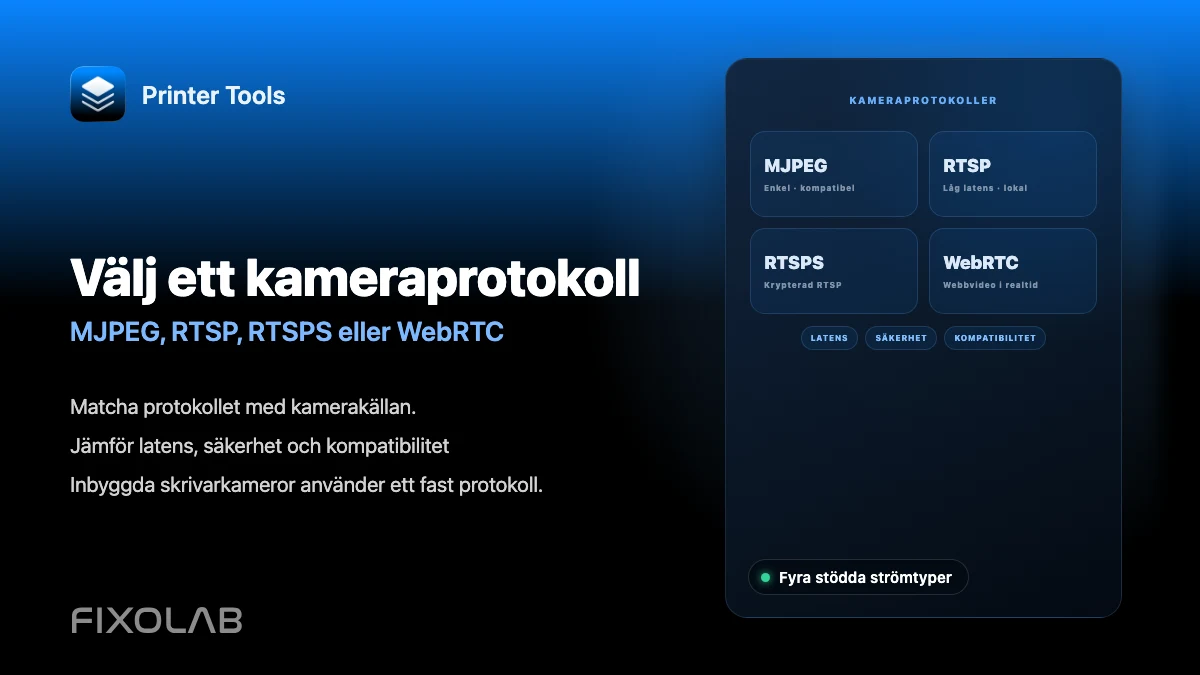
| FixoLab
Att välja MJPEG, RTSP, RTSPS eller WebRTC för en 3D-skrivarkamera
Förstå hur MJPEG, RTSP, RTSPS och WebRTC skiljer sig åt och vilka Printer Tools använder för inbyggda och externa kameror.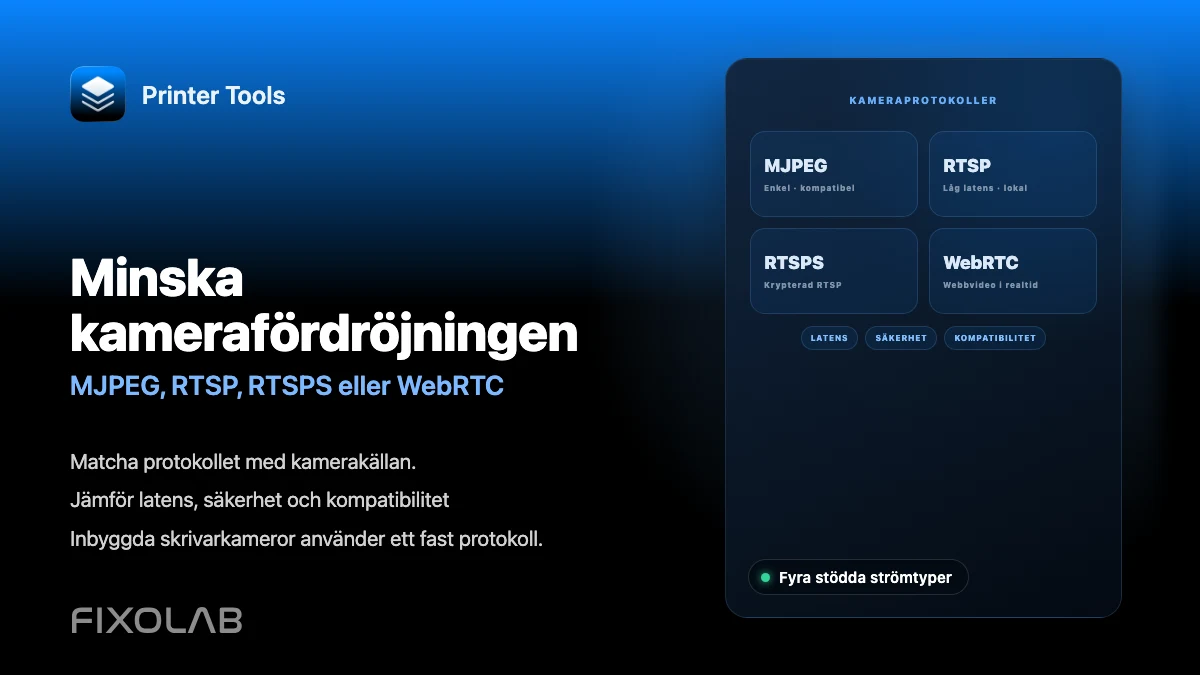
| FixoLab
Minska kamerafördröjningen (MJPEG, RTSP, RTSPS eller WebRTC)
Matcha protokollet med kamerakällan. Jämför latens, säkerhet och kompatibilitet. Inbyggda skrivarkameror använder ett fast protokoll.