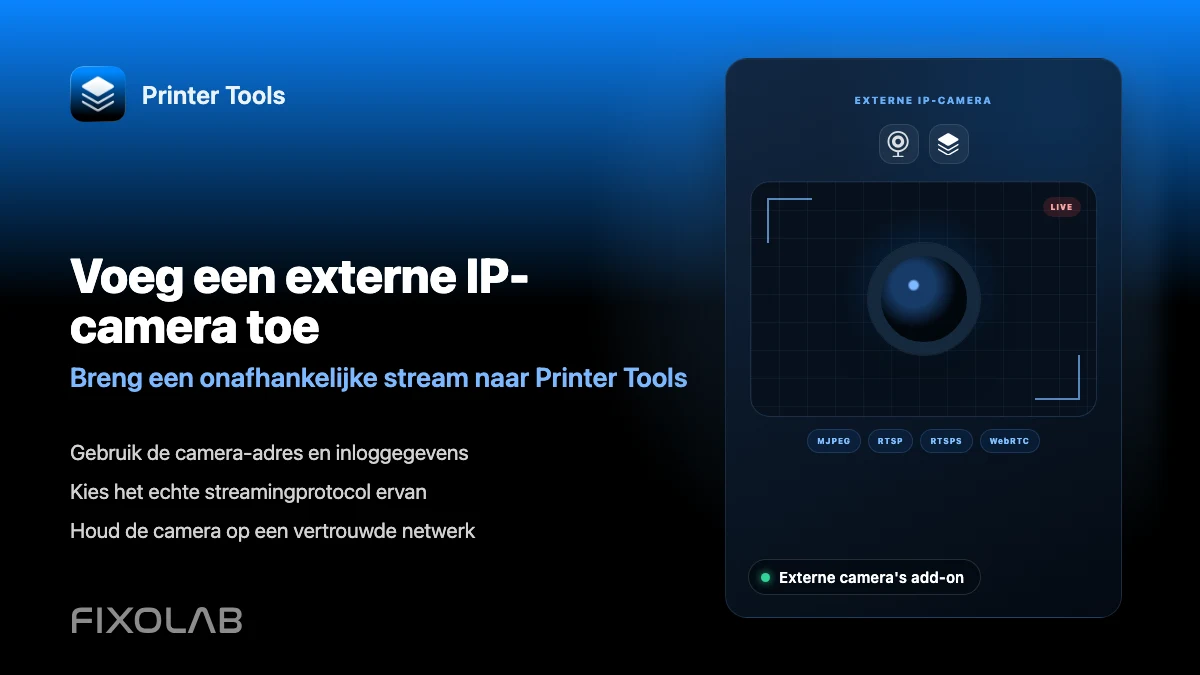
Een externe IP-camera toevoegen aan een 3D-printer in Printer Tools
Externe camera's in Printer Tools
Het korte antwoord
Printer Tools kan een zelfstandige IP-camera toevoegen via HTTP, MJPEG, RTSP, RTSPS, TCP JPEG of WebRTC. ONVIF-camera's kunnen automatisch op je lokale netwerk worden gevonden. Zo voeg je een breder zicht op de behuizing, een tweede camerahoek of een camera toe die de eigen integratie van je printer niet beschikbaar maakt.
Wat je nodig hebt
- Een IP-camera met HTTP, MJPEG, RTSP, RTSPS, TCP JPEG, WebRTC of ONVIF
- De stream-URL of ONVIF-ondersteuning voor automatische detectie
- Gebruikersnaam en wachtwoord als de camera die vereist
- Een netwerk waarop camera en apparaat elkaar kunnen bereiken
Een externe camera toevoegen
- 1
Open de camera-instellingen
Ga in Printer Tools naar de camera-uitbreiding en kies om een externe camera toe te voegen.
- 2
Gebruik ONVIF-detectie
Als de camera ONVIF WS-Discovery ondersteunt, kan Printer Tools deze automatisch op het lokale netwerk vinden.
- 3
Of voer de stream handmatig in
Kies het juiste protocol en voer de exacte URL uit de documentatie van de camera in.
- 4
Voeg inloggegevens toe
Vul de gebruikersnaam en het wachtwoord in als de camerastream is beveiligd.
- 5
Controleer video en PTZ
Controleer vóór een print of het beeld laadt. Bij compatibele ONVIF-camera's verschijnen bedieningselementen voor draaien, kantelen en zoomen in dezelfde weergave.
Een externe camera naast je printers
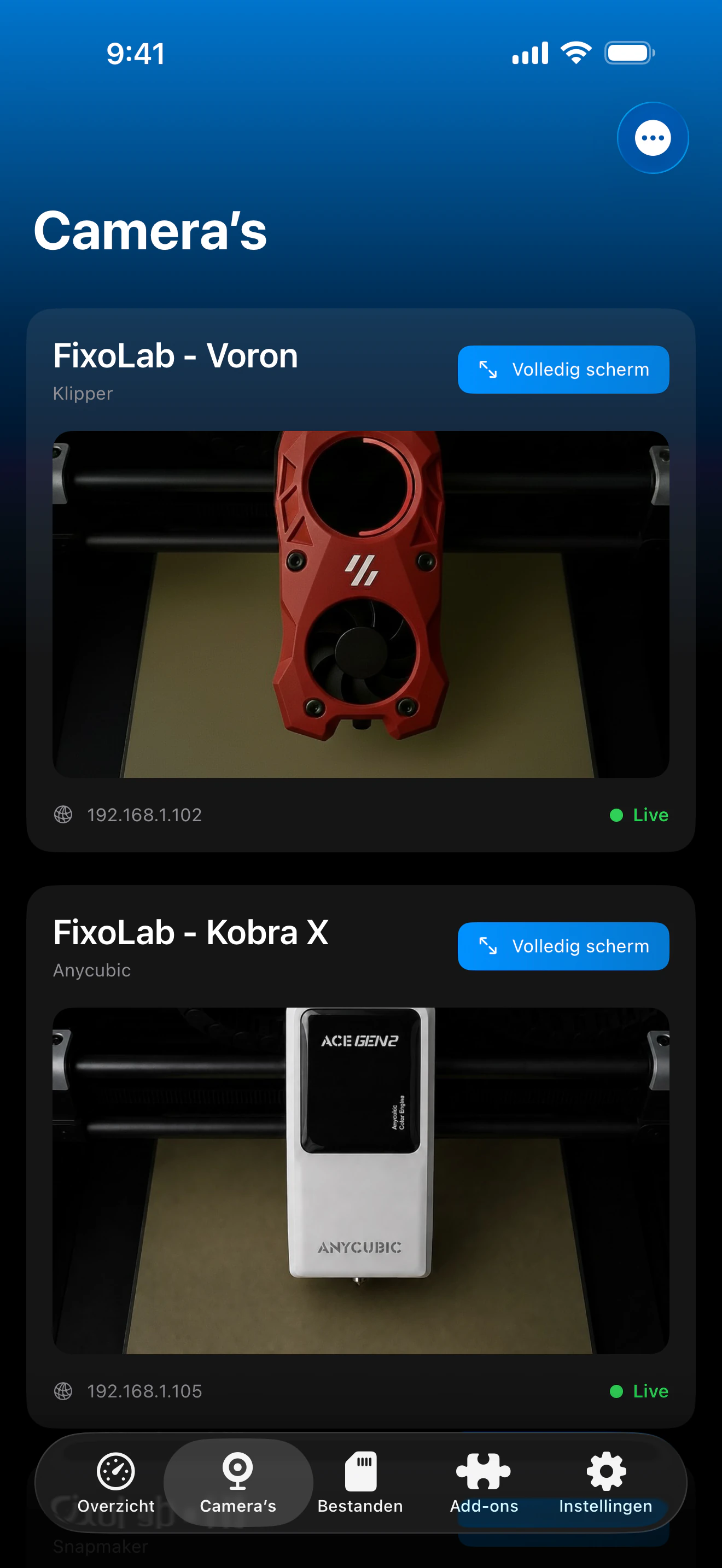
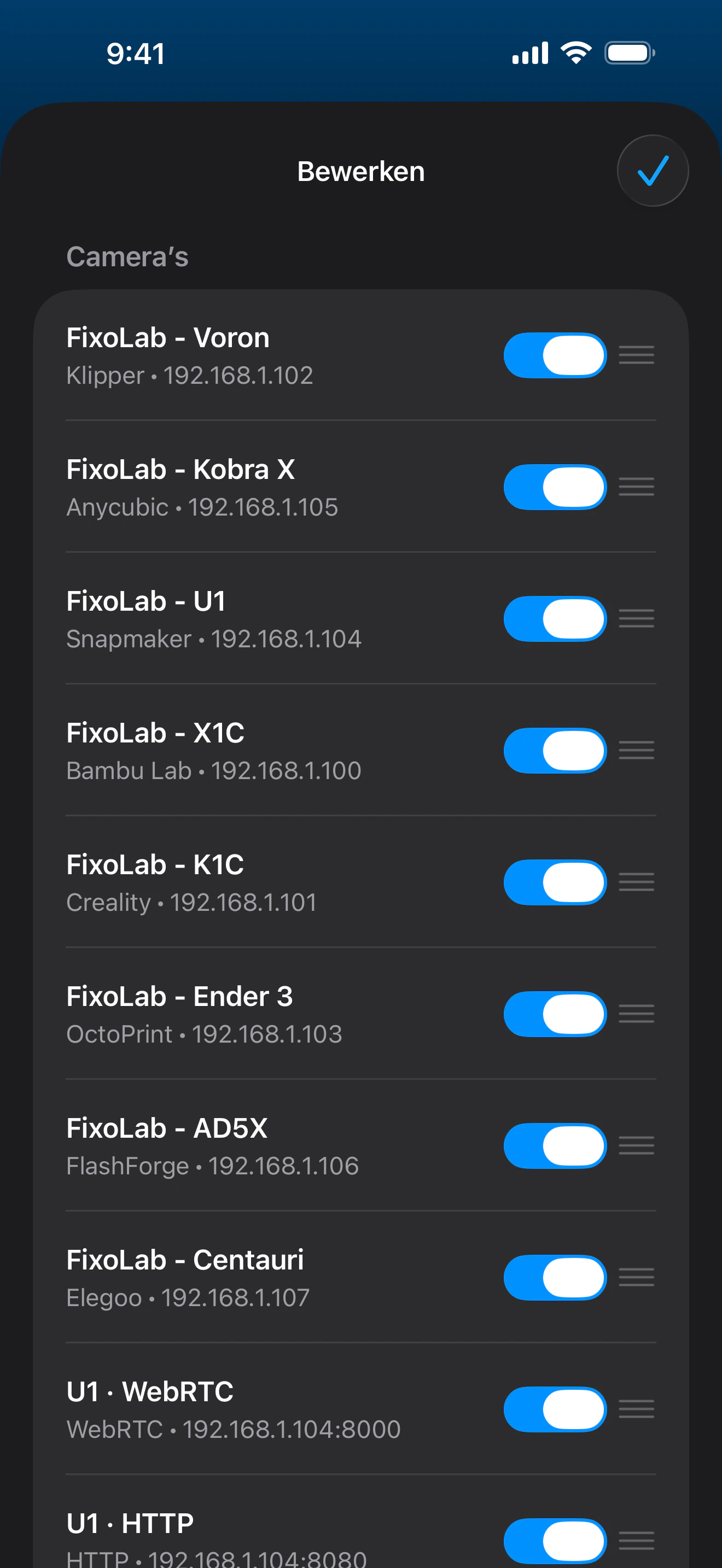
Elke externe camera heeft een eigen protocol en inloggegevens; compatibele ONVIF-modellen bieden ook PTZ-bediening.
Ondersteunde functies
- HTTP-, MJPEG-, RTSP-, RTSPS-, TCP JPEG- en WebRTC-streams
- Automatische ONVIF-detectie op het lokale netwerk
- PTZ-bediening voor compatibele ONVIF-camera's
- Afzonderlijke inloggegevens en instellingen per camera
Aandachtspunten
- Een externe camera is niet gekoppeld aan de telemetrie van een specifieke printer
- ONVIF vindt alleen apparaten met WS-Discovery in een bereikbaar netwerksegment
- Beeldkwaliteit en vertraging hangen af van camera, netwerk en configuratie
Veelvoorkomende cameraproblemen
ONVIF vindt geen camera
Controleer ONVIF en WS-Discovery en zorg dat camera en apparaat zich in hetzelfde bereikbare netwerksegment bevinden.
De stream-URL geeft geen beeld
Controleer protocol, poort, pad en de exacte URL-indeling die de camera verwacht.
De camera werkte eerder maar nu niet meer
Controleer of het IP-adres is gewijzigd en maak zo nodig een DHCP-reservering.
De PTZ-bediening ontbreekt
Controleer of de camera draaien, kantelen en zoomen daadwerkelijk via ONVIF meldt.
De camera buitenshuis bekijken
Bereik de externe camera via een VPN naar je lokale netwerk. De camera is momenteel niet gekoppeld aan de externe cameratunnels van OctoEverywhere of Obico.
Veelgestelde vragen
Kan ik deze gebruiken in plaats van de ingebouwde camera?
Ja. Je kunt een externe camera naast of in plaats van de eigen camera van de printer gebruiken.
Werkt dit met gewone beveiligingscamera's?
Ja, zolang de camera een ondersteund protocol of ONVIF aanbiedt.
Moet ik de exacte stream-URL kennen?
Alleen als de camera niet automatisch via ONVIF kan worden gevonden.
Kan ik meerdere externe camera's toevoegen?
Ja. Elke camera wordt apart ingesteld; je netwerk en apparaten bepalen de praktische grens.
Gerelateerde handleidingen
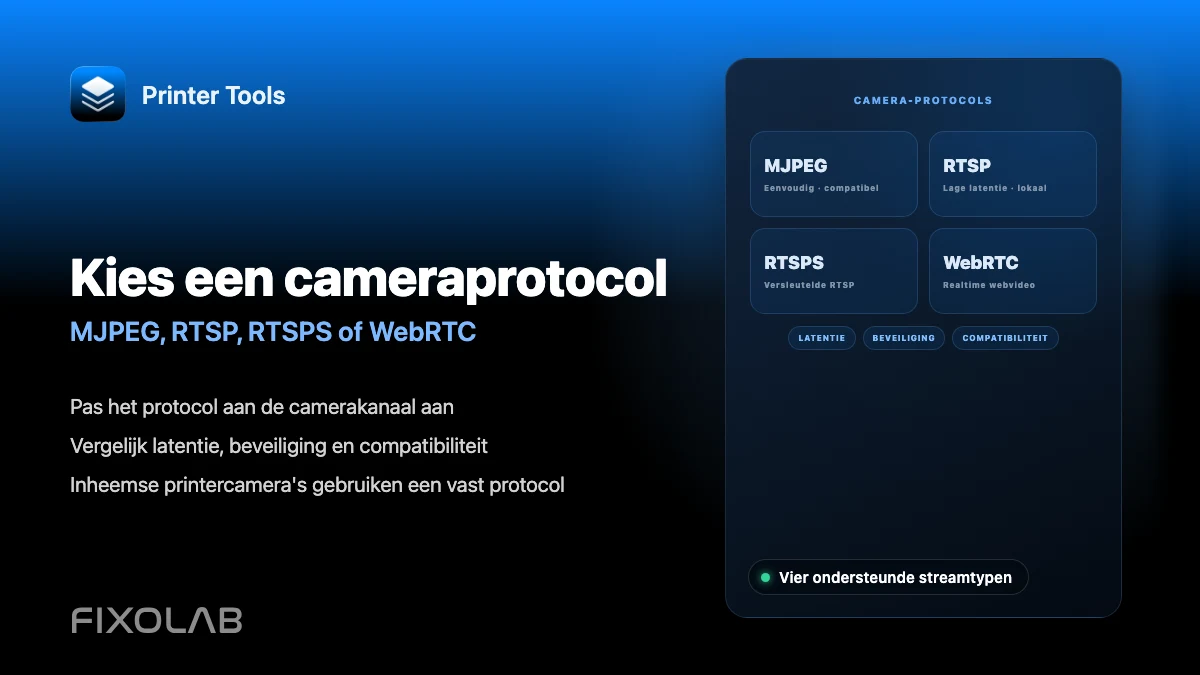
Bekijk alle camerafuncties
Bekijk alle ondersteunde cameraverbindingen, van ingebouwde printercamera's tot externe ONVIF-, RTSP- en WebRTC-camera's.
Al je 3D-printers in één dashboard
Monitor Bambu Lab-, Klipper-, OctoPrint-, Creality-, Snapmaker-, Anycubic-, Flashforge-, Elegoo- en Prusa-printers vanuit één app
Beschikbaar op Android, iPhone, iPad en Mac, met companion-apps voor Apple Watch en Wear OS en optionele externe toegang via VPN, OctoEverywhere of Obico
