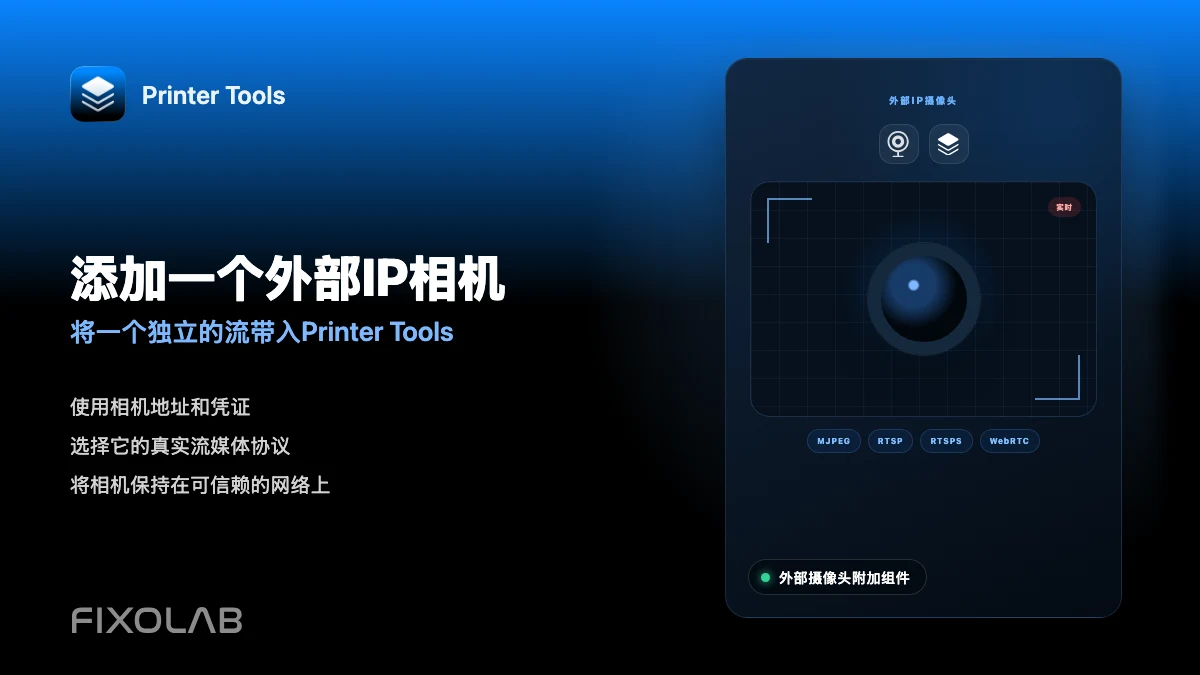
如何在 Printer Tools 中为 3D 打印机添加外部 IP 摄像头
Printer Tools 中的外部摄像头
简短答案
Printer Tools 可以添加独立于任何打印机内置摄像头的外部 IP 摄像头,支持 HTTP、MJPEG、RTSP、RTSPS、TCP JPEG 或 WebRTC,包括支持在本地网络上自动发现的 ONVIF 摄像头。这适用于更广的机箱视角、第二个拍摄角度,或任何打印机原生集成尚未覆盖的摄像头。
你需要准备
- 一台支持 HTTP、MJPEG、RTSP、RTSPS、TCP JPEG、WebRTC 或 ONVIF 其中之一的 IP 摄像头
- 摄像头的视频流地址,如果你希望 Printer Tools 自动发现它,则需要 ONVIF 支持
- 摄像头要求的任何用户名和密码
- 摄像头和你的设备处于可以互相访问的网络中
添加一个外部摄像头
- 1
打开外部摄像头设置
在 Printer Tools 中,进入摄像头附加组件区域,选择添加外部摄像头,而不是依赖打印机的内置画面。
- 2
如果支持 ONVIF,可自动发现
Printer Tools 可以通过 ONVIF WS-Discovery 搜索你的本地网络,自动找到兼容的摄像头,省去手动输入视频流地址的步骤。
- 3
或者手动输入视频流
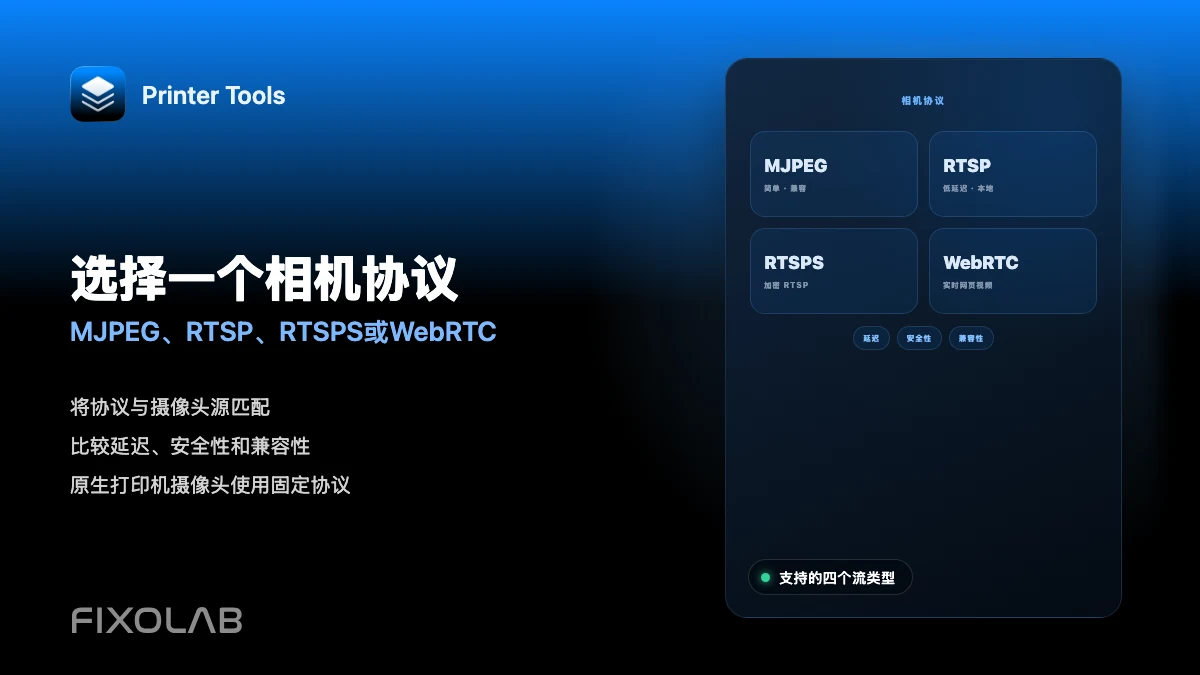
对于不支持 ONVIF 的摄像头,选择正确的协议:HTTP、MJPEG、RTSP、RTSPS、TCP JPEG 或 WebRTC,并输入摄像头文档提供的确切视频流地址。
- 4
如有需要,添加凭据
如果摄像头在你的本地网络上并非完全开放访问,输入它所需的用户名和密码。
- 5
确认视频流能够加载
在依赖该摄像头进行打印监控之前,先确认画面能正常显示,因为错误的协议或地址往往会静默失败,而不总是给出明确的错误提示。
- 6
如果摄像头支持,使用 PTZ 控制
支持云台(平移、俯仰、变焦)的 ONVIF 摄像头,可以直接在 Printer Tools 的同一摄像头画面中使用这些控制。
打印机旁的外部摄像头
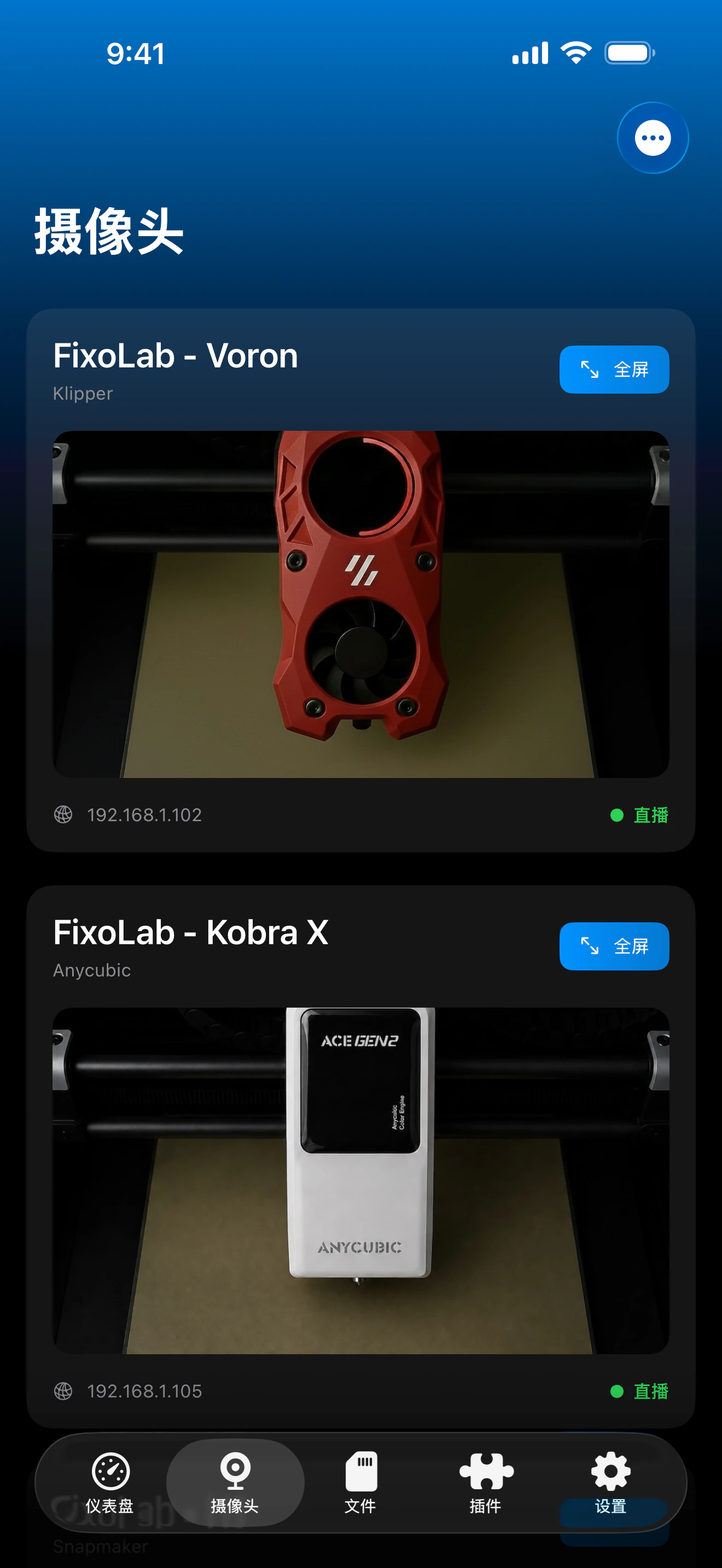
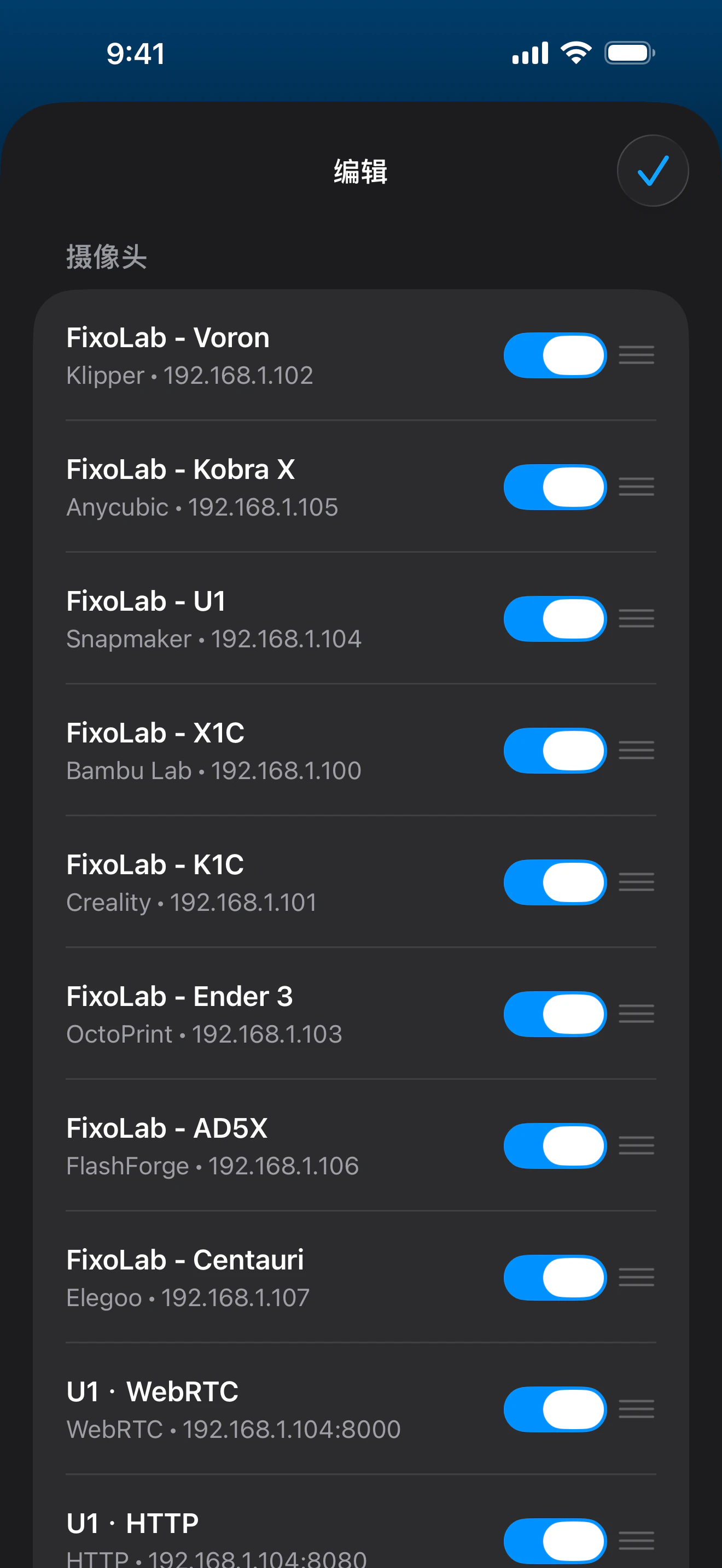
外部摄像头与你的打印机并列显示,拥有各自的协议、凭据,以及对 ONVIF 摄像头而言的 PTZ 控制。
外部摄像头支持的功能
- HTTP、MJPEG、RTSP、RTSPS、TCP JPEG 和 WebRTC 视频流协议
- ONVIF 发现功能,可在本地网络上自动找到兼容的摄像头
- 支持平移、俯仰、变焦的 ONVIF 摄像头的 PTZ 控制
- 每个摄像头独立的凭据和设置,与任何打印机连接分开
需要牢记的事项
- 外部摄像头不与特定打印机的遥测数据绑定,只关联它自己的视频流
- ONVIF 发现只能找到真正实现 WS-Discovery 且位于可达网段的摄像头
- 视频画质和延迟完全取决于摄像头本身及其自身配置,与 Printer Tools 无关
常见的外部摄像头问题
ONVIF 发现找不到任何设备
确认摄像头确实支持 ONVIF 和 WS-Discovery,并且与你的设备位于同一网段,因为发现功能无法跨越隔离的 Wi-Fi 网络或子网。
输入了视频流地址但什么都不加载
仔细核对摄像头要求的确切协议和地址格式,因为端口或路径等微小差异都会导致视频流无法连接。
摄像头曾经正常,后来又不行了
检查路由器重启后摄像头的 IP 地址是否发生变化,如果这种情况经常发生,为它保留一个静态地址。
ONVIF 摄像头没有出现 PTZ 控制
确认摄像头本身通过 ONVIF 支持平移、俯仰、变焦,因为只有摄像头报告具备该能力时,Printer Tools 才会显示这些控制。
离家查看外部摄像头
外部摄像头的访问方式与其他本地设备相同,都是通过连回你网络的 VPN。它们目前尚未接入 OctoEverywhere 或 Obico 的远程摄像头隧道。
常见问题
我可以用外部摄像头代替打印机自带的摄像头吗?
可以。除了依赖打印机原生摄像头集成之外,或作为替代,你都可以添加外部摄像头以获得不同角度或更广的视野。
这适用于普通的安防摄像头吗?
适用,只要摄像头支持所列协议之一:HTTP、MJPEG、RTSP、RTSPS、TCP JPEG 或 WebRTC,或者支持 ONVIF 以便自动发现。
我需要知道确切的视频流地址吗?
只有在摄像头不支持 ONVIF 发现时才需要。兼容 ONVIF 的摄像头可以在你的本地网络上被自动找到并添加。
我可以添加多个外部摄像头吗?
可以。外部摄像头是独立添加的,你可以根据网络和设备的实际承受能力添加任意数量。
相关指南
查看完整的摄像头功能概述
了解所有支持的摄像头传输方式,从打印机原生集成到外部 ONVIF、RTSP 和 WebRTC 摄像头。
在一个面板中管理您的所有 3D 打印机
通过一个应用监控 Bambu Lab、Klipper、OctoPrint、Creality、Snapmaker、Anycubic、Flashforge、Elegoo 和 Prusa 打印机
支持 Android、iPhone、iPad 和 Mac,并提供 Apple Watch 与 Wear OS 配套应用,以及通过 VPN、OctoEverywhere 或 Obico 实现的可选远程访问