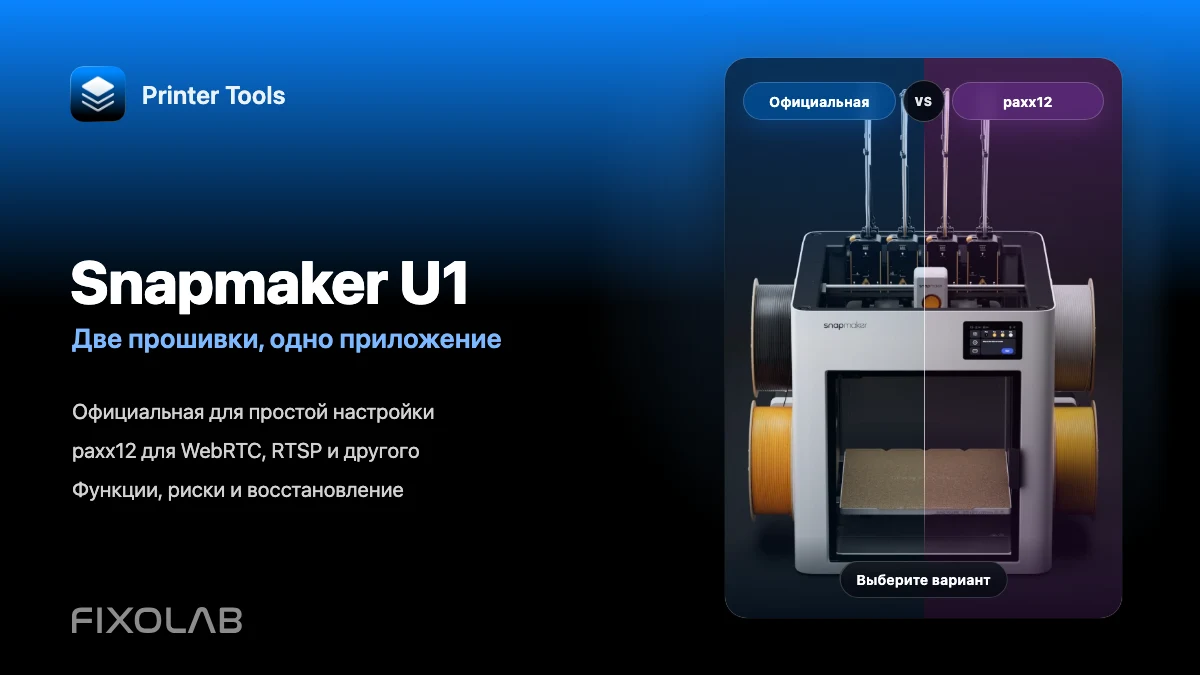
Официальная прошивка Snapmaker U1 и paxx12 в Printer Tools
Snapmaker U1 · Сравнение прошивок
Короткий ответ
Оставайтесь на официальной прошивке для самой простой поддерживаемой настройки. Printer Tools уже подключается по локальному IP, отслеживает четыре головки и использует встроенную камеру. Выбирайте paxx12 только ради WebRTC с низкой задержкой, опционального RTSP, Remote Screen или других нужных вам расширенных служб.
Основные факты
- Printer Tools поддерживает U1 с официальной прошивкой и paxx12
- Оба варианта используют локальный IP для основного подключения
- Состояние, четыре головки, файлы, Bed Mesh и управление не требуют paxx12
- Главное различие связано с камерой и дополнительными службами paxx12
Официальная прошивка и paxx12
| Функция | Официальная прошивка | paxx12 |
|---|---|---|
| Подключение Printer Tools | Имя и локальный IP | Имя и IP плюс опциональные шаблоны камер |
| Встроенная камера | Монитор Snapmaker примерно с одним кадром в секунду | Аппаратно ускоренный WebRTC по умолчанию |
| Другие источники видео | Официальный монитор U1 | WebRTC, опциональный RTSP, HTTP, Remote Screen и USB |
| Advanced Mode | Для Printer Tools не требуется | Нужен для Firmware Config |
| Обновления и поддержка | Предоставляет и поддерживает Snapmaker | Устанавливается и обслуживается независимо |
| Для кого | Большинство пользователей с надежным локальным управлением | Опытные пользователи, которым нужны дополнительные функции |
Какую прошивку выбрать?
- 1
Официальную для простоты
Рекомендуется для локального состояния, четырех головок, файлов, Bed Mesh, управления и камеры без обслуживания сторонней прошивки.
- 2
paxx12 для конкретных задач
Она полезна, когда WebRTC, RTSP, Remote Screen, USB-камера или расширенные инструменты решают реальную задачу. Для одного подключения Printer Tools она не нужна.
- 3
Сравните камеры
Официальная камера обновляется медленно и подходит для проверки. WebRTC paxx12 работает плавнее. RTSP и Remote Screen включаются отдельно.
- 4
Учитывайте обслуживание
Официальные обновления идут через Snapmaker. Для paxx12 нужно выбирать совместимую версию и уметь восстановить Extended или официальный .bin.
- 5
Настройте Printer Tools
Для официальной прошивки укажите имя и IP, оставив paxx12 выключенной. Для paxx12 включите Advanced Mode, настройте службы в Firmware Config и активируйте камеры paxx12.
Одна U1 с разными камерами
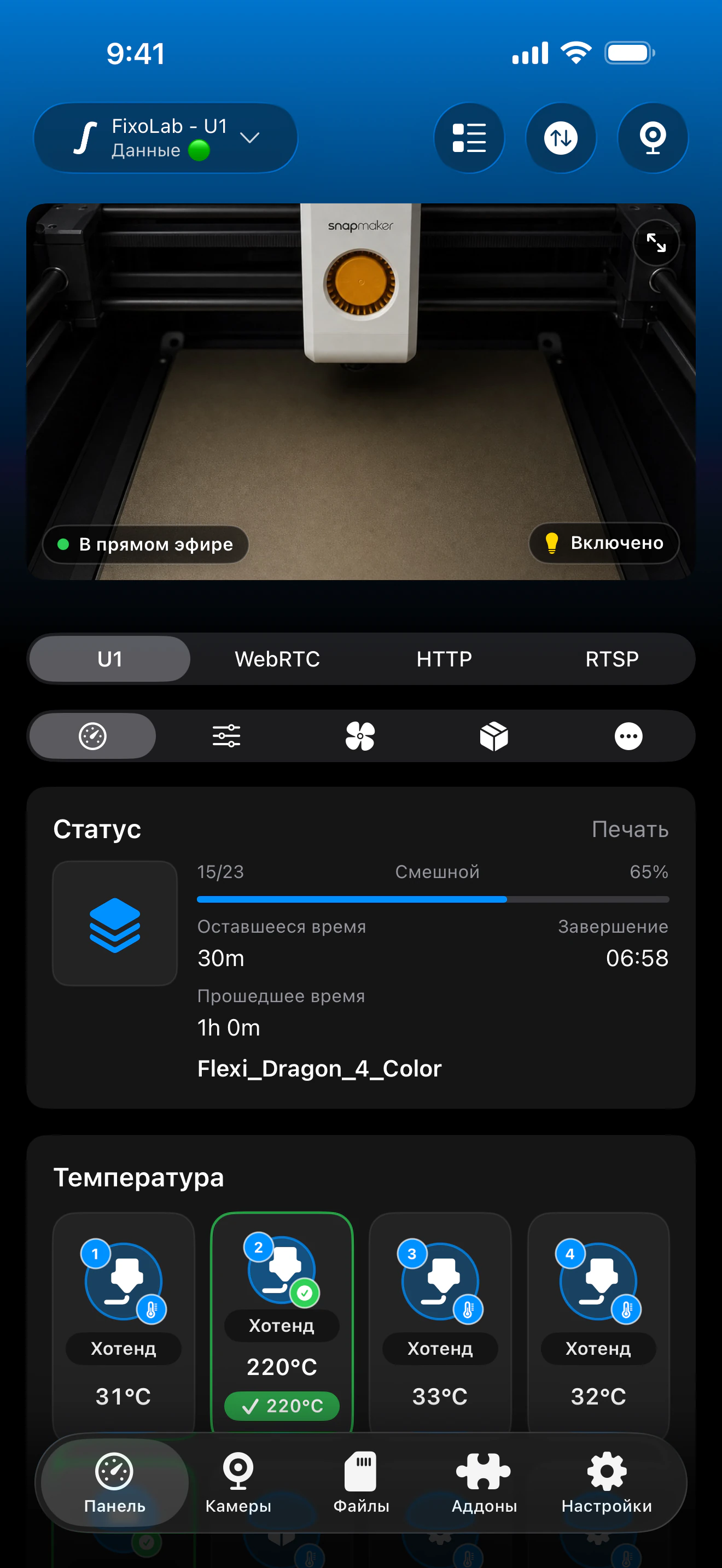
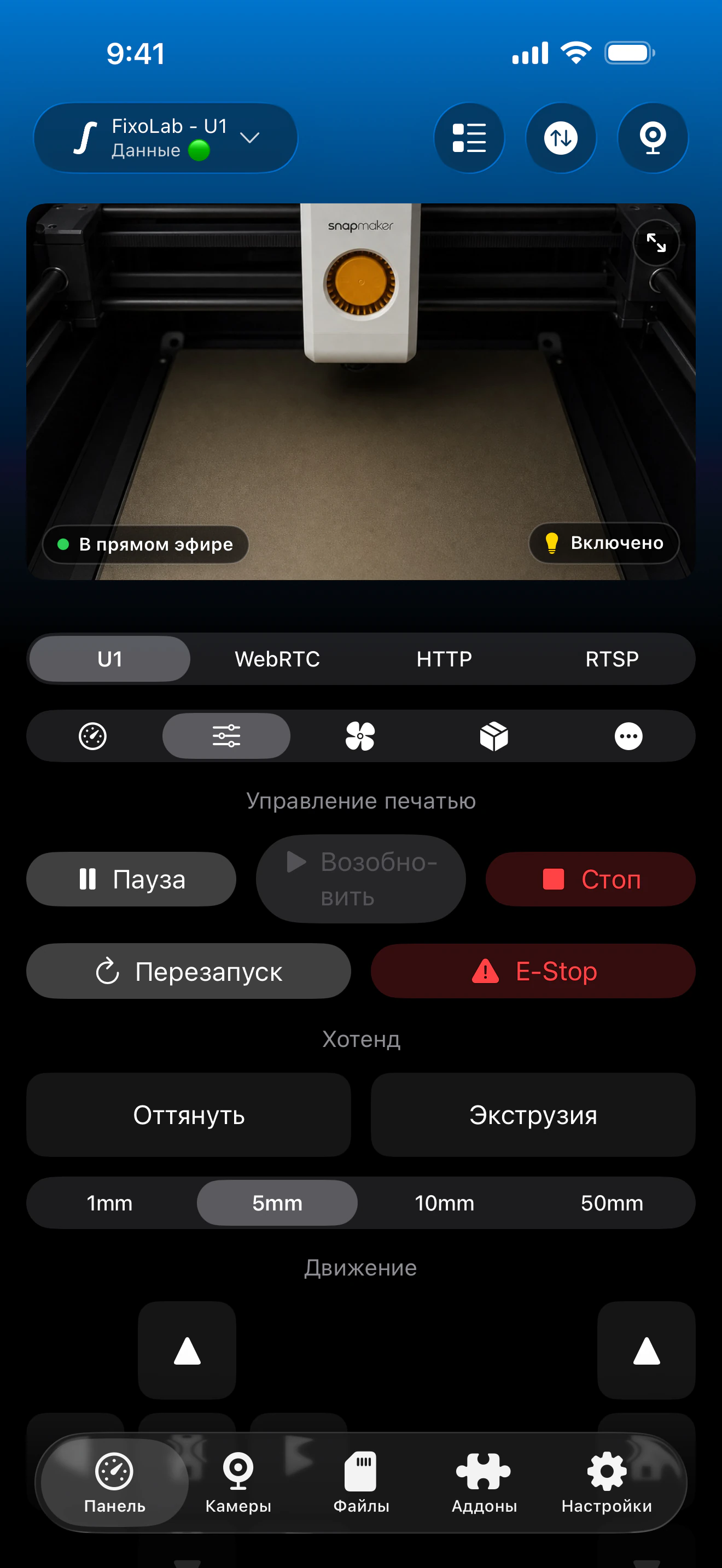
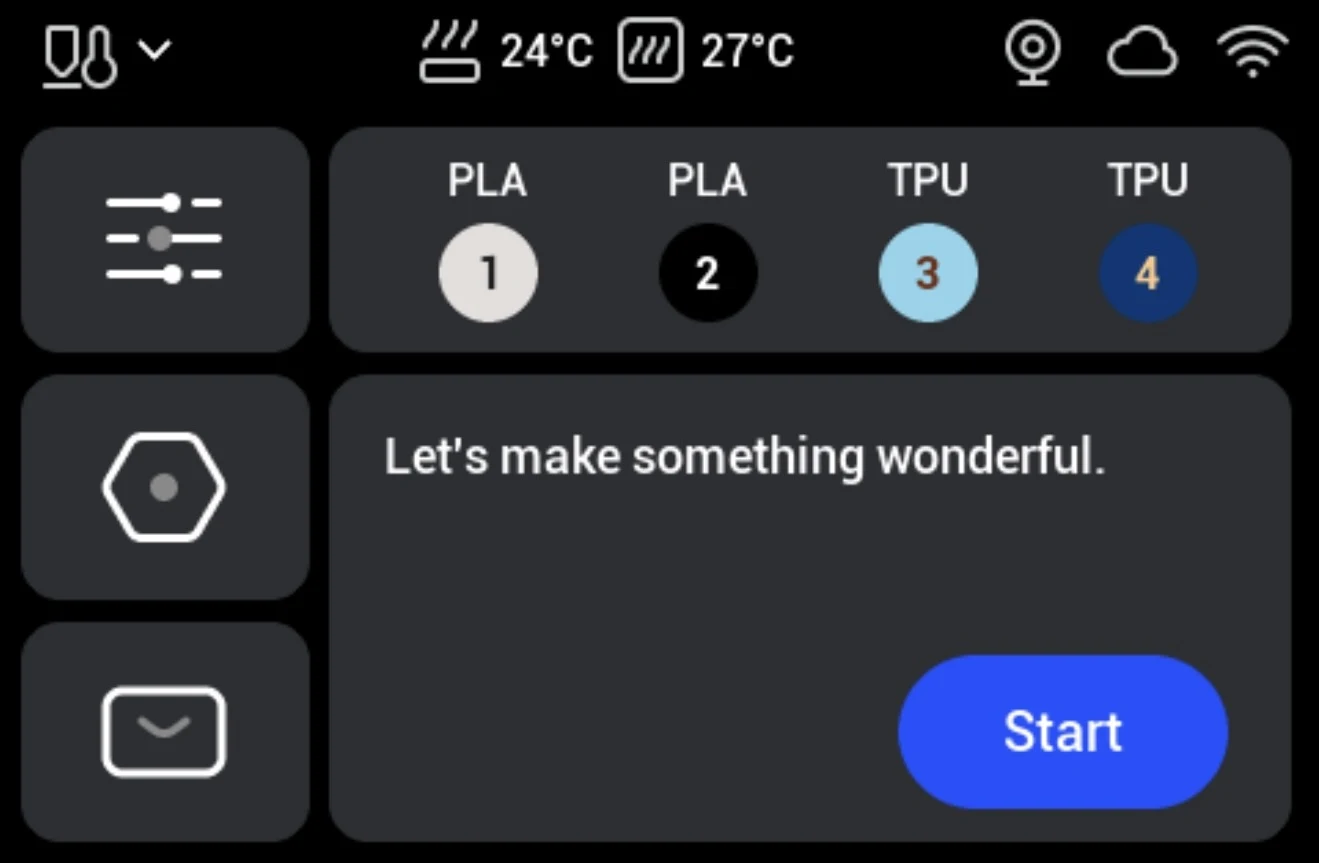
Настоящие локализованные экраны с официальной U1 и источниками WebRTC, HTTP и RTSP. Dashboard и основное управление работают в обоих вариантах.
Что поддерживают обе прошивки
- Состояние, прогресс, слои и время
- Температуры и активность четырех головок
- Файлы, история, миниатюры, Bed Mesh и управление
- Подходящий локальный источник камеры
- Вентиляторы, освещение и доступные элементы
- Данные multiACE, когда они доступны
Камера является главным различием
Официальная прошивка дает монитор U1 со снимками, достаточный для проверки, но не для плавного видео. paxx12 добавляет ускоренный WebRTC и другие службы. Printer Tools создает шаблоны, однако службу нужно включить и на принтере.
- Официальная камера U1
- Самый простой вариант с поддержкой Snapmaker, снимки примерно с частотой 1 Гц
- WebRTC
- Рекомендуемый источник paxx12 для встроенной камеры с меньшей задержкой
- RTSP
- Опционален и по умолчанию выключен. Включается в Firmware Config
- HTTP-плеер и Remote Screen
- Опциональные источники paxx12, службы которых нужно предварительно настроить
Перед переходом на paxx12
Нужна ли paxx12 только для Printer Tools?
Нет. Используйте официальную, если не нужна конкретная дополнительная функция. Подключение, Dashboard, четыре головки, файлы и камера уже работают локально.
Настройка станет сложнее?
Основное подключение использует имя и IP. Дополнительная работа связана с Advanced Mode, Firmware Config и службами камер на принтере.
Require Login может заблокировать Printer Tools?
Да. Текущая форма не принимает учетные данные. Используйте надежную изолированную локальную сеть или VPN с совместимым доступом.
Почему RTSP или Remote Screen не в сети?
Добавление шаблона не запускает службу. Сначала включите нужную службу в paxx12.
Можно вернуться на официальную прошивку?
Да. Сохраните официальный .bin и откройте Настройки → О системе → Версия прошивки → Локальное обновление. Если Klipper не запускается, сначала выполните восстановление paxx12.
Удаленный доступ не определяет прошивку
Для обоих вариантов рекомендуется надежная VPN к домашней сети. paxx12 описывает экспериментальные Tailscale и OctoEverywhere, которые не относятся к текущей настройке Snapmaker в Printer Tools и могут потреблять ресурсы. Не открывайте порты Moonraker, HTTP, RTSP или камеры.
Частые вопросы
Что выбрать большинству пользователей?
Официальную прошивку. Она уже предоставляет данные, управление, файлы и камеру без дополнительного обслуживания.
Главная причина выбрать paxx12?
Камеры. WebRTC снижает задержку, а опциональные RTSP, HTTP, Remote Screen и USB дают больше гибкости.
paxx12 улучшает Dashboard четырех головок?
Основные данные уже доступны официально. Выбирайте paxx12 ради дополнительных служб.
paxx12 является официальной прошивкой Snapmaker?
Нет. Это независимый проект сообщества без связи, одобрения или поддержки Snapmaker.
Обе прошивки работают с multiACE?
Printer Tools показывает multiACE, когда оборудование и прошивка предоставляют данные. Одна paxx12 не добавляет оборудование и не гарантирует функции.
Похожие руководства
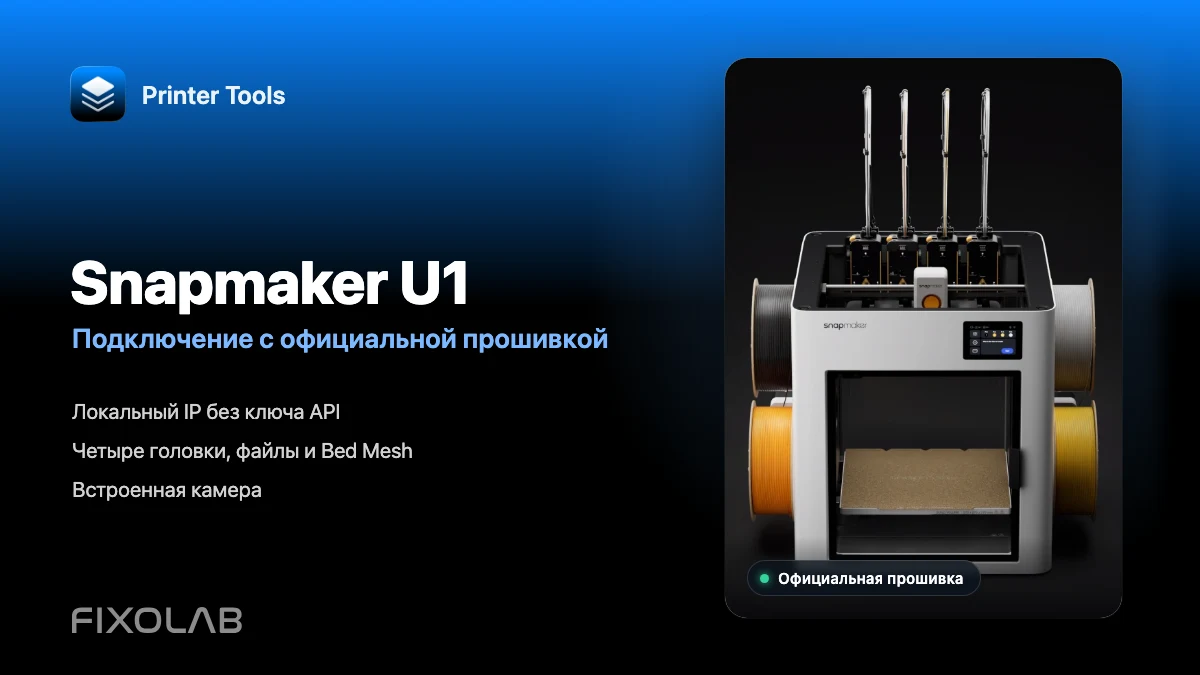

Проверить совместимость Snapmaker U1
Посмотрите проверенные функции, ограничения, снимки экрана и поддерживаемые прошивки.
Все ваши 3D-принтеры на одной панели
Следите за принтерами Bambu Lab, Klipper, OctoPrint, Creality, Snapmaker, Anycubic, Flashforge, Elegoo и Prusa в одном приложении
Доступно на Android, iPhone, iPad и Mac, с приложениями-компаньонами для Apple Watch и Wear OS и дополнительным удалённым доступом через VPN, OctoEverywhere или Obico
