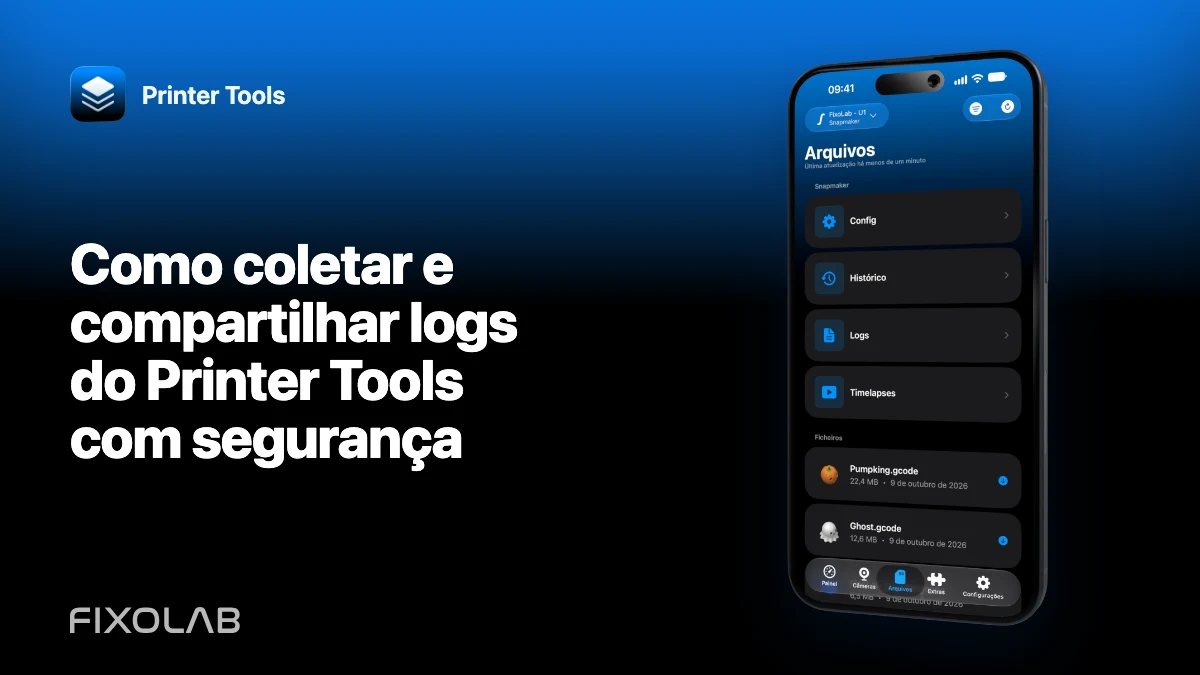
Como coletar e compartilhar logs do Printer Tools com segurança
Um log útil para o suporte registra a falha o mais perto possível do momento em que ela acontece e vem acompanhado de um contexto claro. Enviar capturas repetidas de uma câmera preta ou reinstalar antes de exportar pode apagar as evidências necessárias para distinguir problemas de detecção do modelo, rede, autenticação e reprodução nativa.
O Printer Tools oferece uma exportação criptografada do log para que o arquivo de diagnóstico possa ser tratado sem colocar dados legíveis da impressora em uma mensagem pública.

Todas as suas impressoras 3D num único painel
Monitorize impressoras Bambu Lab, Klipper, OctoPrint, Creality, Snapmaker, Anycubic, Flashforge, Elegoo e Prusa a partir de uma única app
Disponível para Android, iPhone, iPad e Mac, com apps complementares para Apple Watch e Wear OS e acesso remoto opcional por VPN, OctoEverywhere ou Obico
Registre o ambiente primeiro
Antes de reproduzir o problema, anote:
- versão e build do Printer Tools;
- versão do Android, iOS, iPadOS ou macOS;
- modelo exato da impressora ou da câmera;
- versão do firmware da impressora;
- tipo de conexão e se você está na rede local, em VPN ou usando um serviço remoto gerenciado;
- a última ação antes da falha.
Esse contexto evita que uma linha de erro válida seja aplicada ao protocolo ou à versão do app errados.
Reproduza uma vez em um estado controlado
Pare de interagir com uma impressora em movimento e evite mudar várias configurações ao mesmo tempo. Abra o painel, a tela de arquivos ou a câmera afetada e reproduza o sintoma uma vez.
Se o app fechar, abra-o novamente sem limpar os dados. Se o dispositivo ou a impressora estiver atualizando o firmware, espere o processo terminar em vez de forçar a falha.
Exporte logo após o sintoma
Abra Printer Tools > Ajustes, role até a seção de suporte ou logs e crie a exportação criptografada. O nome do arquivo inclui um carimbo de data e hora para que a equipe de suporte possa relacioná-lo ao seu relato.
Não renomeie a extensão criptografada para parecer texto simples e não tente colar o conteúdo binário do arquivo em um chat.
Mantenha segredos fora da mensagem
Não inclua LAN Access Codes, chaves de API, Check Codes, senhas de câmera, URLs autenticadas, chaves privadas ou tokens sem ocultação no texto que acompanha o arquivo. O arquivo criptografado não é permissão para repetir esses valores em outro lugar.
Recorte as capturas de tela para que banners de notificação, endereços de e-mail e dispositivos não relacionados não apareçam. Se uma credencial foi exposta, troque-a mesmo que a mensagem tenha sido apagada.
Delimite a função afetada
Diga se telemetria, arquivos, controles e câmera falham juntos ou separadamente. Para uma câmera, informe o protocolo, se souber. No WebRTC, diga se o Live View ficou conectando, mostrou um único quadro ou fechou o app.
Uma linha do tempo curta é mais útil do que uma afirmação genérica de que o app está com defeito.
Envie pelo canal de suporte combinado
Compartilhe o arquivo criptografado apenas com o contato de suporte que está cuidando do caso. Não o envie para um ticket público nem para uma publicação da comunidade. A chave privada de descriptografia deve ficar fora do repositório e não é algo que um usuário deva receber.
Depois que o suporte confirmar o recebimento, guarde o original até o caso ser resolvido. Em seguida, remova as cópias locais conforme suas próprias necessidades de retenção.
Não redefina nada antes de salvar as evidências
Reinstalar, excluir a impressora ou restaurar o dispositivo para os padrões de fábrica pode apagar o estado sem corrigir a rede. Exporte primeiro e depois faça o menor teste solicitado.
Para o diagnóstico inicial, use a lista de verificação da conexão antes de contatar o suporte.
Perguntas frequentes
Posso abrir o arquivo criptografado sozinho?
Ele foi feito para o fluxo de suporte protegido. Não o publique nem o converta em texto simples.
Devo reproduzir uma falha várias vezes?
Não. Uma reprodução controlada seguida de uma exportação imediata costuma ser melhor e mais segura.
Posso incluir meu código de acesso na mensagem do chat?
Não. O suporte não deve precisar de uma credencial da impressora em texto simples.
Devo reinstalar antes de exportar?
Não. Preserve primeiro o estado com falha e as evidências, a menos que o suporte dê um motivo específico para redefinir.
Todas as suas impressoras 3D num único painel
Monitorize impressoras Bambu Lab, Klipper, OctoPrint, Creality, Snapmaker, Anycubic, Flashforge, Elegoo e Prusa a partir de uma única app
Disponível para Android, iPhone, iPad e Mac, com apps complementares para Apple Watch e Wear OS e acesso remoto opcional por VPN, OctoEverywhere ou Obico
| FixoLab
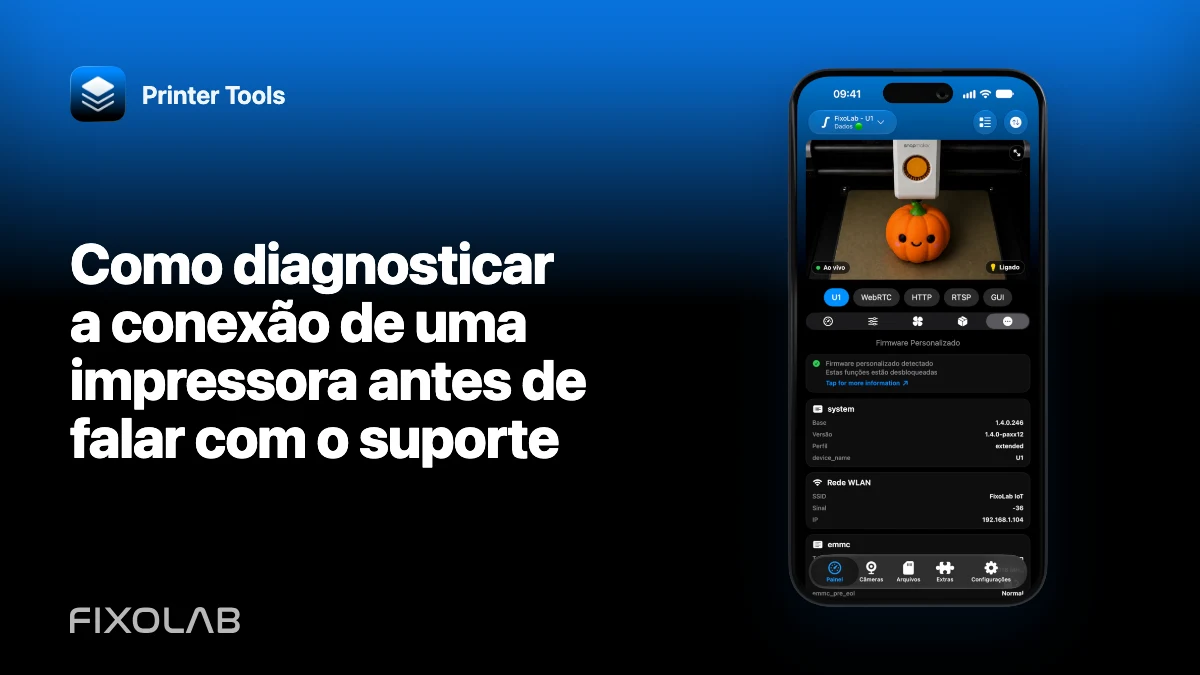
Como diagnosticar a conexão de uma impressora antes de falar com o suporte
Use uma checklist de dez minutos para separar suporte ao modelo, endereço, credenciais, regras de rede, limites de recursos e regressões do app antes de enviar logs.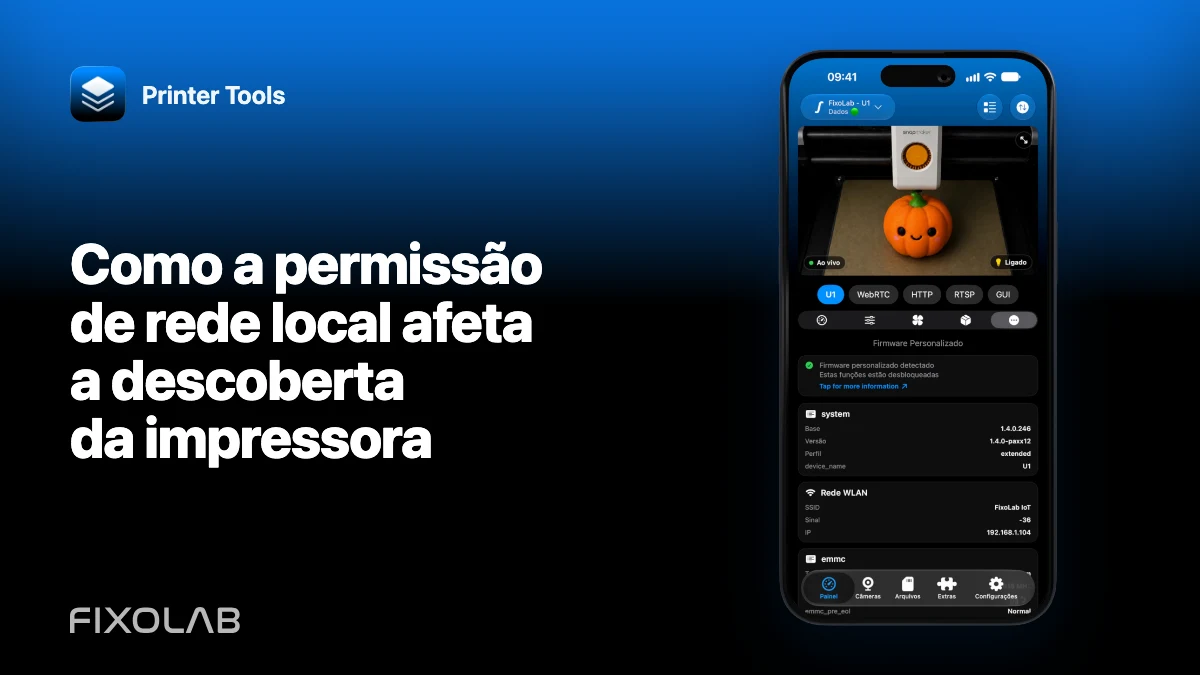
| FixoLab
Como a permissão de rede local afeta a descoberta da impressora
Verifique as permissões de rede do iOS e Android, o isolamento do Wi-Fi e o comportamento da VPN quando o Printer Tools não consegue encontrar dispositivos locais.
| FixoLab
Corrija falhas no fluxo da câmara (Diagnostique buffering e desconexões)
Abra o URL do stream em um navegador primeiro. Verifique o proxy, o caminho e o acesso à rede local. O status pode funcionar mesmo quando o vídeo não funciona.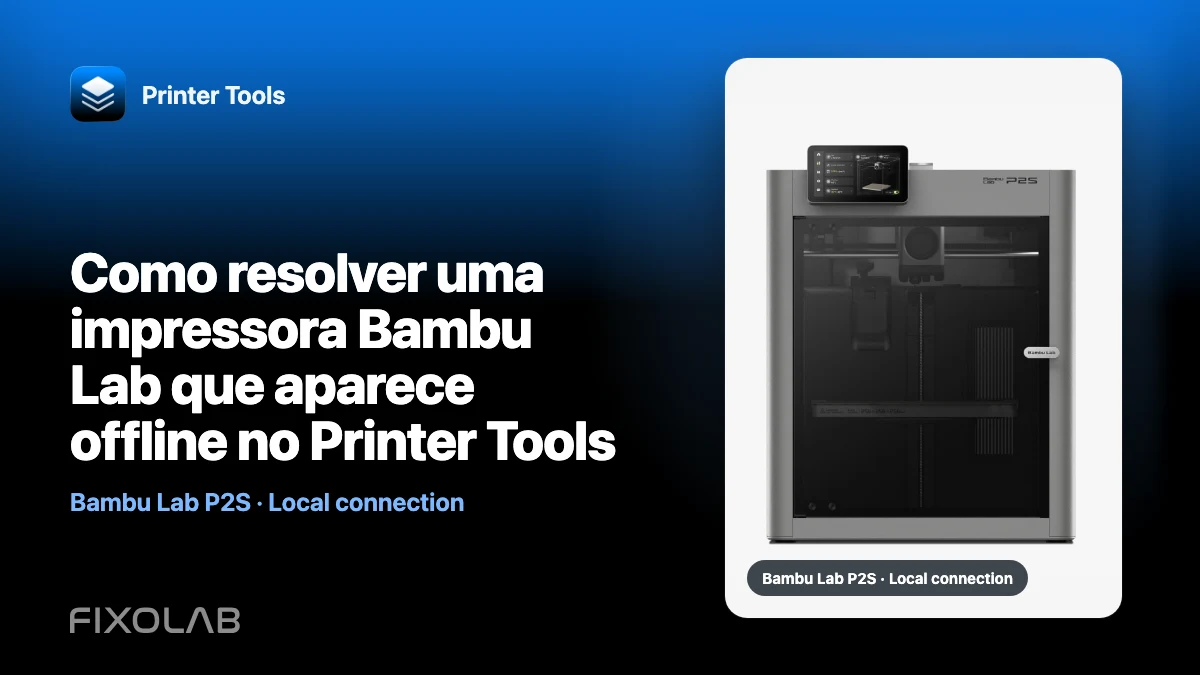
| FixoLab
Como resolver uma impressora Bambu Lab que aparece offline no Printer Tools
Diagnostique uma impressora Bambu Lab que parou de atualizar no Printer Tools verificando energia, endereço IP, código de acesso, isolamento de rede e serviços locais.