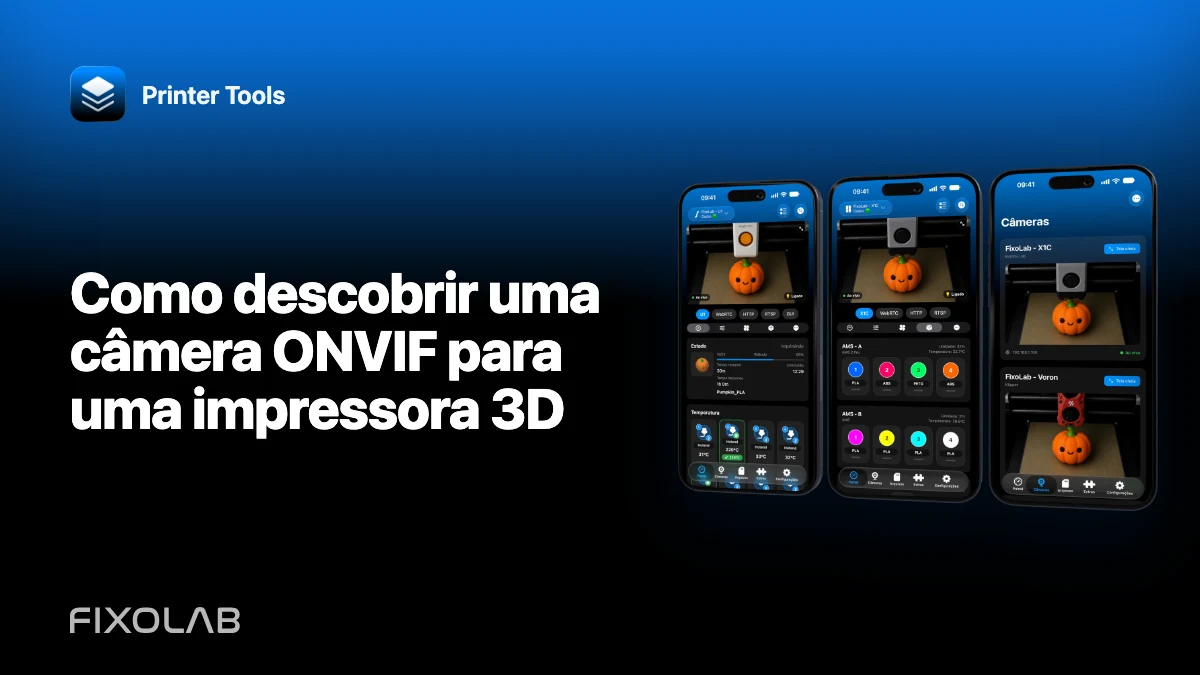
Como descobrir uma câmera ONVIF para uma impressora 3D
A descoberta ONVIF pode poupar você de adivinhar o caminho RTSP de uma câmera IP. O Printer Tools envia uma solicitação de descoberta na rede local, lê os dispositivos que respondem e usa os serviços ONVIF da câmera para obter perfis de mídia compatíveis.
Este fluxo é para uma câmera de rede separada apontada para a impressora. Ele não substitui a câmera nativa já integrada a uma impressora Bambu Lab, Creality, Anycubic, FlashForge, Elegoo ou Snapmaker compatível.

Todas as suas impressoras 3D num único painel
Monitorize impressoras Bambu Lab, Klipper, OctoPrint, Creality, Snapmaker, Anycubic, Flashforge, Elegoo e Prusa a partir de uma única app
Disponível para Android, iPhone, iPad e Mac, com apps complementares para Apple Watch e Wear OS e acesso remoto opcional por VPN, OctoEverywhere ou Obico
Coloque a câmera em uma rede local acessível
Conecte a câmera e o dispositivo que executa o Printer Tools a uma LAN em que o tráfego de descoberta seja permitido. Eles podem usar bandas de Wi-Fi diferentes, mas isolamento de rede de convidados, VLANs separadas ou um ponto de acesso que bloqueie multicast e tráfego entre dispositivos podem impedir a descoberta.
Confirme que a câmera terminou de iniciar e que a própria página web local ou a ferramenta do fabricante consegue vê-la.
Crie uma conta dedicada para a câmera
Se a câmera aceitar usuários locais, crie uma conta apenas com as permissões necessárias para ler o vídeo. Não reutilize uma senha de administrador que controle firmware, rede ou configurações de nuvem.
Escolha uma senha exclusiva e guarde-a com segurança. Credenciais ONVIF e RTSP podem aparecer nas URLs de serviço geradas, então nunca publique a URL completa.
Execute a descoberta ONVIF no Printer Tools
Abra a configuração de câmera externa e inicie a descoberta ONVIF. Aguarde a varredura terminar e selecione a câmera que corresponde ao endereço e às informações de dispositivo esperados.
A descoberta só encontra câmeras que respondem à sondagem local padrão. Uma câmera pode suportar RTSP, mas estar com ONVIF desativado, restrito a outra interface ou bloqueado pela rede.
Escolha um perfil de mídia
Muitas câmeras ONVIF oferecem um stream principal e um ou mais substreams. O perfil principal pode ter a maior resolução, mas consumir mais largura de banda e recursos de decodificação. Um substream costuma ser melhor para uma pequena prévia no painel.
Comece com um perfil H.264 moderado quando disponível. Verifique se o stream selecionado abre de forma confiável antes de aumentar a resolução ou a taxa de quadros.
Quando a descoberta não encontra nada
Verifique nas configurações da câmera se há uma opção para ativar o ONVIF, exigência de conta local ou porta de serviço. Para o teste, coloque temporariamente os dois dispositivos na LAN principal e desative a VPN do celular. Não desative o firewall do roteador de forma global.
Se o acesso manual funciona entre VLANs, mas a descoberta não, a rede pode estar roteando tráfego unicast enquanto bloqueia a sondagem multicast. Adicione a câmera manualmente com um stream conhecido e suportado em vez de enfraquecer todas as barreiras da rede.
Mantenha a câmera privada
Não encaminhe ONVIF, RTSP ou a interface web da câmera a partir da internet pública. Use uma VPN para acesso remoto e mantenha o firmware da câmera atualizado. Desative o acesso à nuvem do fabricante se não usá-lo e se o dispositivo permitir uma configuração somente local.
Para configuração manual, continue com como montar e testar uma URL de câmera RTSP com segurança.
Perguntas frequentes
ONVIF é um formato de vídeo?
Não. É um padrão de dispositivos e serviços que pode descrever perfis de mídia e retornar uma URI de stream, muitas vezes RTSP.
Por que o site da câmera funciona, mas a descoberta falha?
O tráfego web unicast pode atravessar um caminho de rede que bloqueia a sondagem de descoberta multicast.
Devo escolher o perfil de maior resolução?
Não automaticamente. Um substream mais leve pode ser mais estável e suficiente para monitoramento.
Posso descobrir a câmera integrada de uma impressora assim?
Use a integração nativa da impressora para câmeras integradas compatíveis. O ONVIF é destinado a uma câmera IP compatível separada.
Fontes oficiais: ONVIF — Profile S
Todas as suas impressoras 3D num único painel
Monitorize impressoras Bambu Lab, Klipper, OctoPrint, Creality, Snapmaker, Anycubic, Flashforge, Elegoo e Prusa a partir de uma única app
Disponível para Android, iPhone, iPad e Mac, com apps complementares para Apple Watch e Wear OS e acesso remoto opcional por VPN, OctoEverywhere ou Obico
| FixoLab
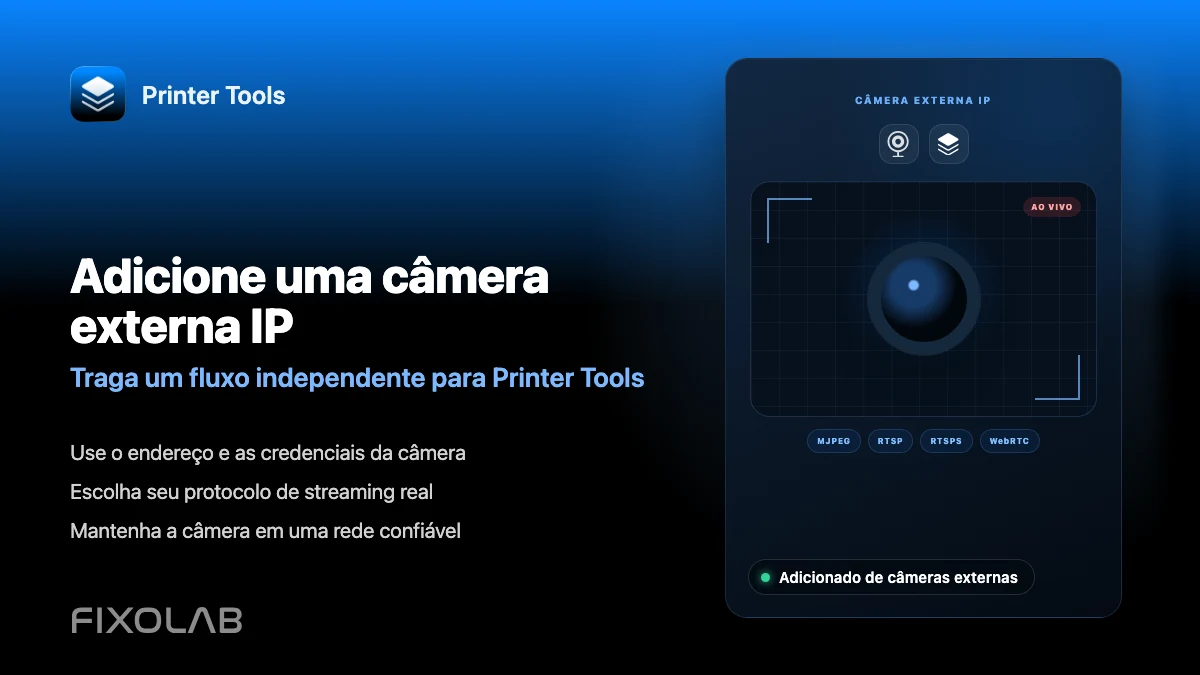
Como adicionar uma câmara IP externa a uma impressora 3D no Printer Tools
Adiciona uma câmara IP independente ao Printer Tools através de HTTP, MJPEG, RTSP, RTSPS, TCP JPEG, WebRTC ou deteção ONVIF.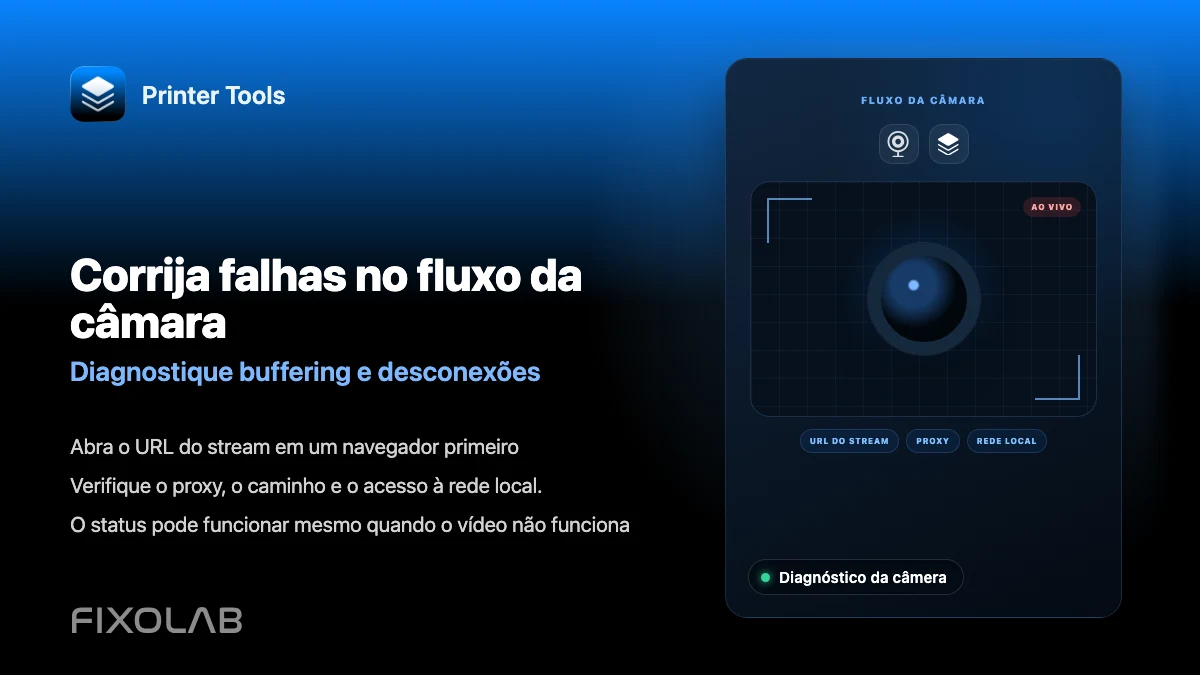
| FixoLab
Corrija falhas no fluxo da câmara (Diagnostique buffering e desconexões)
Abra o URL do stream em um navegador primeiro. Verifique o proxy, o caminho e o acesso à rede local. O status pode funcionar mesmo quando o vídeo não funciona.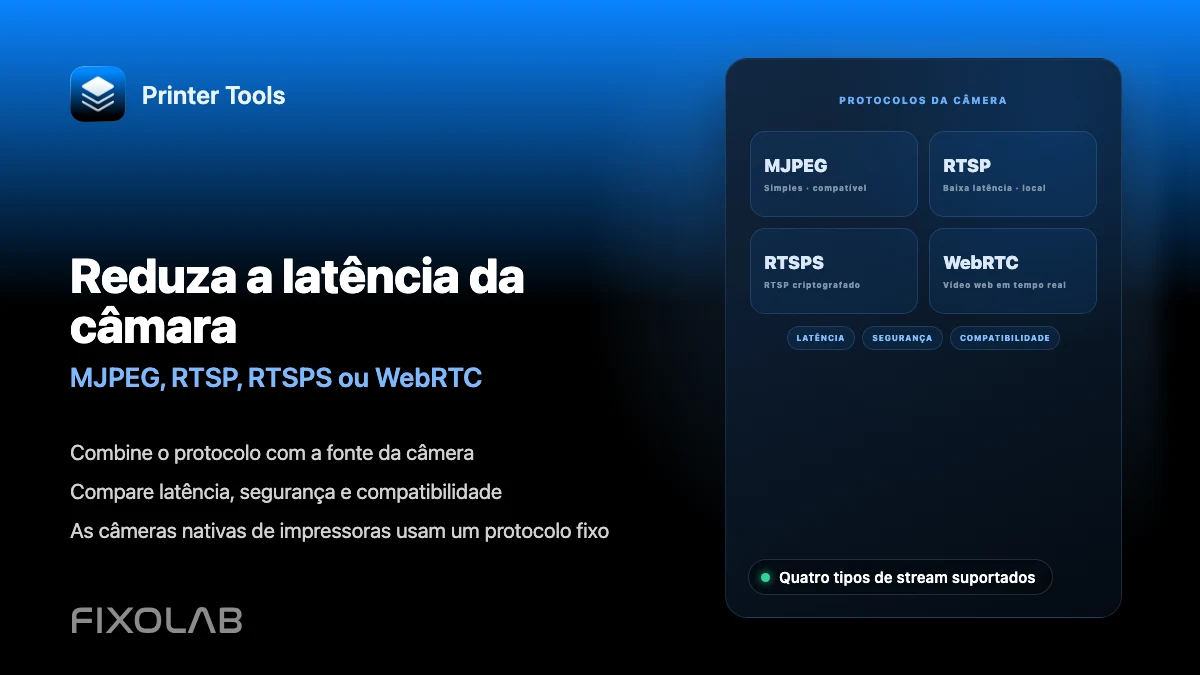
| FixoLab
Reduza a latência da câmara (MJPEG, RTSP, RTSPS ou WebRTC)
Combine o protocolo com a fonte da câmera. Compare latência, segurança e compatibilidade. As câmeras nativas de impressoras usam um protocolo fixo.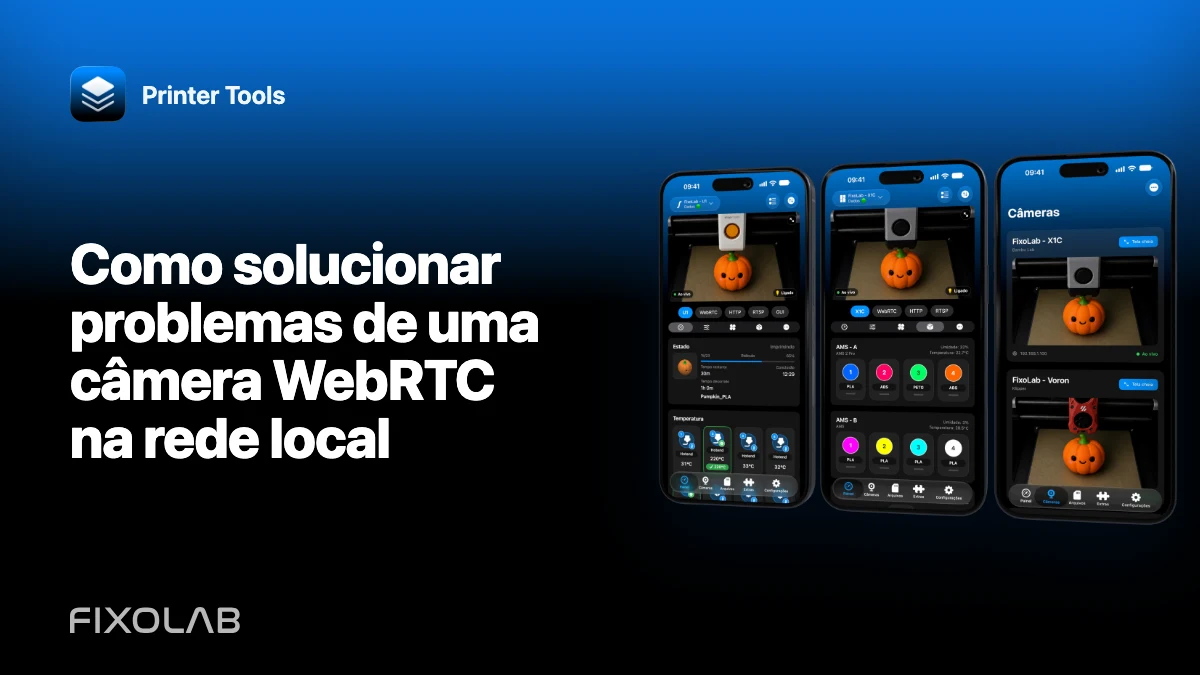
| FixoLab
Como solucionar problemas de uma câmera WebRTC na rede local
Diagnostique sinalização, negociação ICE, decodificação nativa e políticas de rede quando uma câmera WebRTC de impressora falha no Printer Tools.