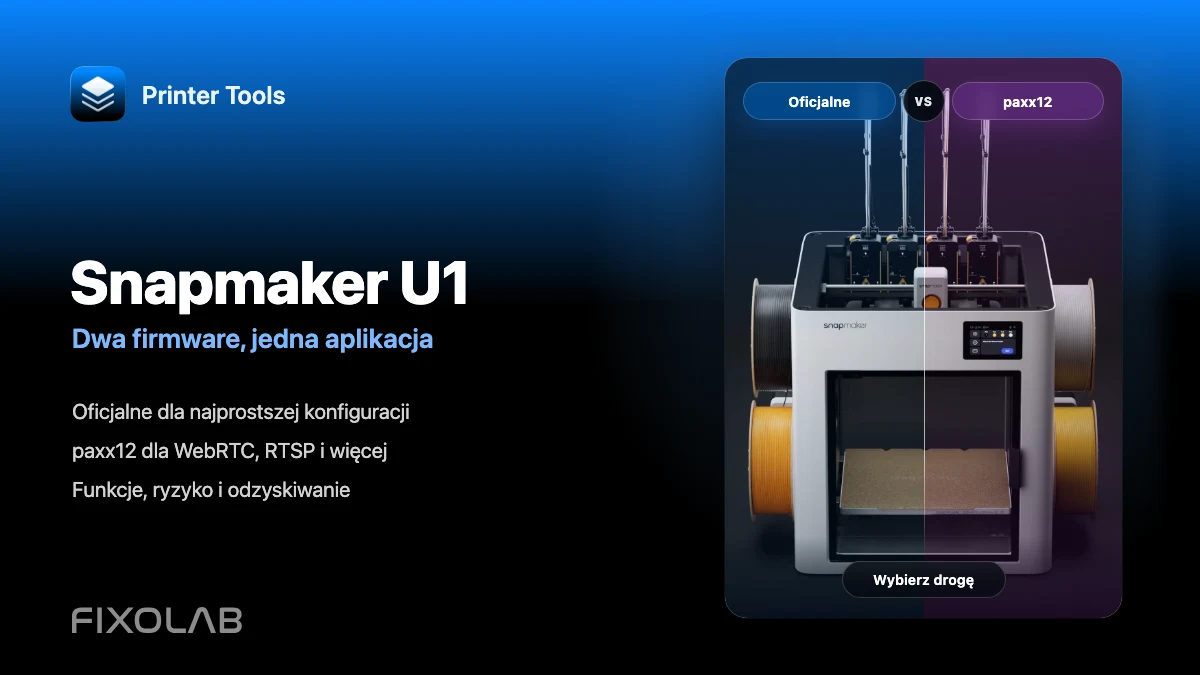
Oficjalne oprogramowanie Snapmaker U1 i paxx12 w Printer Tools
Snapmaker U1 · Porównanie oprogramowania
Krótka odpowiedź
Pozostań przy oficjalnym oprogramowaniu, aby uzyskać najprostszą obsługiwaną konfigurację. Printer Tools łączy się już przez lokalny IP, monitoruje cztery głowice i używa wbudowanej kamery. Wybierz paxx12 tylko wtedy, gdy WebRTC o niskim opóźnieniu, opcjonalny RTSP, Remote Screen lub inne usługi są warte dodatkowego utrzymania.
Najważniejsze informacje
- Printer Tools obsługuje U1 z oficjalnym oprogramowaniem i paxx12
- Oba używają lokalnego IP
- Stan, cztery głowice, pliki, Bed Mesh i sterowanie nie wymagają paxx12
- Główna różnica to kamera i usługi paxx12
Oficjalne oprogramowanie i paxx12 w skrócie
| Funkcja | Oficjalne oprogramowanie | paxx12 |
|---|---|---|
| Połączenie Printer Tools | Nazwa i lokalny IP | Nazwa i IP plus opcjonalne kamery |
| Wbudowana kamera | Monitor Snapmaker około jednej klatki na sekundę | Sprzętowo przyspieszony WebRTC |
| Dodatkowe wideo | Oficjalny monitor U1 | WebRTC, RTSP, HTTP, Remote Screen i USB |
| Advanced Mode | Nie jest potrzebny | Potrzebny do Firmware Config |
| Aktualizacje i wsparcie | Od Snapmaker | Niezależna instalacja i utrzymanie |
| Dla kogo | Dla większości użytkowników | Dla zaawansowanych z konkretną potrzebą |
Które oprogramowanie wybrać?
- 1
Oficjalne dla prostoty
Zalecane dla stanu lokalnego, czterech głowic, plików, Bed Mesh, sterowania i kamery bez własnego utrzymania.
- 2
paxx12 dla konkretnych funkcji
Ma sens, gdy WebRTC, RTSP, Remote Screen, USB lub narzędzia zaawansowane rozwiązują realną potrzebę. Dla samego Printer Tools nie jest konieczne.
- 3
Porównaj kamery
Oficjalna kamera odświeża wolno. WebRTC paxx12 jest płynniejsze. RTSP i Remote Screen trzeba włączyć osobno.
- 4
Uwzględnij utrzymanie
Oficjalne aktualizacje obsługuje Snapmaker. W paxx12 trzeba wybrać zgodną wersję i umieć przywrócić Extended lub oficjalny .bin.
- 5
Skonfiguruj Printer Tools
Dla oficjalnego wpisz nazwę i IP z wyłączonym paxx12. Dla paxx12 włącz Advanced Mode, Firmware Config i kamery.
Ta sama U1, różne kamery
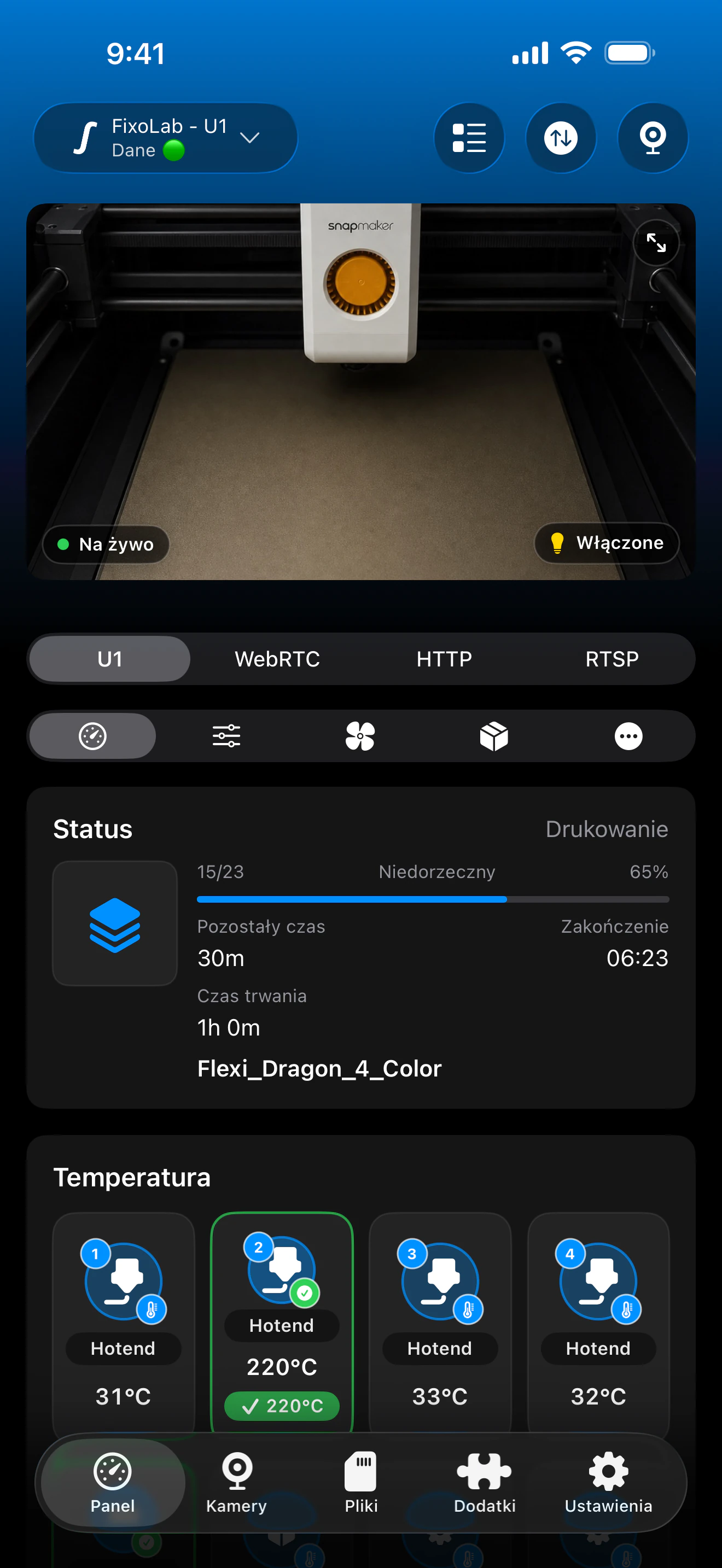
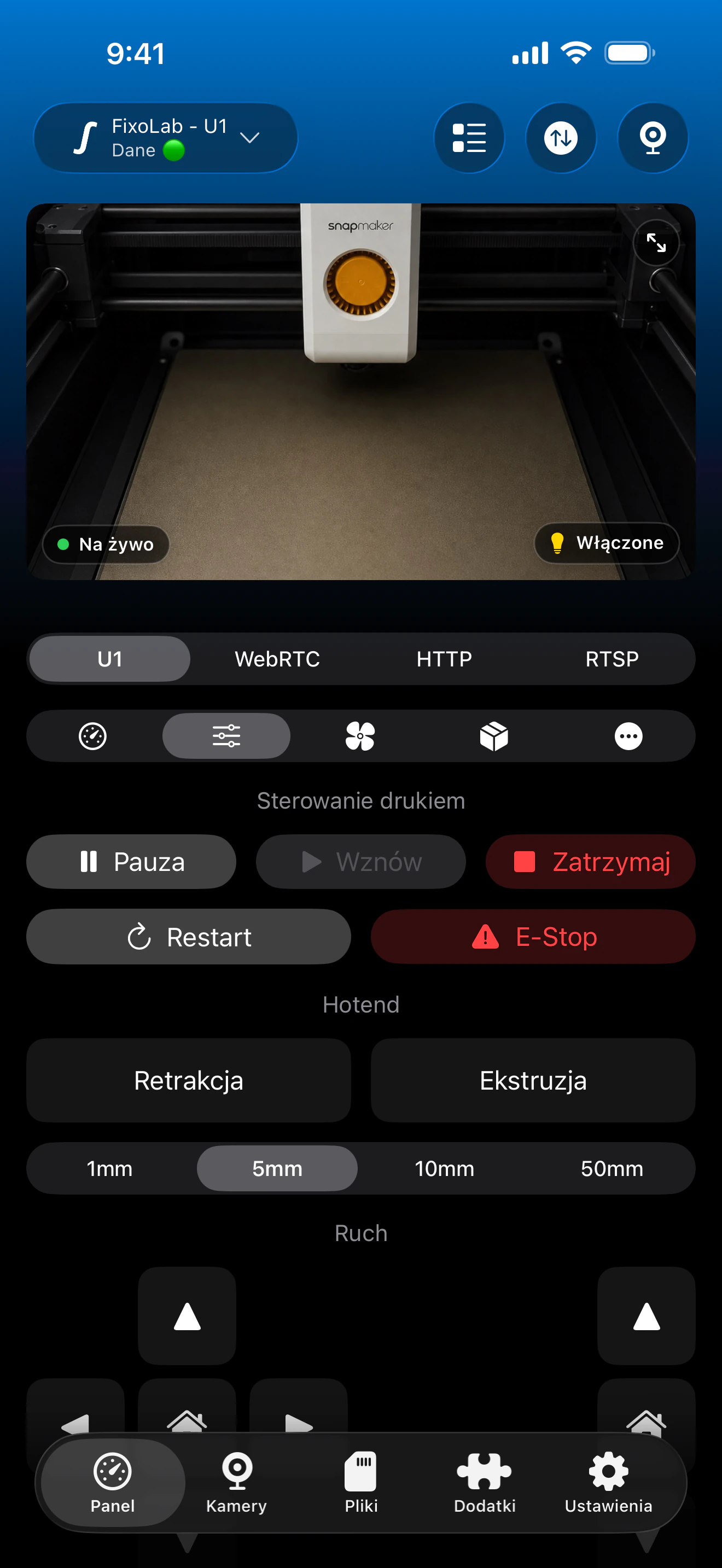
Prawdziwe zlokalizowane ekrany z oficjalną U1 oraz WebRTC, HTTP i RTSP. Dashboard i główne sterowanie działają z obiema wersjami.
Co obsługują obie wersje
- Stan, postęp, warstwy i czasy
- Temperatury i aktywność czterech głowic
- Pliki, historia, miniatury, Bed Mesh i sterowanie
- Odpowiednia lokalna kamera
- Wentylatory, światła i dostępne sterowanie
- Dane multiACE, gdy są dostępne
Kamera jest największą różnicą
Oficjalne oprogramowanie zapewnia monitor U1 z obrazami, wystarczający do kontroli, lecz nie do płynnego wideo. paxx12 dodaje przyspieszony WebRTC i inne usługi. Printer Tools tworzy ustawienia, ale usługa musi też działać na drukarce.
- Oficjalna kamera U1
- Najprostsza opcja wspierana przez Snapmaker, około 1 Hz
- WebRTC
- Zalecana kamera paxx12 o niższym opóźnieniu
- RTSP
- Opcjonalny i domyślnie wyłączony. Włączany w Firmware Config
- Odtwarzacz HTTP i Remote Screen
- Opcjonalne źródła paxx12, których usługi trzeba skonfigurować
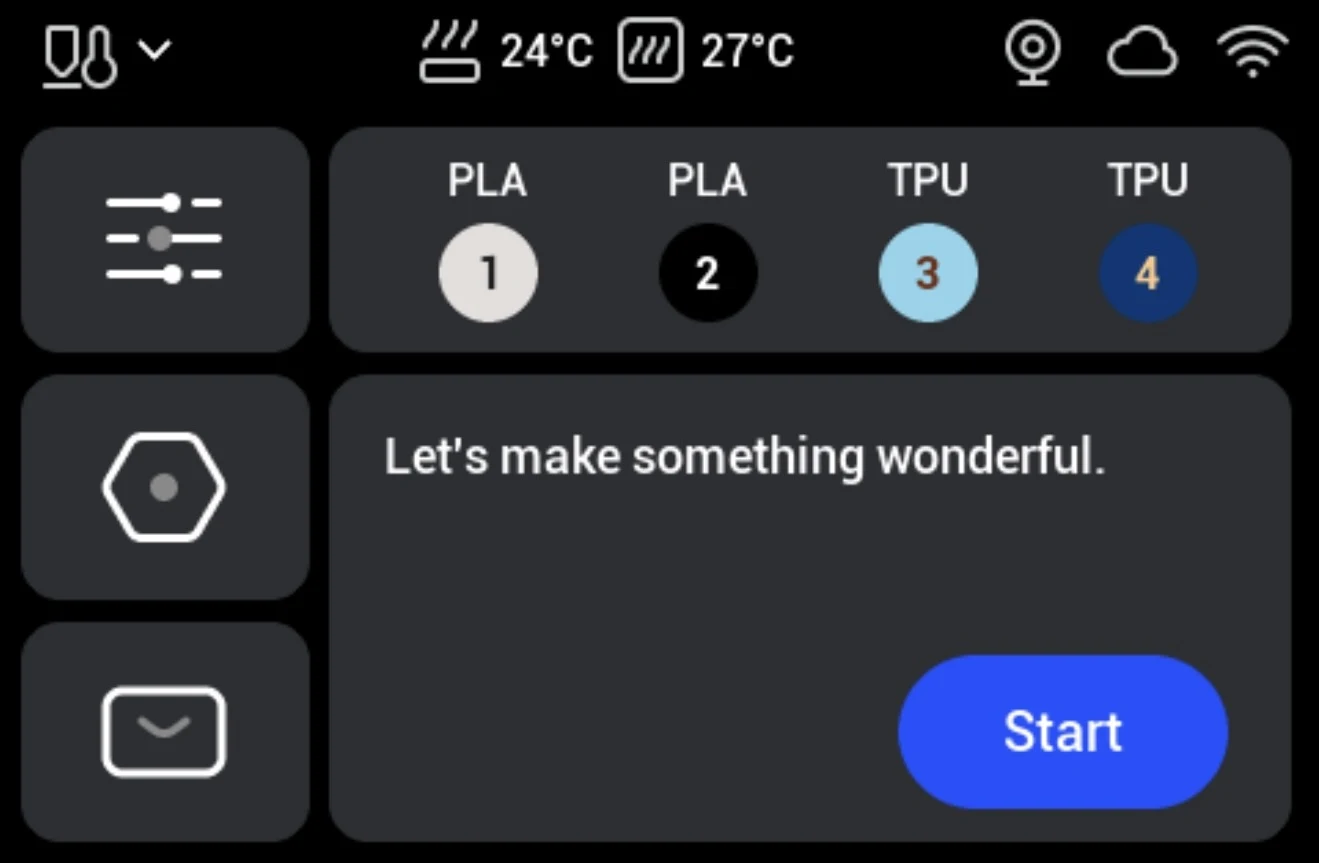
Przed przejściem na paxx12
Czy paxx12 jest potrzebne tylko do Printer Tools?
Nie. Użyj oficjalnej wersji, jeśli nie potrzebujesz konkretnej funkcji. Połączenie, Dashboard, głowice, pliki i kamera działają lokalnie.
Czy konfiguracja będzie trudniejsza?
Główne połączenie nadal używa nazwy i IP. Dodatkowa praca to Advanced Mode, Firmware Config i usługi kamer.
Czy Require Login może zablokować Printer Tools?
Tak. Obecny formularz nie ma pól logowania. Użyj zaufanej odizolowanej sieci LAN lub VPN ze zgodnym dostępem.
Dlaczego RTSP lub Remote Screen są offline?
Dodanie ustawienia nie uruchamia usługi. Najpierw włącz ją w paxx12.
Czy mogę wrócić do oficjalnego oprogramowania?
Tak. Zachowaj oficjalny .bin i użyj Ustawienia → Informacje → Wersja firmware → Aktualizacja lokalna. Jeśli Klipper nie startuje, najpierw odzyskaj paxx12.
Dostęp zdalny nie określa firmware
Dla obu zalecany jest zaufany VPN do domu. Eksperymentalne Tailscale i OctoEverywhere w paxx12 są oddzielne od Printer Tools i mogą zużywać zasoby. Nie otwieraj portów Moonraker, HTTP, RTSP ani kamery.
Częste pytania
Co polecacie większości użytkowników?
Oficjalne oprogramowanie. Zapewnia dane, sterowanie, pliki i kamerę bez dodatkowego utrzymania.
Najważniejszy powód wyboru paxx12?
System kamer. WebRTC zmniejsza opóźnienie, a opcjonalne RTSP, HTTP, Remote Screen i USB zwiększają elastyczność.
Czy paxx12 poprawia Dashboard czterech głowic?
Podstawowe dane są już dostępne oficjalnie. Wybierz paxx12 dla dodatkowych usług.
Czy paxx12 to oficjalny firmware Snapmaker?
Nie. To niezależny projekt bez powiązania, zatwierdzenia lub wsparcia Snapmaker.
Czy obie wersje mogą używać multiACE?
Printer Tools pokazuje multiACE, gdy sprzęt i firmware dostarczają dane. Sam paxx12 nie dodaje sprzętu.
Powiązane poradniki

Sprawdź zgodność Snapmaker U1
Zobacz zweryfikowane funkcje, ograniczenia, ekrany i obsługiwane firmware.
Wszystkie drukarki 3D w jednym panelu
Monitoruj drukarki Bambu Lab, Klipper, OctoPrint, Creality, Snapmaker, Anycubic, Flashforge, Elegoo i Prusa w jednej aplikacji
Dostępna na Androida, iPhone'a, iPada i Maca, z aplikacjami towarzyszącymi na Apple Watch i Wear OS oraz opcjonalnym dostępem zdalnym przez VPN, OctoEverywhere lub Obico
