Come risolvere i problemi di rilevamento della rete locale in Printer Tools
Risoluzione problemi di rilevamento rete locale
La risposta breve
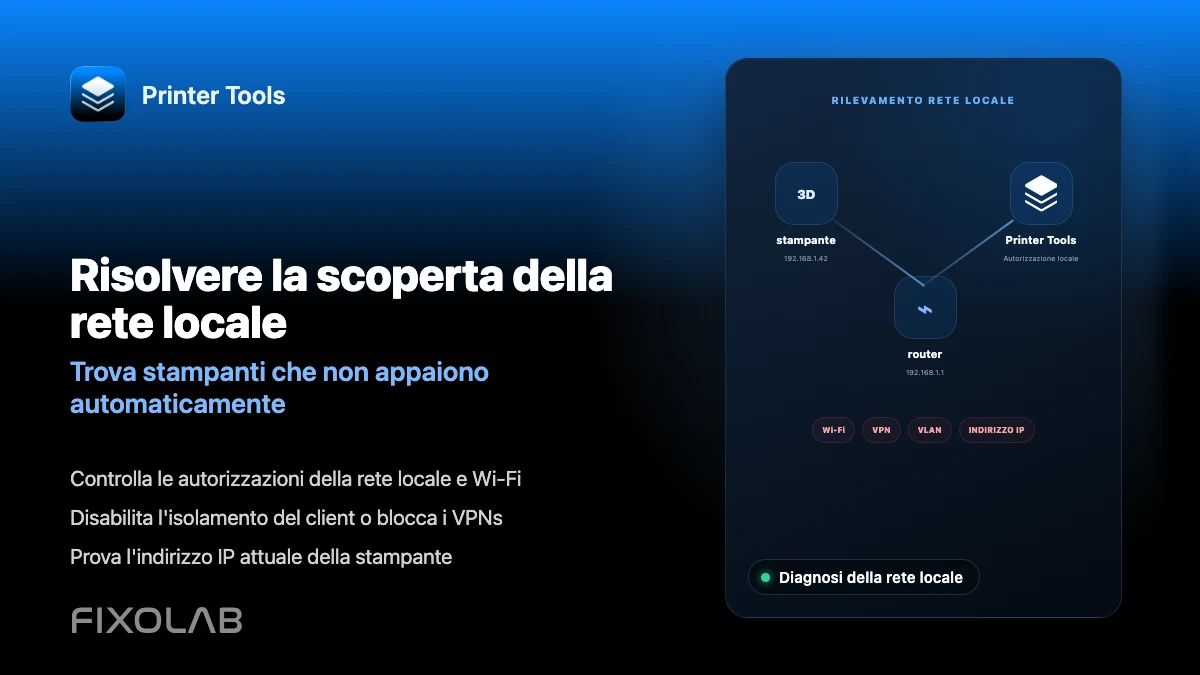
Printer Tools non scansiona la tua rete per trovare stampanti automaticamente; inserisci direttamente l'indirizzo IP locale o l'hostname di ogni stampante, tranne per le fotocamere ONVIF, che possono usare il rilevamento automatico. La maggior parte degli errori di connessione deriva dal fatto che telefono e stampante sono su reti diverse, isolamento client su Wi-Fi ospiti, una VLAN, o una VPN che non instrada verso la tua subnet locale.
Cosa controllare per primo
- Che il tuo telefono o computer e l'host della stampante condividano la stessa rete Wi-Fi, non una rete ospiti
- Che la richiesta di permesso rete locale su iOS sia stata concessa a Printer Tools
- Se il tuo router attiva l'isolamento client o AP, che blocca i dispositivi sulla stessa Wi-Fi dal raggiungersi
- Se una VPN attiva instrada il traffico verso l'intervallo di indirizzi locali della tua rete di casa
Risolvi un errore di connessione alla rete locale
- 1
Concedi il permesso rete locale su iOS
iOS chiede il permesso la prima volta che un'app prova a raggiungere dispositivi sulla tua rete locale. Se è stato negato, vai in Impostazioni, trova Printer Tools e attiva l'accesso alla Rete Locale.
- 2
Conferma che entrambi i dispositivi condividano la stessa rete
Un telefono su una rete Wi-Fi ospiti o su una VLAN diversa dalla stampante non può raggiungerla, anche se entrambi hanno accesso a internet funzionante.
- 3
Controlla l'isolamento client o AP
Alcuni router isolano di default i client wireless tra loro, specialmente su sistemi mesh e reti ospiti. Disattiva l'isolamento per la tua rete fidata, oppure sposta la stampante e il tuo dispositivo su una rete senza questa limitazione.
- 4
Rivedi qualsiasi VPN attiva
Una VPN che instrada tutto il traffico attraverso un server remoto, senza raggiungere anche l'intervallo di indirizzi locali della tua rete di casa, blocca una connessione diretta alla stampante. Disattivala a casa oppure usa una configurazione split-tunnel.
- 5
Riserva un indirizzo statico per la stampante
Riserva l'indirizzo IP dell'host della stampante nelle impostazioni DHCP del tuo router per evitare che cambi dopo un riavvio, una delle cause più comuni di una stampante che diventa improvvisamente irraggiungibile.
Stato della connessione in Printer Tools
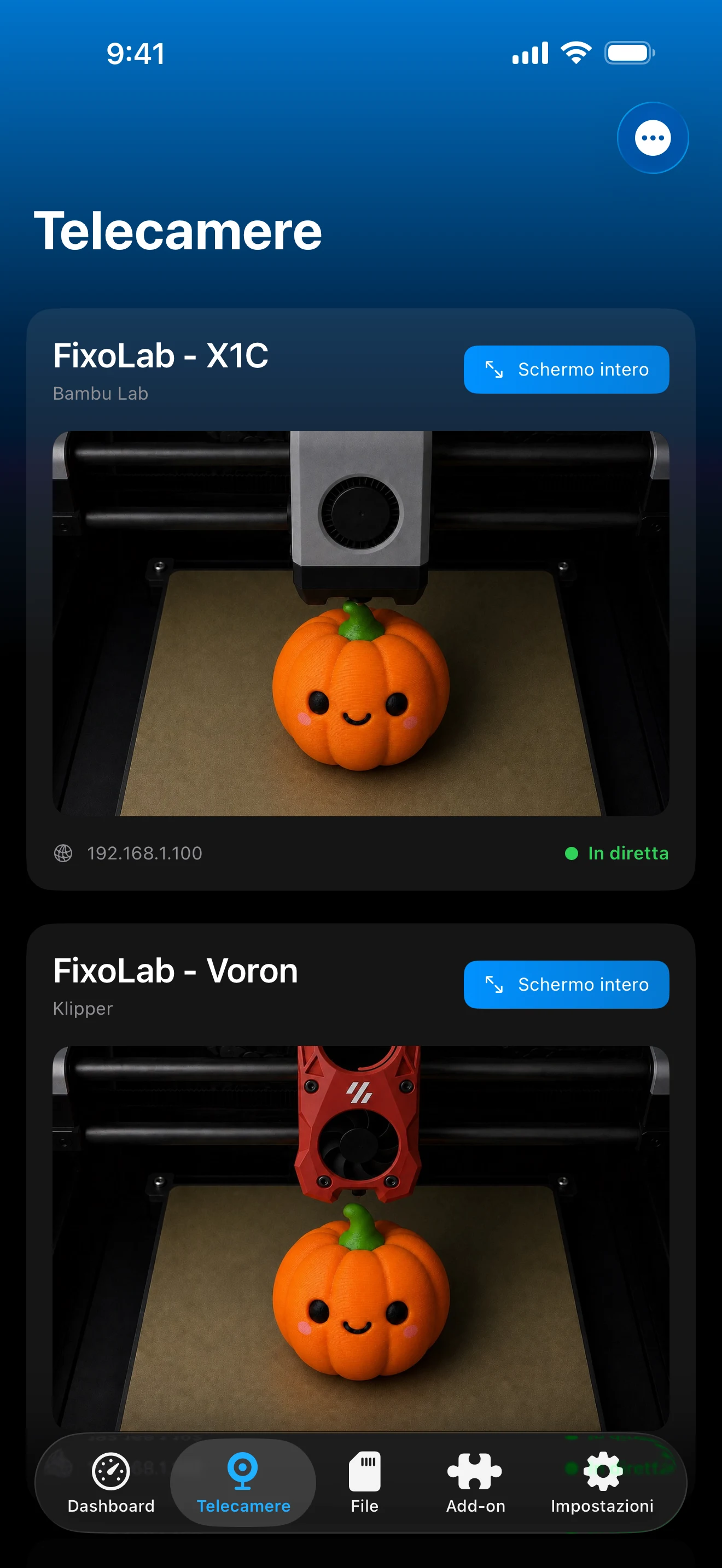
La maggior parte dei problemi di rete locale appare come una stampante bloccata sulla connessione piuttosto che un messaggio di errore di rilevamento specifico.
Da cosa dipendono le connessioni locali
- Un indirizzo IP o hostname inserito manualmente per ogni marchio di stampante tranne le fotocamere esterne rilevabili via ONVIF
- La richiesta di permesso rete locale di iOS, richiesta per raggiungere qualsiasi dispositivo locale
- Un segmento di rete condiviso e non isolato tra il tuo dispositivo e l'host della stampante
Cosa Printer Tools non può aggirare
- L'isolamento client o AP imposto dal tuo router blocca la connessione indipendentemente dalle impostazioni dell'app
- Una VPN che non instrada verso gli indirizzi locali della tua rete di casa impedisce una connessione diretta
- Un indirizzo IP cambiato dopo un riavvio del router richiede di aggiornare l'indirizzo salvato della stampante
Errori comuni di rilevamento e rete
La stampante funzionava ieri ed è irraggiungibile oggi
Controlla se l'indirizzo IP della stampante è cambiato dopo un riavvio del router o della stampante, e aggiornalo in Printer Tools in tal caso. Riservare un indirizzo statico previene questo in futuro.
Funziona su Wi-Fi ma non tramite una VPN di lavoro o viaggio
La maggior parte delle VPN instrada tutto il traffico lontano dalla tua rete di casa. Disattiva la VPN mentre sei sulla tua Wi-Fi di casa, oppure usa OctoEverywhere o Obico per un vero accesso remoto.
Il rilevamento fotocamera ONVIF non trova nulla
Conferma che la fotocamera e il tuo dispositivo si trovino sullo stesso segmento di rete, dato che i broadcast WS-Discovery non attraversano reti Wi-Fi isolate o subnet separate.
iOS ha chiesto il permesso rete locale e l'ho negato
Riapri Impostazioni, trova Printer Tools e attiva l'accesso alla Rete Locale. Senza questo permesso, iOS blocca l'app dal raggiungere qualsiasi dispositivo locale.
Quando il problema riguarda davvero l'accesso remoto
Se stai cercando di raggiungere una stampante mentre sei fuori casa invece che sulla stessa rete, questa è una questione di accesso remoto, non un problema di rilevamento locale. Usa una VPN, OctoEverywhere o Obico invece di provare a raggiungere direttamente l'indirizzo locale della stampante.
Domande frequenti
Printer Tools scansiona la mia rete per le stampanti automaticamente?
No, tranne per le fotocamere esterne ONVIF. Ogni marchio di stampante viene aggiunto usando il proprio indirizzo IP o hostname inserito manualmente.
Perché ricevo una richiesta di permesso rete locale su iOS?
iOS richiede un permesso esplicito prima che qualsiasi app possa raggiungere dispositivi sulla tua rete locale. Printer Tools ne ha bisogno per connettersi affatto alle tue stampanti.
Il Wi-Fi ospiti può mai funzionare per questo?
Solo se l'isolamento è disattivato per quella rete. La maggior parte delle reti ospiti blocca intenzionalmente i dispositivi dal raggiungersi a vicenda, il che blocca anche Printer Tools dal raggiungere la tua stampante.
Una VPN blocca sempre le connessioni locali?
Solo se non instrada verso l'intervallo di indirizzi locali della tua rete di casa. Una VPN configurata specificamente per raggiungere la tua rete di casa può funzionare per le connessioni locali, ma una VPN generica di solito no.
Guide correlate
Leggi la panoramica completa su privacy e controllo locale
Scopri come Printer Tools mantiene la comunicazione local-first e dove si inseriscono le opzioni di accesso remoto quando la rete locale non basta.
Tutte le tue stampanti 3D in un'unica dashboard
Monitora le stampanti Bambu Lab, Klipper, OctoPrint, Creality, Snapmaker, Anycubic, Flashforge, Elegoo e Prusa da un'unica app
Disponibile su Android, iPhone, iPad e Mac, con app complementari per Apple Watch e Wear OS e accesso remoto opzionale tramite VPN, OctoEverywhere o Obico
