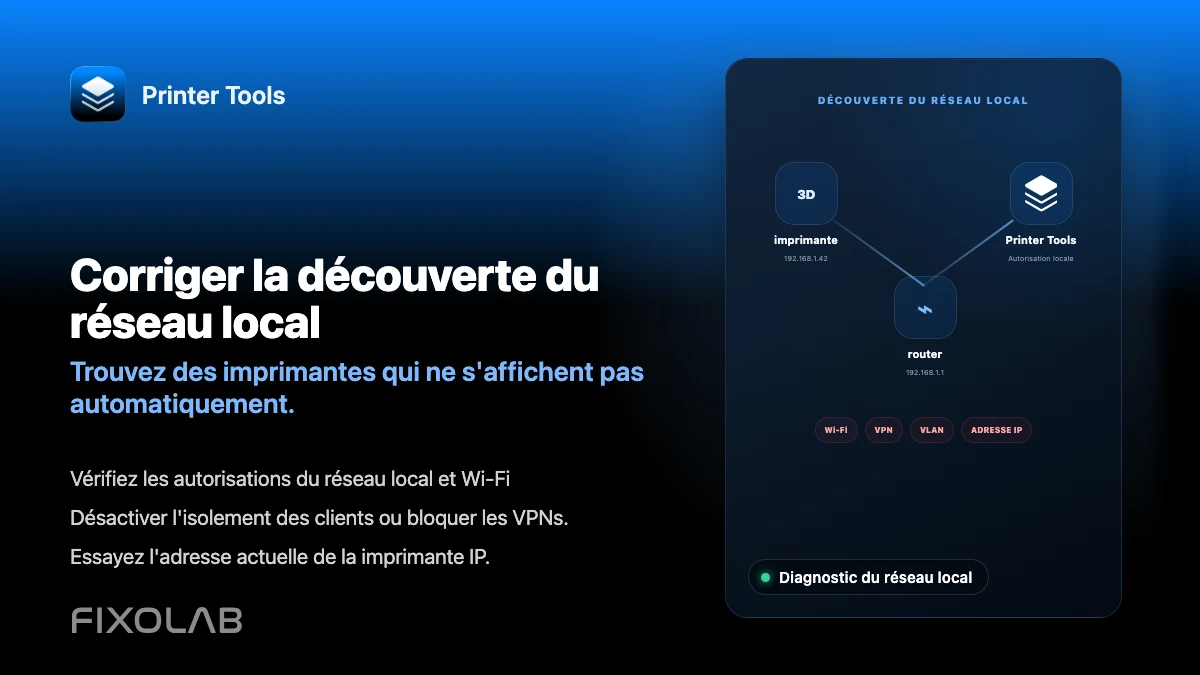
Comment corriger les problèmes de découverte du réseau local dans Printer Tools
Dépannage de la découverte réseau locale
La réponse rapide
Printer Tools ne scanne pas votre réseau pour trouver des imprimantes automatiquement, vous saisissez directement l'adresse IP locale ou le nom d'hôte de chaque imprimante, sauf pour les caméras ONVIF, qui peuvent utiliser la découverte automatique. La plupart des échecs de connexion viennent du téléphone et de l'imprimante sur des réseaux différents, de l'isolation client d'un Wi-Fi invité, d'un VLAN, ou d'un VPN qui ne route pas vers votre sous-réseau local.
Ce qu'il faut vérifier en premier
- Que votre téléphone ou ordinateur et l'hôte de l'imprimante partagent le même réseau Wi-Fi, pas un réseau invité
- Que l'invite de permission réseau local sur iOS a été autorisée pour Printer Tools
- Si votre routeur active l'isolation client ou AP, qui bloque les appareils sur le même Wi-Fi de se joindre
- Si un VPN actif route le trafic vers la plage d'adresses locale de votre réseau domestique
Corriger un échec de connexion réseau local
- 1
Autorisez la permission réseau local sur iOS
iOS demande une permission la première fois qu'une application essaie d'atteindre des appareils sur votre réseau local. Si cela a été refusé, allez dans Réglages, trouvez Printer Tools et activez l'accès au réseau local.
- 2
Vérifiez que les deux appareils partagent le même réseau
Un téléphone sur un Wi-Fi invité ou un VLAN différent de celui de l'imprimante ne peut pas l'atteindre, même si les deux ont un accès internet fonctionnel.
- 3
Vérifiez l'isolation client ou AP
Certains routeurs isolent les clients sans fil les uns des autres par défaut, en particulier sur les systèmes mesh et les réseaux invités. Désactivez l'isolation pour votre réseau de confiance, ou déplacez l'imprimante et votre appareil vers un réseau qui n'en a pas.
- 4
Passez en revue tout VPN actif
Un VPN qui fait passer tout le trafic par un serveur distant, sans atteindre aussi la plage d'adresses locale de votre réseau domestique, bloquera une connexion directe à l'imprimante. Désactivez-le à la maison ou utilisez une configuration en tunnel scindé.
- 5
Réservez une adresse statique pour l'imprimante
Réservez l'adresse IP de l'hôte de l'imprimante dans les réglages DHCP de votre routeur pour l'empêcher de changer après un redémarrage, l'une des causes les plus courantes d'une imprimante qui devient soudainement inaccessible.
Statut de connexion dans Printer Tools
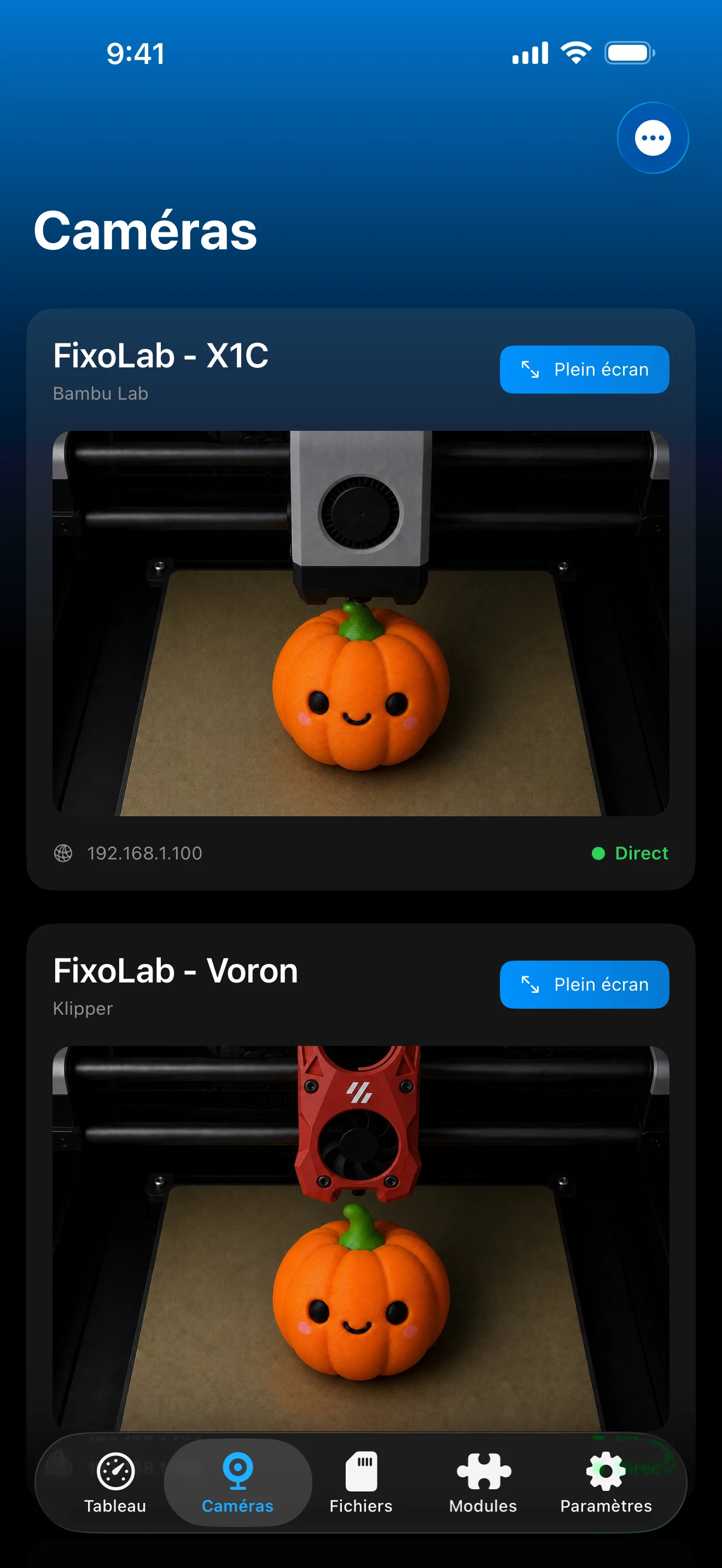
La plupart des problèmes de réseau local se manifestent par une imprimante bloquée sur connexion plutôt que par un message d'erreur de découverte spécifique.
Sur quoi reposent les connexions locales
- Une adresse IP ou un nom d'hôte saisi manuellement pour chaque marque d'imprimante, sauf les caméras externes découvrables via ONVIF
- L'invite de permission réseau local sur iOS, requise pour atteindre n'importe quel appareil local
- Un segment réseau partagé et non isolé entre votre appareil et l'hôte de l'imprimante
Ce que Printer Tools ne peut pas contourner
- L'isolation client ou AP imposée par votre routeur bloque la connexion quels que soient les réglages de l'application
- Un VPN qui ne route pas vers les adresses locales de votre réseau domestique empêche une connexion directe
- Une adresse IP modifiée après un redémarrage du routeur nécessite de mettre à jour l'adresse enregistrée de l'imprimante
Erreurs courantes de découverte et de réseau
L'imprimante fonctionnait hier et est inaccessible aujourd'hui
Vérifiez si l'adresse IP de l'imprimante a changé après un redémarrage du routeur ou de l'imprimante, et mettez-la à jour dans Printer Tools si c'est le cas. Réserver une adresse statique évite que cela se reproduise à l'avenir.
Cela fonctionne en Wi-Fi mais pas via un VPN professionnel ou de voyage
La plupart des VPN font passer tout le trafic hors de votre réseau domestique. Désactivez le VPN sur votre Wi-Fi domestique, ou utilisez plutôt OctoEverywhere ou Obico pour un véritable accès à distance.
La découverte de caméra ONVIF ne trouve rien
Vérifiez que la caméra et votre appareil se trouvent sur le même segment réseau, puisque les diffusions WS-Discovery ne traversent pas les réseaux Wi-Fi isolés ni les sous-réseaux séparés.
iOS a demandé la permission réseau local et je l'ai refusée
Rouvrez Réglages, trouvez Printer Tools et activez l'accès au réseau local. Sans cette permission, iOS empêche l'application d'atteindre tout appareil local.
Quand le problème est en fait un problème d'accès à distance
Si vous essayez d'atteindre une imprimante en étant loin de chez vous plutôt que sur le même réseau, il s'agit d'une question d'accès à distance, pas d'un problème de découverte locale. Utilisez un VPN, OctoEverywhere ou Obico plutôt que d'essayer d'atteindre directement l'adresse locale de l'imprimante.
Questions fréquentes
Printer Tools scanne-t-il mon réseau pour trouver des imprimantes automatiquement ?
Non, sauf pour les caméras externes ONVIF. Chaque marque d'imprimante s'ajoute via sa propre adresse IP ou son nom d'hôte saisi manuellement.
Pourquoi une invite de permission réseau local apparaît-elle sur iOS ?
iOS exige une permission explicite avant qu'une application puisse atteindre des appareils sur votre réseau local. Printer Tools en a besoin pour se connecter à vos imprimantes.
Un Wi-Fi invité peut-il fonctionner pour cela ?
Seulement si l'isolation est désactivée pour ce réseau. La plupart des réseaux invités bloquent intentionnellement les appareils entre eux, ce qui empêche aussi Printer Tools d'atteindre votre imprimante.
Un VPN bloque-t-il toujours les connexions locales ?
Seulement s'il ne route pas vers la plage d'adresses locale de votre réseau domestique. Un VPN configuré spécifiquement pour atteindre votre réseau domestique peut fonctionner pour les connexions locales, mais un VPN généraliste ne le fait généralement pas.
Guides associés
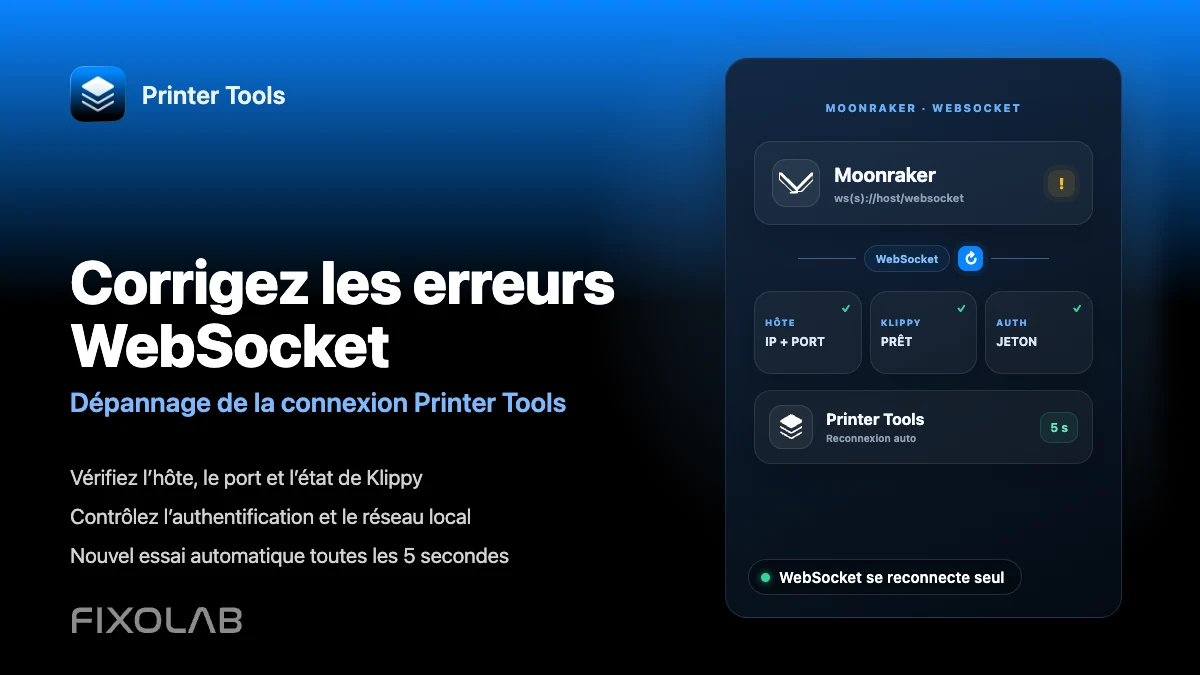
Lisez la présentation complète de la confidentialité et du contrôle local
Découvrez comment Printer Tools garde la communication local-first et où s'inscrivent les options d'accès à distance quand le réseau local ne suffit pas.
Toutes vos imprimantes 3D dans un seul tableau de bord
Surveillez vos imprimantes Bambu Lab, Klipper, OctoPrint, Creality, Snapmaker, Anycubic, Flashforge, Elegoo et Prusa depuis une seule application
Disponible sur Android, iPhone, iPad et Mac, avec des apps compagnons pour Apple Watch et Wear OS et un accès à distance facultatif via VPN, OctoEverywhere ou Obico
