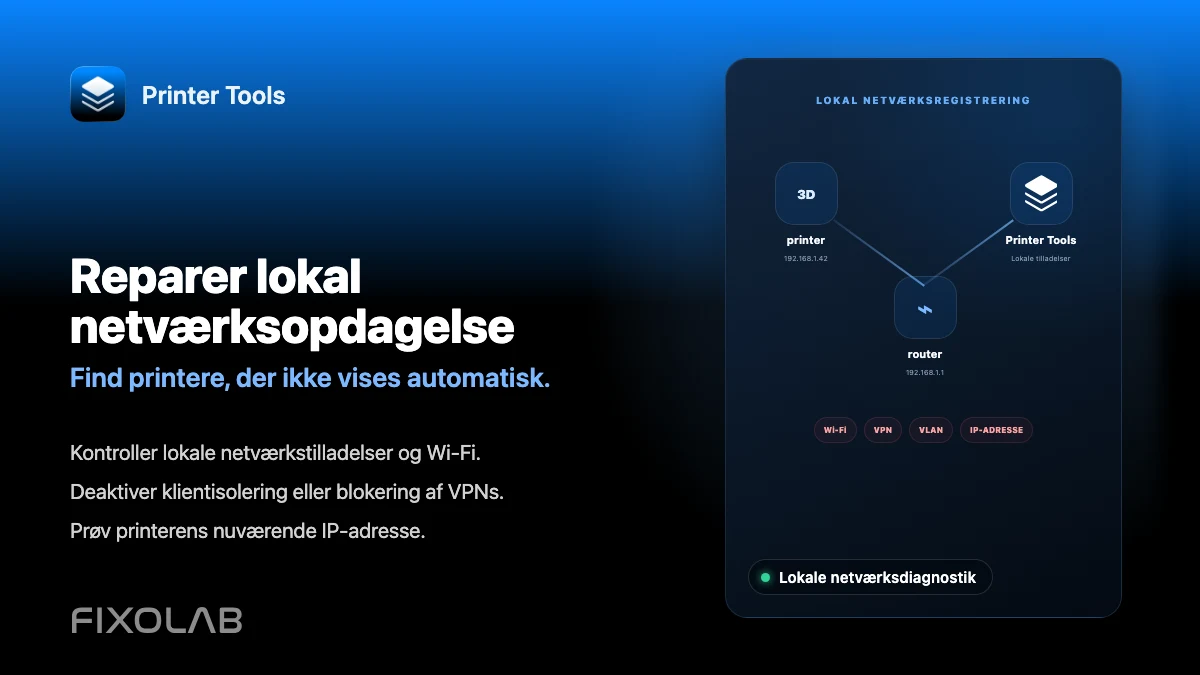
Sådan løser du problemer med lokal netværksregistrering i Printer Tools
Fejlfinding af lokal netværkssøgning
Det korte svar
Printer Tools scanner ikke dit netværk for automatisk at finde printere; du indtaster hver printers lokale IP-adresse eller værtsnavn direkte, undtagen for ONVIF-kameraer, som kan bruge automatisk søgning. De fleste forbindelsesfejl skyldes, at telefonen og printeren er på forskellige netværk, client-isolation på gæstenetværk, et VLAN, eller en VPN der ikke ruter til dit lokale subnet.
Hvad du skal tjekke først
- At din telefon eller computer og printerens vært deler samme Wi-Fi-netværk, ikke et gæstenetværk
- At tilladelsen til lokalt netværk på iOS blev givet til Printer Tools
- Om din router aktiverer client- eller AP-isolation, som blokerer enheder på samme Wi-Fi fra at nå hinanden
- Om en aktiv VPN ruter trafik til dit hjemmenetværks lokale adresseområde
Løs en lokal netværksforbindelsesfejl
- 1
Giv tilladelsen til lokalt netværk på iOS
iOS beder om tilladelse første gang en app forsøger at nå enheder på dit lokale netværk. Blev dette afvist, går du til Indstillinger, finder Printer Tools og aktiverer Lokalt netværk.
- 2
Bekræft at begge enheder deler samme netværk
En telefon på et gæste-Wi-Fi-netværk eller et andet VLAN end printeren kan ikke nå den, selv hvis begge har fungerende internetadgang.
- 3
Tjek for client- eller AP-isolation
Nogle routere isolerer trådløse klienter fra hinanden som standard, især på mesh-systemer og gæstenetværk. Slå isolation fra for dit betroede netværk, eller flyt printeren og din enhed til et netværk uden det.
- 4
Gennemgå enhver aktiv VPN
En VPN der ruter al trafik gennem en fjernserver, uden også at nå dit hjemmenetværks lokale adresseområde, blokerer en direkte forbindelse til printeren. Slå den fra derhjemme, eller brug en split-tunnel-konfiguration.
- 5
Reservér en statisk adresse til printeren
Reservér printerværtens IP-adresse i routerens DHCP-indstillinger for at forhindre den i at ændre sig efter en genstart, hvilket er en af de mest almindelige årsager til, at en printer pludselig bliver utilgængelig.
Forbindelsesstatus i Printer Tools
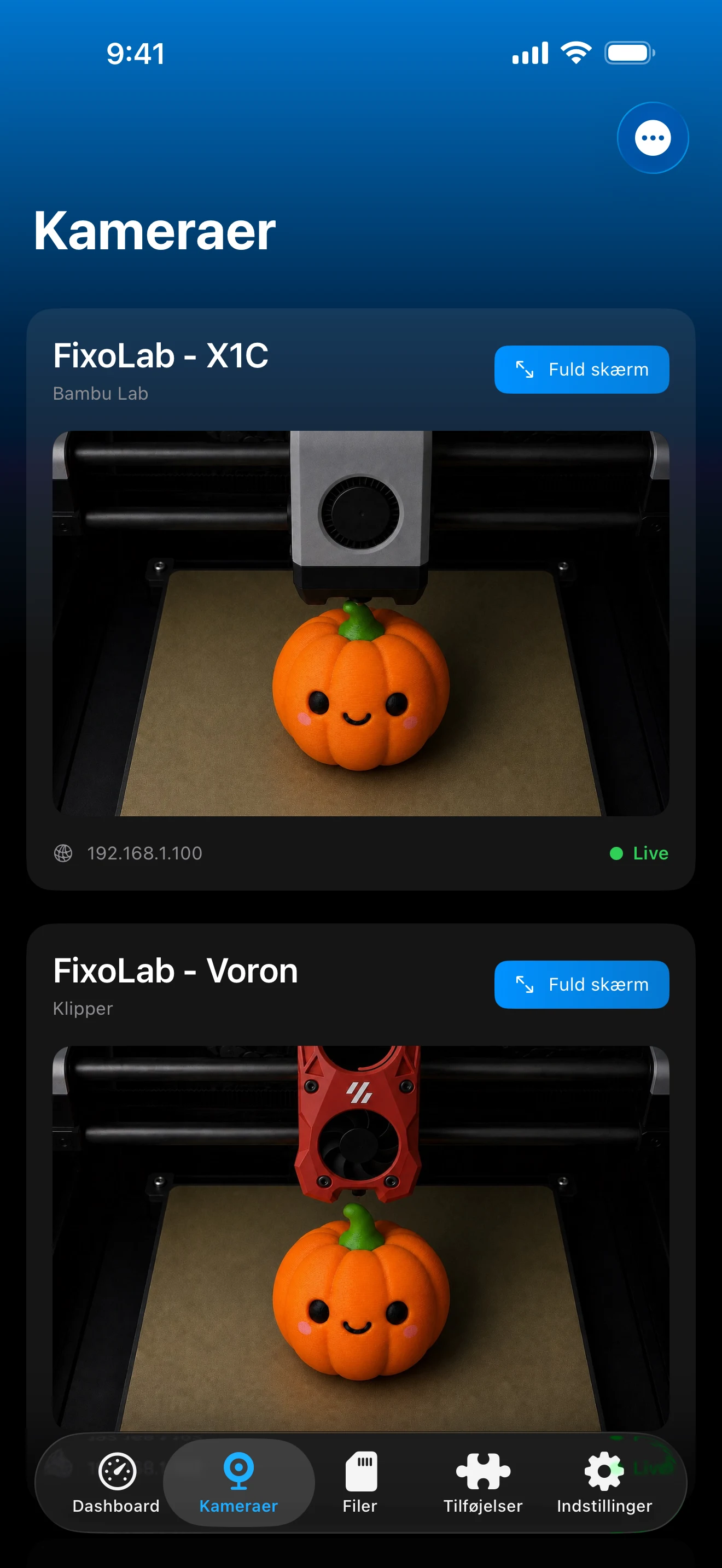
De fleste lokale netværksproblemer viser sig som en printer der hænger fast under forbindelse, frem for en specifik søgefejlmeddelelse.
Hvad lokale forbindelser afhænger af
- En manuelt indtastet IP-adresse eller værtsnavn for hvert printermærke undtagen ONVIF-søgbare eksterne kameraer
- Tilladelsesprompten til lokalt netværk på iOS, påkrævet for at nå enhver lokal enhed
- Et fælles, ikke-isoleret netværkssegment mellem din enhed og printerens vært
Hvad Printer Tools ikke kan omgå
- Client- eller AP-isolation håndhævet af din router blokerer forbindelsen uanset app-indstillinger
- En VPN der ikke ruter til dit hjemmenetværks lokale adresser forhindrer en direkte forbindelse
- En ændret IP-adresse efter en genstart af routeren kræver opdatering af printerens gemte adresse
Almindelige søge- og netværksfejl
Printeren virkede i går og er utilgængelig i dag
Tjek om printerens IP-adresse ændrede sig efter en genstart af router eller printer, og opdatér den i Printer Tools hvis så. En reserveret statisk adresse forhindrer dette fremover.
Det virker på Wi-Fi, men ikke via en arbejds- eller rejse-VPN
De fleste VPN'er ruter al trafik væk fra dit hjemmenetværk. Slå VPN'en fra på dit hjemme-Wi-Fi, eller brug OctoEverywhere eller Obico til reel fjernadgang i stedet.
ONVIF-kamerasøgning finder intet
Bekræft at kameraet og din enhed sidder på samme netværkssegment, da WS-Discovery-broadcasts ikke krydser isolerede Wi-Fi-netværk eller separate subnet.
iOS bad om tilladelse til lokalt netværk, og jeg afviste den
Genåbn Indstillinger, find Printer Tools og aktivér Lokalt netværk. Uden denne tilladelse blokerer iOS appen fra at nå nogen lokal enhed.
Når problemet reelt handler om fjernadgang
Prøver du at nå en printer, mens du er væk fra hjemmet i stedet for på samme netværk, er det et spørgsmål om fjernadgang, ikke et lokalt søgeproblem. Brug en VPN, OctoEverywhere eller Obico i stedet for at forsøge at nå printerens lokale adresse direkte.
Ofte stillede spørgsmål
Scanner Printer Tools mit netværk automatisk for printere?
Nej, undtagen for eksterne ONVIF-kameraer. Hvert printermærke tilføjes via sin egen IP-adresse eller sit værtsnavn indtastet manuelt.
Hvorfor får jeg en prompt om tilladelse til lokalt netværk på iOS?
iOS kræver eksplicit tilladelse, før nogen app kan nå enheder på dit lokale netværk. Printer Tools har brug for dette for overhovedet at kunne forbinde til dine printere.
Kan gæste-Wi-Fi nogensinde virke til dette?
Kun hvis isolation er slået fra for det netværk. De fleste gæstenetværk blokerer bevidst enheder fra at nå hinanden, hvilket også blokerer Printer Tools fra at nå din printer.
Blokerer en VPN altid lokale forbindelser?
Kun hvis den ikke ruter til dit hjemmenetværks lokale adresseområde. En VPN konfigureret specifikt til at nå dit hjemmenetværk kan virke til lokale forbindelser, men en generel VPN gør det som regel ikke.
Relaterede vejledninger

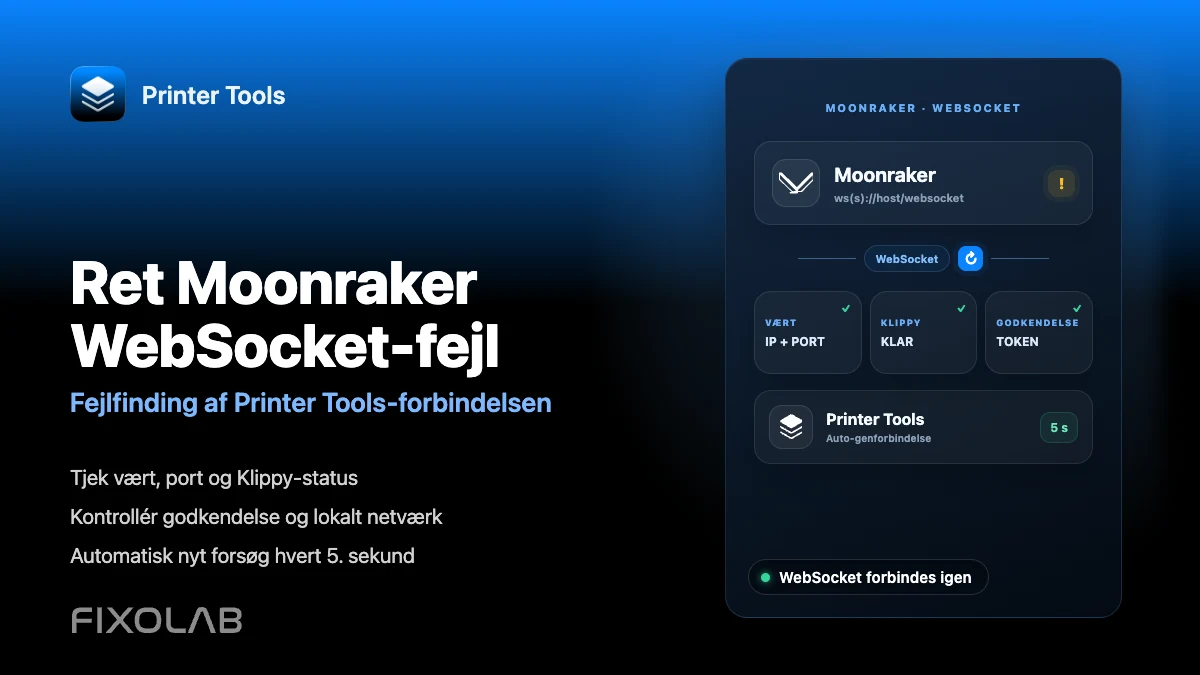
Læs hele oversigten over privatliv og lokal kontrol
Se hvordan Printer Tools holder kommunikationen lokal-først, og hvor muligheder for fjernadgang passer ind, når det lokale netværk ikke er nok.
Alle dine 3D-printere i ét dashboard
Overvåg Bambu Lab-, Klipper-, OctoPrint-, Creality-, Snapmaker-, Anycubic-, Flashforge-, Elegoo- og Prusa-printere fra én app
Tilgængelig på Android, iPhone, iPad og Mac med companion-apps til Apple Watch og Wear OS samt valgfri fjernadgang via VPN, OctoEverywhere eller Obico
