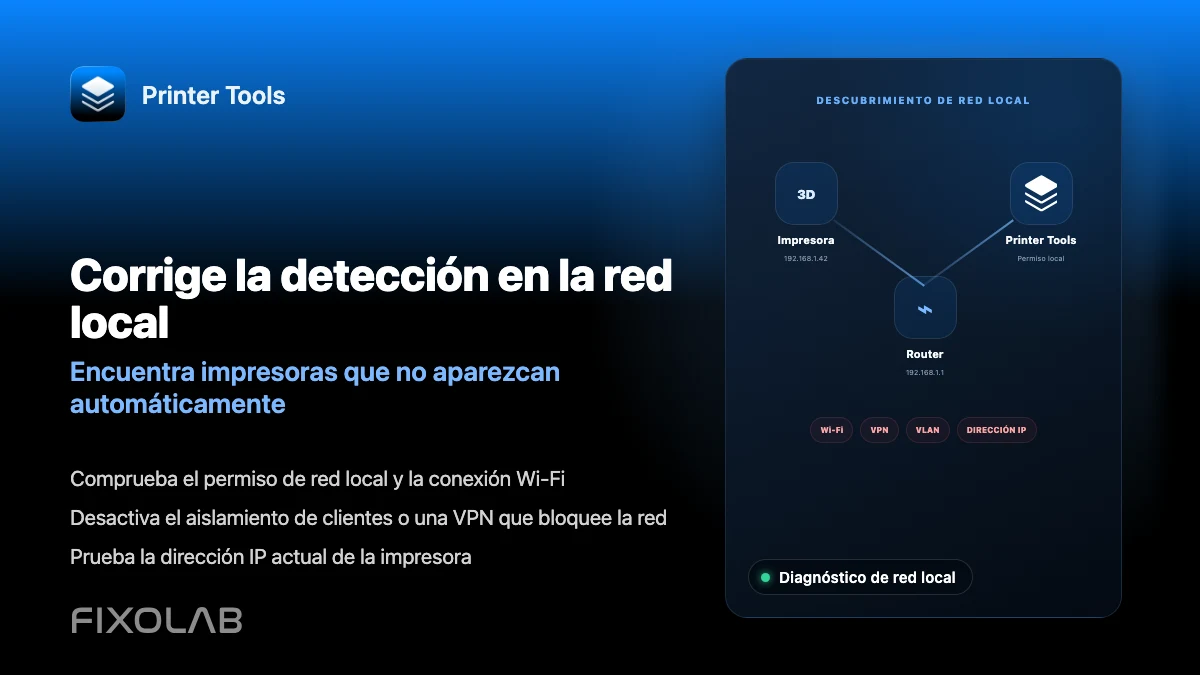
Cómo solucionar problemas de descubrimiento en la red local en Printer Tools
Solución de problemas de detección en red local
La respuesta rápida
Printer Tools no escanea tu red para encontrar impresoras automáticamente; introduces la IP local o el nombre de host de cada impresora directamente, excepto en cámaras ONVIF, que sí pueden usar detección automática. La mayoría de fallos de conexión vienen de que el móvil y la impresora están en redes distintas, del aislamiento de clientes del Wi-Fi de invitados, de una VLAN, o de una VPN que no enruta a tu subred local.
Qué comprobar primero
- Que tu móvil u ordenador y el host de la impresora compartan la misma red Wi-Fi, no una red de invitados
- Que se haya permitido el aviso de permiso de red local en iOS para Printer Tools
- Si tu router activa el aislamiento de clientes o de punto de acceso, que bloquea que dispositivos en el mismo Wi-Fi se alcancen entre sí
- Si una VPN activa enruta el tráfico hacia el rango de direcciones locales de tu red doméstica
Soluciona un fallo de conexión de red local
- 1
Permite el permiso de red local en iOS
iOS pide permiso la primera vez que una app intenta alcanzar dispositivos en tu red local. Si se denegó, ve a Ajustes, busca Printer Tools y activa el acceso a la red local.
- 2
Confirma que ambos dispositivos comparten la misma red
Un móvil en una red Wi-Fi de invitados o en una VLAN distinta a la de la impresora no puede alcanzarla, aunque ambos tengan acceso a internet.
- 3
Comprueba si hay aislamiento de clientes o de punto de acceso
Algunos routers aíslan los clientes inalámbricos entre sí por defecto, especialmente en sistemas mesh y redes de invitados. Desactiva el aislamiento en tu red de confianza, o traslada la impresora y tu dispositivo a una red sin él.
- 4
Revisa cualquier VPN activa
Una VPN que enruta todo el tráfico a través de un servidor remoto, sin alcanzar también el rango de direcciones locales de tu red doméstica, bloqueará una conexión directa con la impresora. Desactívala en casa o usa una configuración de túnel dividido.
- 5
Reserva una dirección estática para la impresora
Reserva la IP del host de la impresora en los ajustes DHCP de tu router para evitar que cambie tras un reinicio, una de las causas más comunes de que una impresora se vuelva inalcanzable de repente.
Estado de conexión en Printer Tools
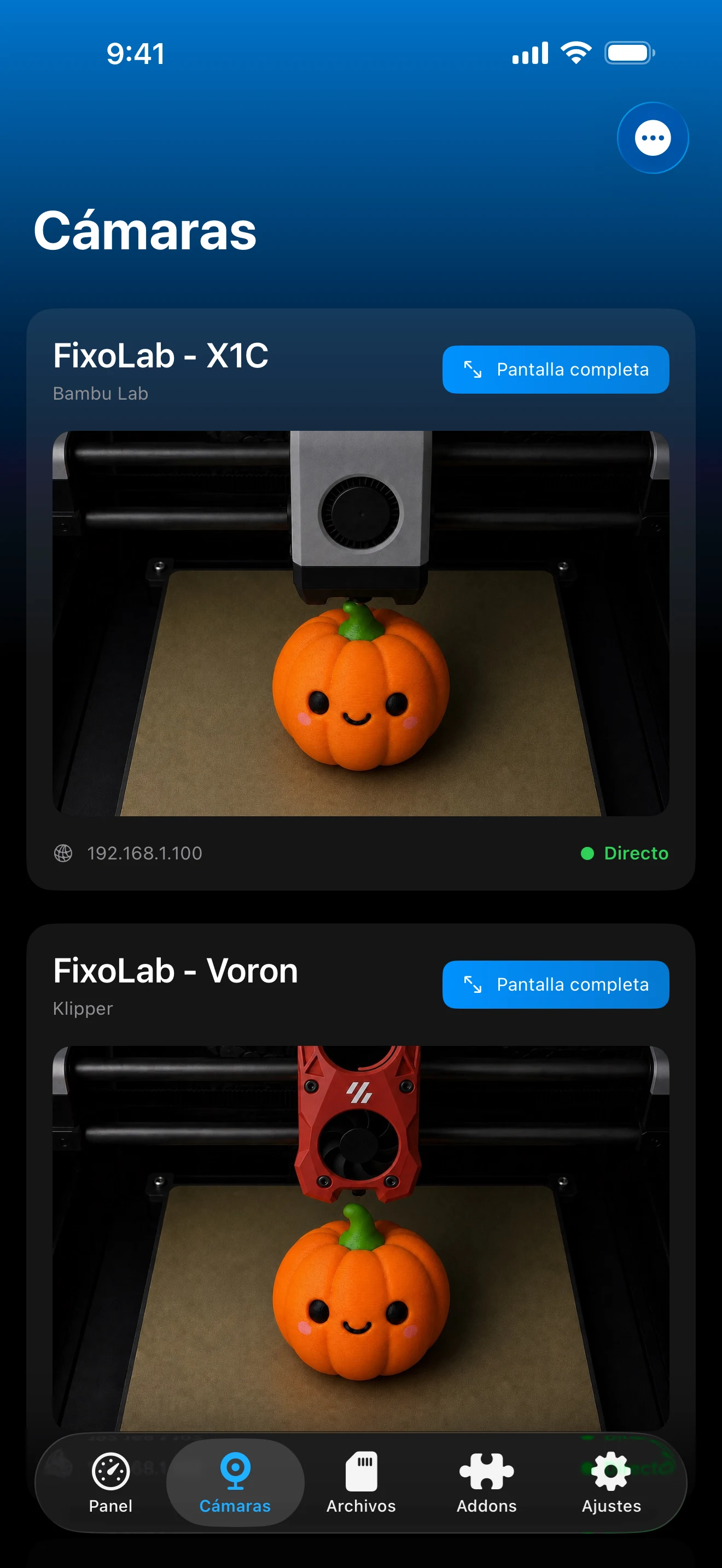
La mayoría de problemas de red local se muestran como una impresora atascada al conectar en lugar de un mensaje de error de detección concreto.
De qué dependen las conexiones locales
- Una IP o nombre de host introducidos manualmente para cada marca de impresora, salvo las cámaras externas detectables por ONVIF
- El aviso de permiso de red local de iOS, necesario para alcanzar cualquier dispositivo local
- Un segmento de red compartido y sin aislamiento entre tu dispositivo y el host de la impresora
Qué no puede resolver Printer Tools
- El aislamiento de clientes o de punto de acceso que aplique tu router bloquea la conexión sin importar los ajustes de la app
- Una VPN que no enrute hacia las direcciones locales de tu red doméstica impide una conexión directa
- Una IP que cambia tras reiniciar el router requiere actualizar la dirección guardada de la impresora
Errores habituales de detección y red
La impresora funcionó ayer y hoy es inalcanzable
Comprueba si la IP de la impresora cambió tras reiniciar el router o la propia impresora, y actualízala en Printer Tools si es así. Reservar una dirección estática evita esto en el futuro.
Funciona por Wi-Fi pero no a través de una VPN de trabajo o de viaje
La mayoría de VPN enrutan todo el tráfico fuera de tu red doméstica. Desactiva la VPN mientras estés en tu Wi-Fi de casa, o usa OctoEverywhere u Obico para un acceso remoto genuino.
La detección de cámara ONVIF no encuentra nada
Confirma que la cámara y tu dispositivo están en el mismo segmento de red, ya que las difusiones de WS-Discovery no cruzan redes Wi-Fi aisladas ni subredes separadas.
iOS pidió el permiso de red local y lo denegué
Vuelve a abrir Ajustes, busca Printer Tools y activa el acceso a la red local. Sin este permiso, iOS impide que la app alcance cualquier dispositivo local.
Cuando el problema en realidad es de acceso remoto
Si intentas alcanzar una impresora estando fuera de casa en lugar de en la misma red, esto es una cuestión de acceso remoto, no un problema de detección local. Usa una VPN, OctoEverywhere u Obico en lugar de intentar alcanzar directamente la dirección local de la impresora.
Preguntas frecuentes
¿Printer Tools escanea mi red en busca de impresoras automáticamente?
No, salvo para cámaras externas ONVIF. Cada marca de impresora se añade con su propia IP o nombre de host introducidos manualmente.
¿Por qué me aparece un aviso de permiso de red local en iOS?
iOS exige permiso explícito antes de que cualquier app pueda alcanzar dispositivos en tu red local. Printer Tools necesita esto para poder conectarse a tus impresoras.
¿El Wi-Fi de invitados puede llegar a funcionar para esto?
Solo si el aislamiento está desactivado para esa red. La mayoría de redes de invitados bloquean intencionadamente que los dispositivos se alcancen entre sí, lo que también bloquea que Printer Tools alcance tu impresora.
¿Una VPN siempre bloquea las conexiones locales?
Solo si no enruta hacia el rango de direcciones locales de tu red doméstica. Una VPN configurada específicamente para alcanzar tu red doméstica puede funcionar para conexiones locales, pero una VPN de propósito general normalmente no lo hace.
Guías relacionadas
Lee el resumen completo de privacidad y control local
Descubre cómo mantiene Printer Tools la comunicación local y dónde encajan las opciones de acceso remoto cuando la red local no basta.
Todas tus impresoras 3D en un solo panel
Monitoriza impresoras Bambu Lab, Klipper, OctoPrint, Creality, Snapmaker, Anycubic, Flashforge, Elegoo y Prusa desde una sola app
Disponible en Android, iPhone, iPad y Mac, con apps complementarias para Apple Watch y Wear OS y acceso remoto opcional mediante VPN, OctoEverywhere u Obico
