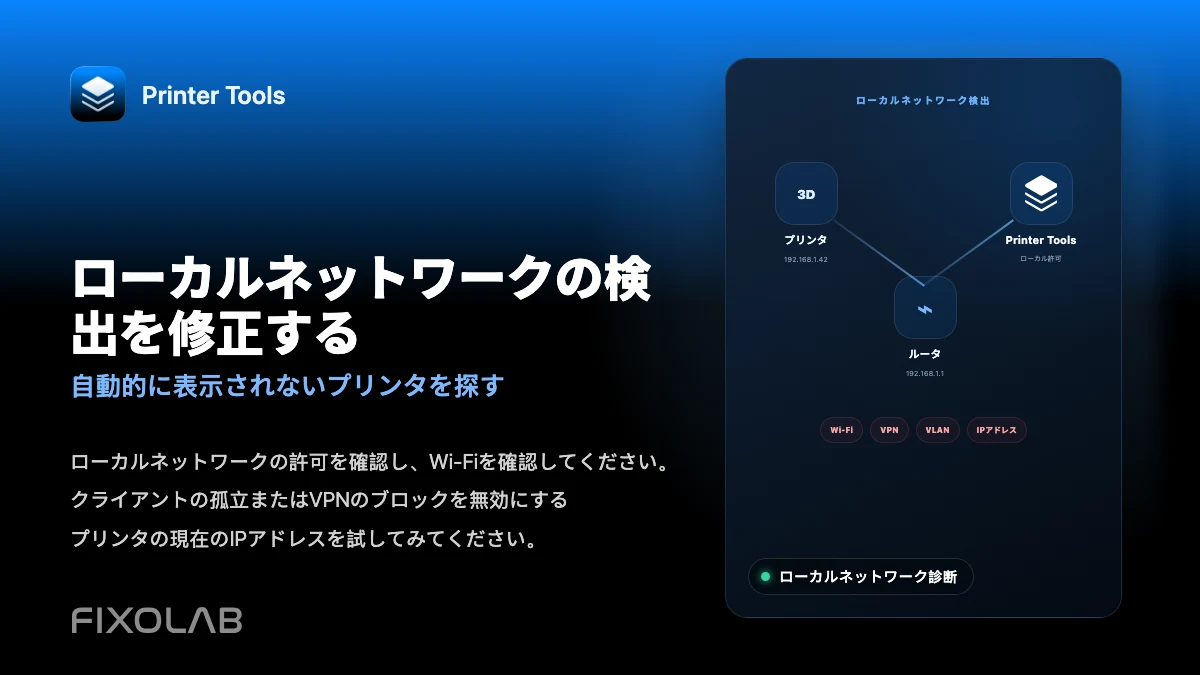
Printer Toolsでローカルネットワーク検出の問題を解決する方法
ローカルネットワーク検出のトラブルシューティング
結論
Printer Toolsはプリンターを自動的に見つけるためにネットワークをスキャンすることはなく、ONVIFカメラを除いて、各プリンターのローカルIPアドレスやホスト名を直接入力します。接続の失敗のほとんどは、スマートフォンとプリンターが異なるネットワーク上にあること、ゲストWi-Fiのクライアント隔離、VLAN、またはローカルサブネットにルーティングされないVPNが原因です。
最初に確認すべきこと
- スマートフォンやコンピューターとプリンターのホストが、ゲストネットワークではなく同じWi-Fiネットワークを共有していること
- iOSのローカルネットワーク権限のプロンプトでPrinter Toolsが許可されていること
- ルーターが同じWi-Fi上のデバイス同士の通信を遮断するクライアントまたはAP隔離を有効にしているかどうか
- アクティブなVPNが自宅ネットワークのローカルアドレス範囲にトラフィックをルーティングしているかどうか
ローカルネットワークの接続失敗を修正する
- 1
iOSでローカルネットワーク権限を許可する
iOSは、アプリが初めてローカルネットワーク上のデバイスに到達しようとする際に権限を求めます。これが拒否されていた場合は、設定を開き、Printer Toolsを見つけてローカルネットワークアクセスを有効にしてください。
- 2
両方のデバイスが同じネットワークを共有していることを確認する
たとえ両方がインターネットに正常にアクセスできていても、プリンターとは異なるゲストWi-FiネットワークやVLAN上にあるスマートフォンはプリンターに到達できません。
- 3
クライアントまたはAP隔離を確認する
一部のルーターは、特にメッシュシステムやゲストネットワークで、既定でワイヤレスクライアント同士を隔離します。信頼するネットワークでは隔離を無効にするか、隔離のないネットワークにプリンターとデバイスを移してください。
- 4
アクティブなVPNを見直す
自宅ネットワークのローカルアドレス範囲にも到達せず、すべてのトラフィックをリモートサーバー経由でルーティングするVPNは、プリンターへの直接接続をブロックします。自宅では無効にするか、スプリットトンネル設定を使ってください。
- 5
プリンターに固定アドレスを予約する
ルーターのDHCP設定でプリンターホストのIPアドレスを予約し、再起動後に変わらないようにしてください。これは、プリンターが突然到達不能になる最も一般的な原因の1つです。
Printer Toolsでの接続ステータス
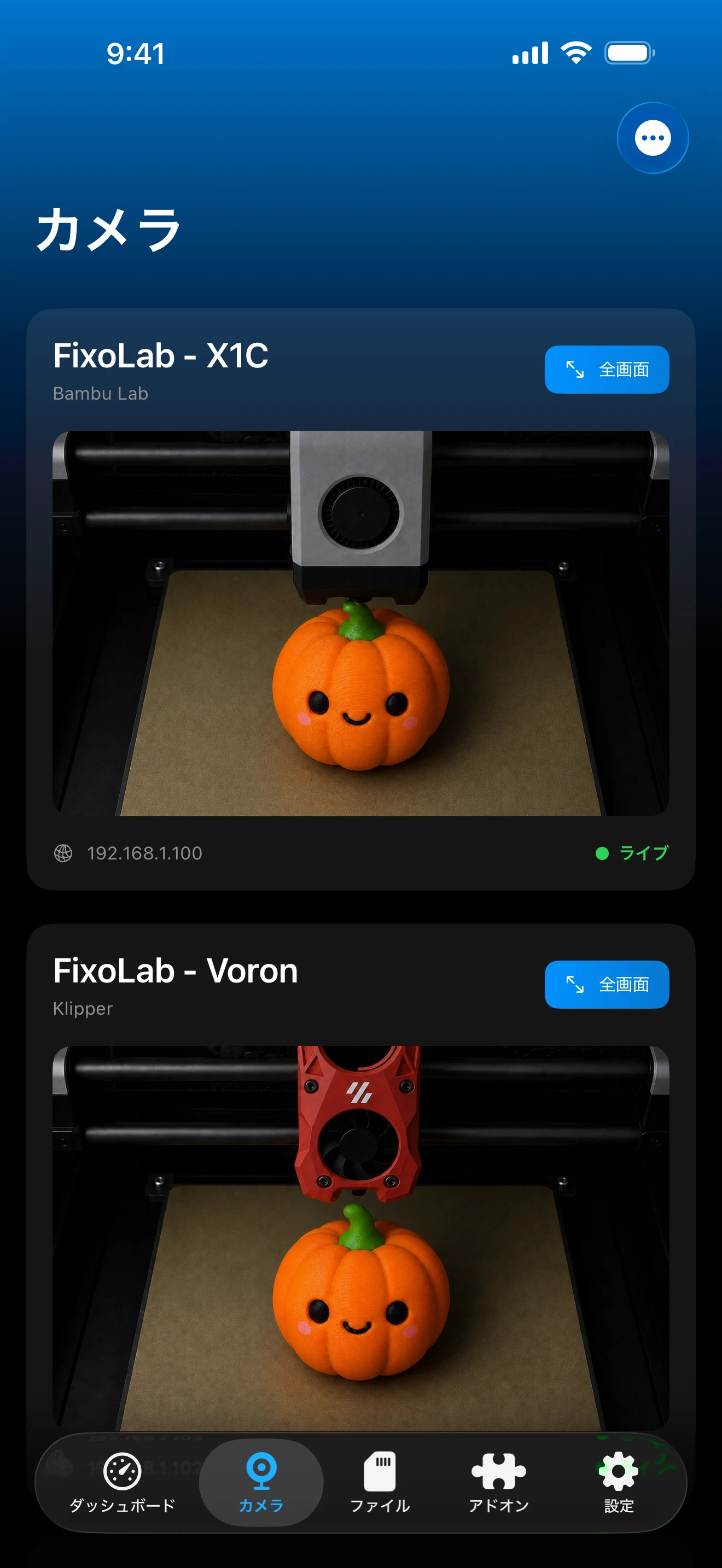
ほとんどのローカルネットワークの問題は、具体的な検出エラーメッセージではなく、プリンターが接続中のまま止まっている状態として表れます。
ローカル接続が依存すること
- ONVIFで検出可能な外部カメラを除くすべてのプリンターブランドに対する、手動で入力されたIPアドレスまたはホスト名
- ローカルデバイスに到達するために必要な、iOSのローカルネットワーク権限プロンプト
- デバイスとプリンターのホストの間の、共有された隔離されていないネットワークセグメント
Printer Toolsが回避できないこと
- ルーターによって強制されるクライアントまたはAP隔離は、アプリの設定に関わらず接続をブロックします
- 自宅ネットワークのローカルアドレスにルーティングされないVPNは、直接接続を妨げます
- ルーター再起動後にIPアドレスが変わった場合は、プリンターの保存済みアドレスを更新する必要があります
よくある検出・ネットワークエラー
プリンターは昨日動作していたが今日は到達できない
ルーターやプリンターの再起動後にプリンターのIPアドレスが変わっていないか確認し、変わっていればPrinter Tools内で更新してください。固定アドレスを予約すれば今後これを防げます。
Wi-Fiでは動作するが仕事や旅行用のVPN経由では動作しない
ほとんどのVPNは、すべてのトラフィックを自宅ネットワークから遠ざけるようにルーティングします。自宅のWi-Fiにいる間はVPNを無効にするか、代わりに本物のリモートアクセスとしてOctoEverywhereやObicoを使ってください。
ONVIFカメラの検出で何も見つからない
WS-Discoveryのブロードキャストは隔離されたWi-Fiネットワークや別々のサブネットを越えないため、カメラとデバイスが同じネットワークセグメントにあるか確認してください。
iOSがローカルネットワーク権限を求めてきたが拒否してしまった
設定を再度開き、Printer Toolsを見つけてローカルネットワークアクセスを有効にしてください。この権限がないと、iOSはアプリがどのローカルデバイスにも到達できないようにブロックします。
実際にはリモートアクセスの問題である場合
同じネットワーク上ではなく自宅外からプリンターに到達しようとしている場合、これはローカル検出の問題ではなくリモートアクセスの問題です。プリンターのローカルアドレスに直接到達しようとするのではなく、VPN、OctoEverywhereまたはObicoを使ってください。
よくある質問
Printer Toolsはプリンターを見つけるために自動的にネットワークをスキャンしますか
いいえ、ONVIF対応の外部カメラを除きます。すべてのプリンターブランドは、手動で入力された独自のIPアドレスまたはホスト名を使って追加されます。
なぜiOSでローカルネットワーク権限のプロンプトが表示されるのですか
iOSは、アプリがローカルネットワーク上のデバイスに到達する前に明示的な許可を必要とします。Printer Toolsがプリンターに接続するには、そもそもこの権限が必要です。
ゲストWi-Fiでも動作することはありますか
そのネットワークで隔離が無効になっている場合のみです。ほとんどのゲストネットワークは意図的にデバイス同士の通信をブロックしており、これはPrinter Toolsがプリンターに到達することも妨げます。
VPNは常にローカル接続をブロックしますか
自宅ネットワークのローカルアドレス範囲にルーティングされない場合のみです。自宅ネットワークに到達するよう特別に設定されたVPNならローカル接続でも動作しますが、汎用的なVPNは通常そうなりません。
関連ガイド
プライバシーとローカル制御の全体像を読む
Printer Toolsがどのように通信をローカル優先に保っているか、そしてローカルネットワークだけでは足りないときにリモートアクセスの選択肢がどう位置づけられるかを確認してください。
すべての3Dプリンターを1つのダッシュボードで
1つのアプリからBambu Lab、Klipper、OctoPrint、Creality、Snapmaker、Anycubic、Flashforge、Elegoo、Prusaのプリンターを監視
Android、iPhone、iPad、Macに対応し、Apple WatchとWear OSのコンパニオンアプリ、VPN、OctoEverywhere、Obicoによるオプションのリモートアクセスも利用可能
