Hogyan javítsuk a helyi hálózati felismerési problémákat a Printer Toolsban
Helyi hálózati hibaelhárítás
A rövid válasz
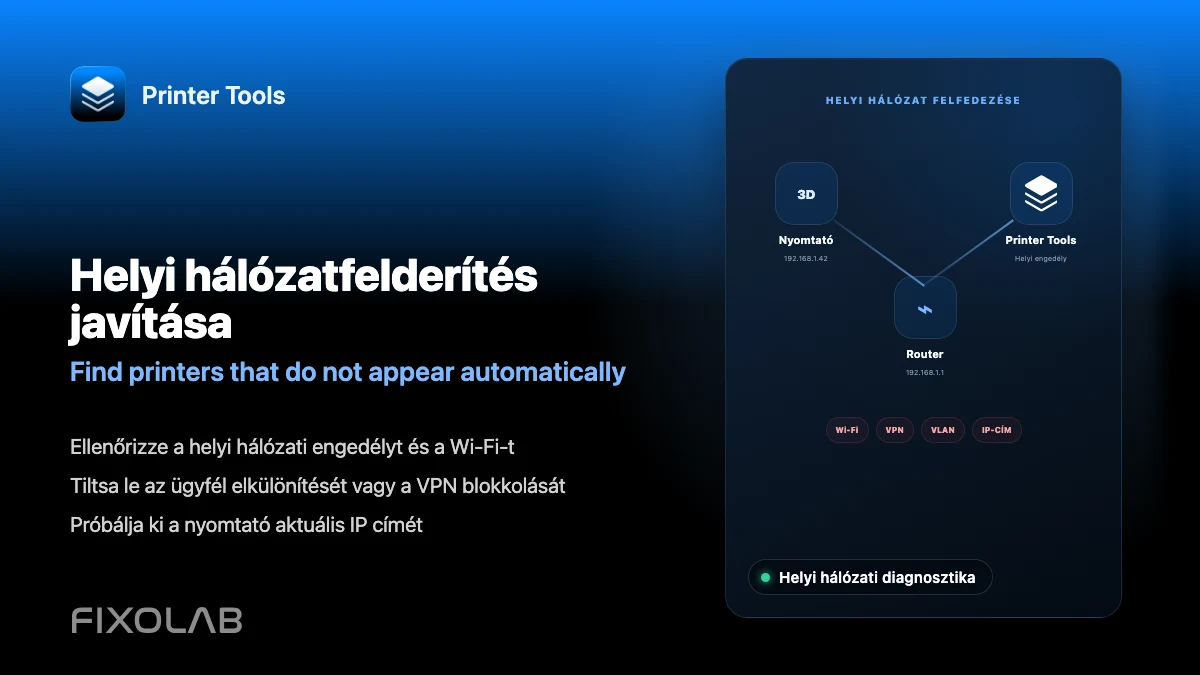
A Printer Tools nem szkenneli be a hálózatát automatikusan a nyomtatók kereséséhez; minden nyomtató helyi IP-címét vagy hostname-ját közvetlenül adja meg, kivéve a ONVIF kamerákat, amelyek automatikus felfedezést tesznek lehetővé. A legtöbb kapcsolat hiba a telefon és a nyomtató, hogy a különböző hálózatok, vendég Wi-Fi kliens elszigeteltség, a VLAN, vagy egy VPN, amely nem fut a helyi alhálózat.
Mit kell először ellenőrizni
- A telefon vagy számítógép és a nyomtató közös Wi-Fi hálózat, nem pedig egy vendég hálózat
- Hogy a iOS-re engedélyezett a helyi hálózati engedély a Printer Tools-re
- Akár a router lehetővé teszi az ügyfél vagy AP elszigeteltséget, amely blokkolja eszközök ugyanazon a Wi-Fi elérni egymást
- Az aktív VPN útvonala az otthoni hálózat helyi címtartományába
Helyi hálózati kapcsolat meghibásodása
- 1
A iOS helyi hálózati engedélyének engedélyezése
A iOS engedélyt kér az első alkalommal, amikor egy alkalmazás eszközöket próbál elérni a helyi hálózaton. Ha ezt megtagadták, menjen a Beállítások közé, keresse meg a Printer Tools-t és engedélyezze a helyi hálózati hozzáférést.
- 2
Mindkét eszköz közös hálózata
A telefon egy vendég Wi-Fi hálózat vagy egy másik VLAN, mint a nyomtató nem éri el, még akkor is, ha mindkettő működő internet-hozzáférés.
- 3
Ellenőrizze az ügyfél vagy AP elszigeteltséget
Egyes routerek alapértelmezés szerint elkülönítik egymástól a vezeték nélküli ügyfeleket, különösen a hálószobarendszereken és a vendéghálózatokon. A megbízható hálózat elszigeteltségének kikapcsolása, vagy a nyomtatót és az eszközt anélkül egy hálózatra kell áthelyezni.
- 4
Bármilyen aktív VPN felülvizsgálata
A VPN, amely egy távoli szerveren keresztül irányítja az összes forgalmat, anélkül, hogy elérné az otthoni hálózat helyi címtartományát, blokkolja a közvetlen kapcsolatot a nyomtatóval. Otthon hatástalanítsa, vagy használja a split- tunnel konfigurációt.
- 5
A nyomtató statikus címének megőrzése
Foglalja le a nyomtató host IP-címét a router DHCP beállításaiban, hogy az újraindítás után ne változzon, ami a nyomtató egyik leggyakoribb oka, ami hirtelen elérhetetlenné válik.
Csatlakozási állapot a Printer Tools-ben
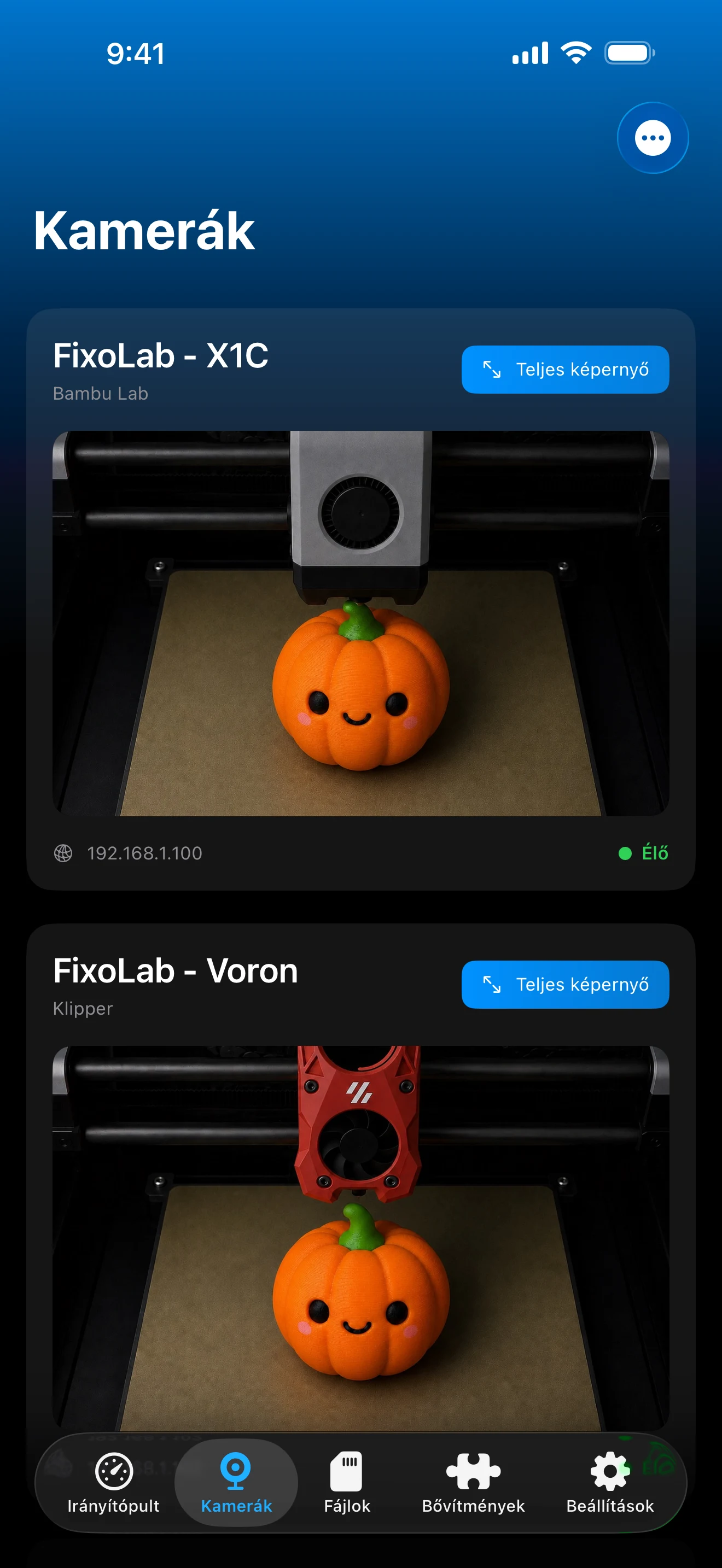
A legtöbb helyi hálózati probléma úgy jelenik meg, mint egy nyomtató, ami inkább a kapcsolódásra ragadt, mint egy konkrét felfedezési hiba üzenetére.
A helyi kapcsolatok
- A ONVIF- discovery external cameras kivételével minden nyomtató márkanévhez manuálisan megadott IP-cím vagy hostname
- A iOS helyi hálózati hozzáférési pont, amely a helyi eszközök eléréséhez szükséges
- Egy megosztott, nem elszigetelt hálózati szegmens az eszköz és a nyomtató host
Mi Printer Tools nem működik körül
- Ügyfél vagy AP elszigeteltség által végrehajtott router blokkolja a kapcsolatot függetlenül az alkalmazás beállítások
- A VPN, amely nem fut az otthoni hálózat helyi címei megakadályozza a közvetlen kapcsolatot
- A router újraindítása után megváltozott IP-cím a nyomtató elmentett címének frissítését igényli
Közös felfedezés és hálózati hibák
A nyomtató tegnap dolgozott és ma elérhetetlen.
Ellenőrizze, hogy a nyomtató IP-címe megváltozott-e router vagy nyomtató újraindítása után, és frissítse a Printer Tools-ben, ha igen. Statikus cím fenntartása megakadályozza ezt.
Működik a Wi-Fi-n, de nem munkán vagy utazáson keresztül VPN
A legtöbb VPN minden forgalmat az otthoni hálózatától távol irányít. Kapcsolja ki a VPN-t otthoni Wi-Fi-n, vagy használja az OctoEverywhere-t vagy az Obicót valódi távoli hozzáféréshez.
ONVIF kamera felfedezés nem talál semmit
Erősítse meg, hogy a kamera és az eszköz ugyanazon a hálózati szegmensen ül, mivel a WS-Discovery műsorok nem keresztezik az elszigetelt Wi-Fi hálózatokat vagy külön alhálózatokat.
iOS kért helyi hálózati engedélyt, és én tagadtam
A Beállítások megnyitása, a Printer Tools keresése és helyi hálózati hozzáférés engedélyezése. Ezen engedély nélkül a iOS blokkolja az alkalmazást, hogy elérjen bármilyen helyi eszközt.
Amikor a kérdés valóban a távoli hozzáférésről szól
Ha egy nyomtatót próbál elérni, miközben távol van otthonról, ahelyett, hogy ugyanazon a hálózaton lenne, ez egy távoli hozzáférési kérdés, nem egy helyi felfedezés kérdése. Használja a VPN, OctoEverywhere vagy Obico ahelyett, hogy megpróbálja elérni a nyomtató helyi címét közvetlenül.
Gyakran feltett kérdések
A Printer Tools automatikusan letapogatja a hálózatomat nyomtatókra?
Nem, kivéve a ONVIF külső kamerákat. Minden nyomtató márkát saját IP-cím vagy manuálisan megadott hostname használatával adunk hozzá.
Miért kapok helyi hálózati engedélyt a iOS-re?
A iOS-nek kifejezett engedélyre van szüksége, mielőtt bármilyen alkalmazás elérné az eszközöket a helyi hálózaton. A Printer Tools-nek szüksége van erre, hogy egyáltalán csatlakozhasson a nyomtatókhoz.
A Wi-Fi vendég dolgozhat ezért?
Csak akkor, ha a hálózat elszigeteltségét kikapcsolták. A legtöbb vendéghálózat szándékosan blokkolja az eszközöket, hogy ne érjék el egymást, ami azt is gátolja, hogy a Printer Tools elérje a nyomtatót.
A VPN mindig blokkolja a helyi kapcsolatokat?
Csak akkor, ha nem az otthoni hálózat helyi címtartományába vezet. A VPN kifejezetten az otthoni hálózat eléréséhez konfigurálva helyi kapcsolatokra is működhet, de egy általános célú VPN általában nem.
Kapcsolódó útmutatók
Teljes adatvédelmi és helyi ellenőrzési áttekintés
Lásd, hogy a Printer Tools hogyan tartja meg a kommunikációs helymeghatározást és hol illeszkedik be a távoli hozzáférési lehetőségek, ha a helyi hálózat nem elég.
Az összes 3D nyomtatója egyetlen irányítópulton
Egyetlen alkalmazásból figyelheti a Bambu Lab, Klipper, OctoPrint, Creality, Snapmaker, Anycubic, Flashforge, Elegoo és Prusa nyomtatókat
Elérhető Androidon, iPhone-on, iPaden és Macen, Apple Watch- és Wear OS-kísérőalkalmazásokkal, valamint opcionális távoli hozzáféréssel VPN-en, OctoEverywhere-en vagy Obicón keresztül
