Kuinka korjata paikallisen verkon tunnistusongelmat Printer Toolsissa
Paikallisen verkon tunnistuksen vianetsintä
Lyhyt vastaus
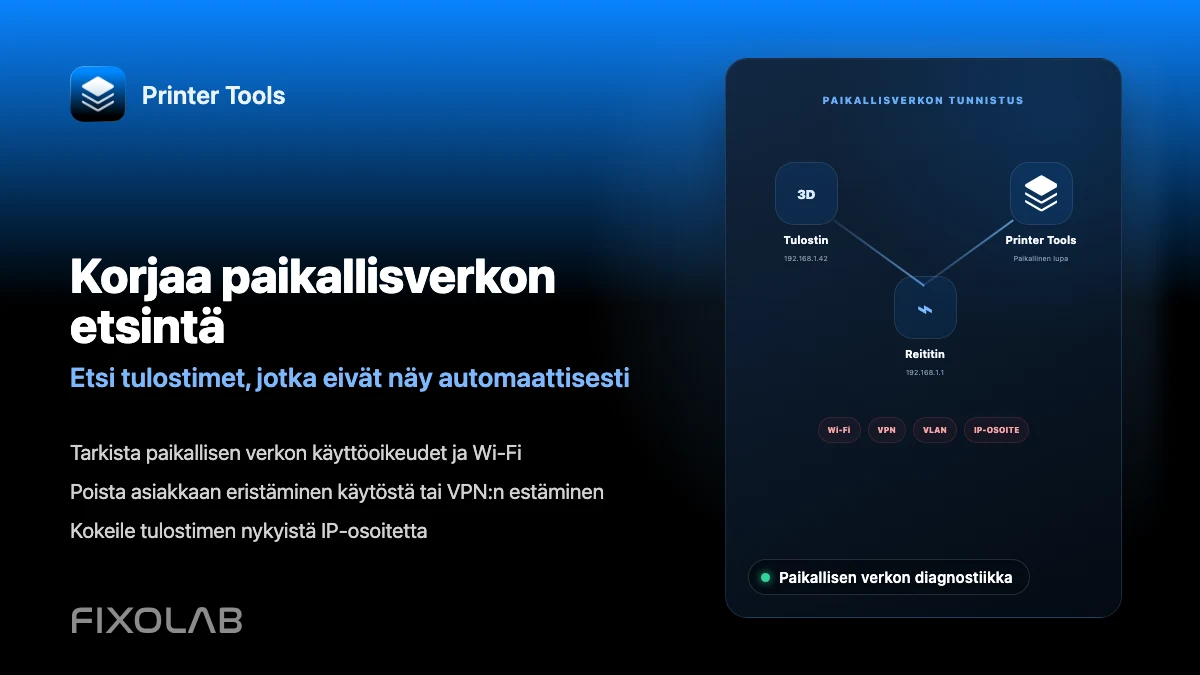
Printer Tools ei skannaa verkkoasi löytääkseen tulostimia automaattisesti; syötät kunkin tulostimen paikallisen IP-osoitteen tai isäntänimen suoraan, paitsi ONVIF-kameroille, jotka voivat käyttää automaattista tunnistusta. Useimmat yhteysvirheet johtuvat siitä, että puhelin ja tulostin ovat eri verkoissa, vieras-Wi-Fin asiakaseristyksestä, VLANista, tai VPN:stä, joka ei reititä paikalliseen aliverkkoosi.
Mitä kannattaa tarkistaa ensin
- Että puhelimesi tai tietokoneesi ja tulostimen isäntä jakavat saman Wi-Fi-verkon, ei vierasverkkoa
- Että paikallisen verkon oikeuskysymys iOS:ssa hyväksyttiin Printer Toolsille
- Onko reitittimessäsi käytössä asiakas- tai AP-eristys, joka estää samassa Wi-Fissä olevia laitteita tavoittamasta toisiaan
- Reitittääkö aktiivinen VPN liikennettä kotiverkkosi paikalliselle osoitealueelle
Korjaa paikallisen verkon yhteysvirhe
- 1
Salli paikallisen verkon oikeus iOS:ssa
iOS kysyy oikeutta ensimmäisellä kerralla, kun sovellus yrittää tavoittaa laitteita paikallisessa verkossasi. Jos tämä evättiin, siirry Asetuksiin, etsi Printer Tools ja ota paikallisen verkon käyttöoikeus käyttöön.
- 2
Vahvista, että molemmat laitteet jakavat saman verkon
Puhelin vieras-Wi-Fi-verkossa tai eri VLANissa kuin tulostin ei voi tavoittaa sitä, vaikka molemmilla olisi toimiva internetyhteys.
- 3
Tarkista asiakas- tai AP-eristys
Jotkin reitittimet eristävät langattomat asiakkaat toisistaan oletuksena, erityisesti mesh-järjestelmissä ja vierasverkoissa. Poista eristys käytöstä luotetulle verkollesi, tai siirrä tulostin ja laitteesi verkkoon ilman sitä.
- 4
Tarkista aktiivinen VPN
VPN, joka reitittää kaiken liikenteen etäpalvelimen kautta reitittämättä myös kotiverkkosi paikalliselle osoitealueelle, estää suoran yhteyden tulostimeen. Poista se käytöstä kotona tai käytä split-tunnel-määritystä.
- 5
Varaa tulostimelle kiinteä osoite
Varaa tulostimen isännän IP-osoite reitittimesi DHCP-asetuksissa estääksesi sen vaihtumisen uudelleenkäynnistyksen jälkeen, mikä on yksi yleisimmistä syistä sille, että tulostin muuttuu yhtäkkiä tavoittamattomaksi.
Yhteystila Printer Toolsissa
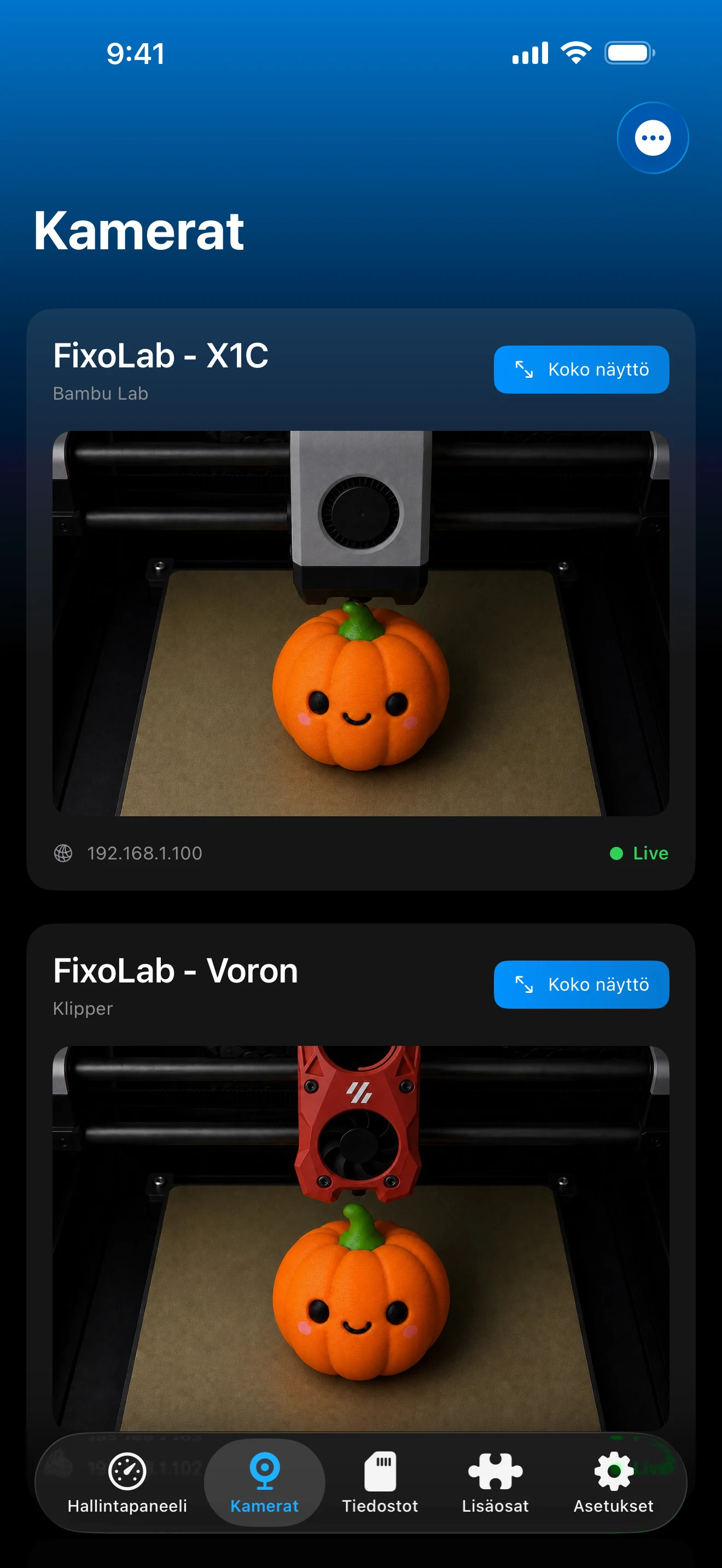
Useimmat paikallisen verkon ongelmat näkyvät tulostimena, joka jää yhdistämässä-tilaan, eivät tiettynä tunnistusvirheilmoituksena.
Mihin paikalliset yhteydet nojaavat
- Manuaalisesti syötetty IP-osoite tai isäntänimi jokaiselle tulostinmerkille, paitsi ONVIF-tunnistettaville ulkoisille kameroille
- iOS:n paikallisen verkon oikeuskysymys, joka vaaditaan minkä tahansa paikallisen laitteen tavoittamiseen
- Jaettu, eristämätön verkkosegmentti laitteesi ja tulostimen isännän välillä
Mitä Printer Tools ei voi kiertää
- Reitittimesi pakottama asiakas- tai AP-eristys estää yhteyden sovellusasetuksista riippumatta
- VPN, joka ei reititä kotiverkkosi paikallisiin osoitteisiin, estää suoran yhteyden
- Reitittimen uudelleenkäynnistyksen jälkeen vaihtunut IP-osoite vaatii tulostimen tallennetun osoitteen päivittämistä
Yleiset tunnistus- ja verkkovirheet
Tulostin toimi eilen ja on tavoittamattomissa tänään
Tarkista, vaihtuiko tulostimen IP-osoite reitittimen tai tulostimen uudelleenkäynnistyksen jälkeen, ja päivitä se Printer Toolsissa tarvittaessa. Kiinteän osoitteen varaaminen estää tämän jatkossa.
Se toimii Wi-Fillä mutta ei työ- tai matkustus-VPN:n kautta
Useimmat VPN:t reitittävät kaiken liikenteen pois kotiverkostasi. Poista VPN käytöstä ollessasi kotiverkossasi, tai käytä OctoEverywhereä tai Obicoa varsinaiseen etäkäyttöön sen sijaan.
ONVIF-kameran tunnistus ei löydä mitään
Vahvista, että kamera ja laitteesi ovat samassa verkkosegmentissä, sillä WS-Discovery-lähetykset eivät ylitä eristettyjä Wi-Fi-verkkoja tai erillisiä aliverkkoja.
iOS kysyi paikallisen verkon oikeutta ja kielsin sen
Avaa Asetukset uudelleen, etsi Printer Tools ja ota paikallisen verkon käyttöoikeus käyttöön. Ilman tätä oikeutta iOS estää sovellusta tavoittamasta mitään paikallista laitetta.
Kun kyse on oikeasti etäkäytöstä
Jos yrität tavoittaa tulostinta ollessasi poissa kotoa etkä samassa verkossa, tämä on etäkäyttökysymys, ei paikallinen tunnistusongelma. Käytä VPN:ää, OctoEverywhereä tai Obicoa sen sijaan, että yrittäisit tavoittaa tulostimen paikallisen osoitteen suoraan.
Usein kysytyt kysymykset
Skannaako Printer Tools verkkoani tulostimien löytämiseksi automaattisesti?
Ei, paitsi ONVIF-ulkoisille kameroille. Jokainen tulostinmerkki lisätään sen omalla manuaalisesti syötetyllä IP-osoitteella tai isäntänimellä.
Miksi saan paikallisen verkon oikeuskysymyksen iOS:ssa?
iOS vaatii nimenomaisen luvan ennen kuin mikään sovellus voi tavoittaa laitteita paikallisessa verkossasi. Printer Tools tarvitsee tämän voidakseen ylipäätään yhdistää tulostimiisi.
Voiko vieras-Wi-Fi koskaan toimia tähän?
Vain jos eristys on poistettu käytöstä kyseiselle verkolle. Useimmat vierasverkot estävät tarkoituksella laitteita tavoittamasta toisiaan, mikä estää myös Printer Toolsia tavoittamasta tulostintasi.
Estääkö VPN aina paikalliset yhteydet?
Vain jos se ei reititä kotiverkkosi paikallisiin osoitteisiin. Nimenomaan kotiverkkoasi varten määritetty VPN voi toimia paikallisille yhteyksille, mutta yleiskäyttöinen VPN yleensä ei.
Aiheeseen liittyvät oppaat

Lue koko tietosuoja- ja paikallishallintakatsaus
Katso, miten Printer Tools pitää viestinnän paikallisuutta priorisoivana ja mihin etäkäyttövaihtoehdot sopivat, kun paikallinen verkko ei riitä.
Kaikki 3D-tulostimesi yhdessä hallintapaneelissa
Seuraa Bambu Lab-, Klipper-, OctoPrint-, Creality-, Snapmaker-, Anycubic-, Flashforge-, Elegoo- ja Prusa-tulostimia yhdestä sovelluksesta
Saatavilla Androidille, iPhonelle, iPadille ja Macille, Apple Watch- ja Wear OS -kumppanisovelluksilla sekä valinnaisella etäyhteydellä VPN:n, OctoEverywheren tai Obicon kautta
