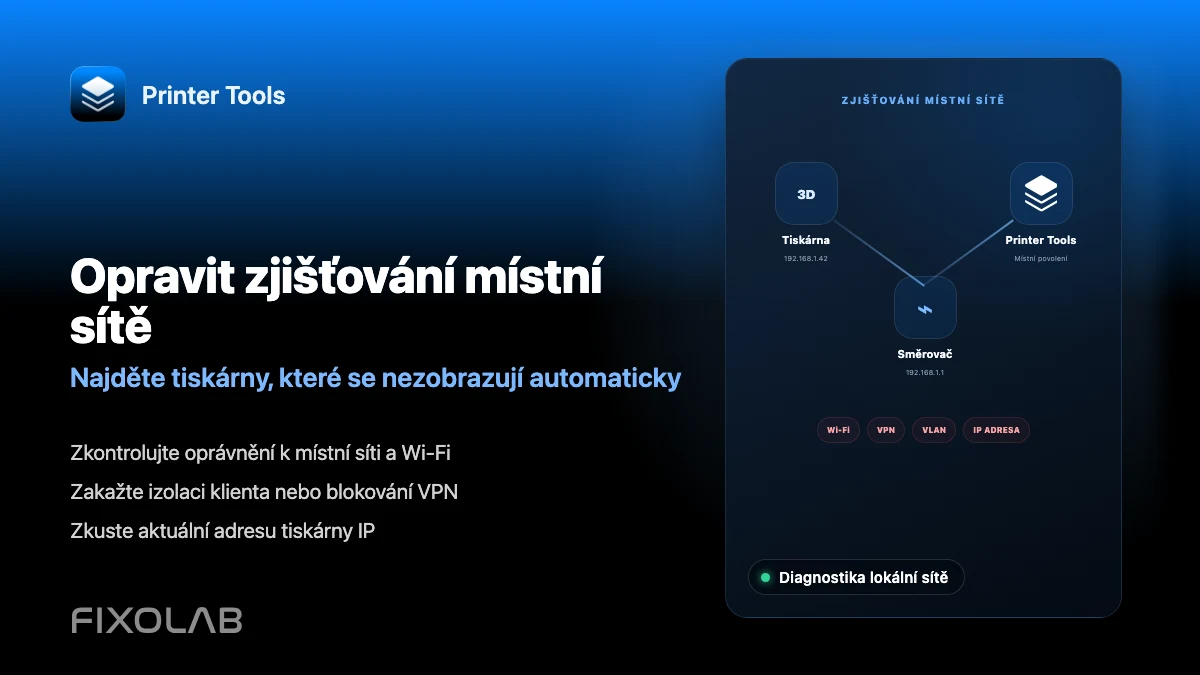
Jak opravit problémy s objevováním v lokální síti v Printer Tools
Řešení problémů s vyhledáváním v lokální síti
Stručná odpověď
Printer Tools neprohledává vaši síť, aby automaticky našlo tiskárny; lokální IP adresu nebo název hostitele každé tiskárny zadáváte přímo, s výjimkou kamer ONVIF, které mohou používat automatické vyhledávání. Většina selhání připojení pochází z toho, že telefon a tiskárna jsou v jiných sítích, z izolace klientů hostované Wi-Fi, z VLAN, nebo z VPN, která nesměruje do vaší lokální podsítě.
Co zkontrolovat jako první
- Zda váš telefon nebo počítač a hostitel tiskárny sdílejí stejnou síť Wi-Fi, ne hostovanou síť
- Zda jste na iOS povolili výzvu k oprávnění pro lokální síť pro Printer Tools
- Zda váš router zapíná izolaci klientů nebo přístupového bodu, která brání zařízením ve stejné Wi-Fi síti navzájem se dosáhnout
- Zda aktivní VPN směruje provoz do lokálního rozsahu adres vaší domácí sítě
Opravte selhání lokálního síťového připojení
- 1
Povolte oprávnění pro lokální síť na iOS
iOS žádá o oprávnění při prvním pokusu aplikace dosáhnout zařízení ve vaší lokální síti. Pokud to bylo zamítnuto, přejděte do Nastavení, najděte Printer Tools a zapněte přístup k lokální síti.
- 2
Potvrďte, že obě zařízení sdílejí stejnou síť
Telefon na hostované síti Wi-Fi nebo jiné VLAN než tiskárna ji nemůže dosáhnout, i když obě mají funkční přístup k internetu.
- 3
Zkontrolujte izolaci klientů nebo přístupového bodu
Některé routery ve výchozím nastavení izolují bezdrátové klienty od sebe navzájem, zejména u mesh systémů a hostovaných sítí. Vypněte izolaci pro svou důvěryhodnou síť, nebo přesuňte tiskárnu i své zařízení do sítě bez ní.
- 4
Zkontrolujte jakoukoli aktivní VPN
VPN, která veškerý provoz směruje přes vzdálený server, aniž by zároveň dosahovala lokálního rozsahu adres vaší domácí sítě, zablokuje přímé připojení k tiskárně. Vypněte ji doma, nebo použijte konfiguraci se split-tunelem.
- 5
Rezervujte tiskárně statickou adresu
Rezervujte IP adresu hostitele tiskárny v nastavení DHCP vašeho routeru, aby se po restartu neměnila, což je jedna z nejčastějších příčin toho, že se tiskárna náhle stane nedosažitelnou.
Stav připojení v Printer Tools
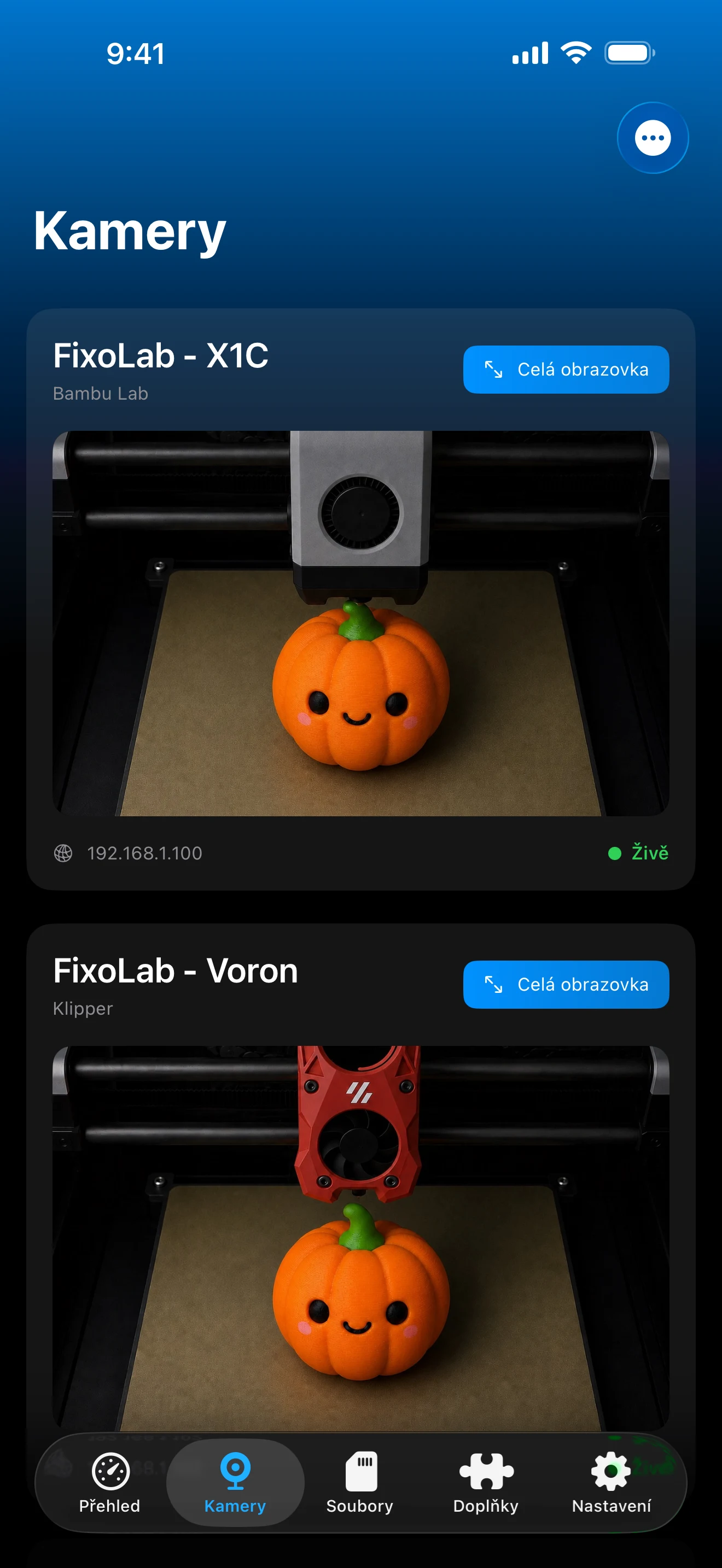
Většina problémů s lokální sítí se projeví jako tiskárna zaseknutá na připojování, spíš než konkrétní chybová zpráva o vyhledávání.
Na čem lokální připojení závisí
- Ručně zadaná IP adresa nebo název hostitele pro každou značku tiskárny kromě externích kamer dohledatelných přes ONVIF
- Výzva k oprávnění pro lokální síť na iOS, vyžadovaná pro dosažení jakéhokoli lokálního zařízení
- Sdílený, neizolovaný segment sítě mezi vaším zařízením a hostitelem tiskárny
Co Printer Tools nedokáže obejít
- Izolace klientů nebo přístupového bodu vynucená vaším routerem blokuje připojení bez ohledu na nastavení aplikace
- VPN, která nesměruje do lokálních adres vaší domácí sítě, brání přímému připojení
- Změněná IP adresa po restartu routeru vyžaduje aktualizaci uložené adresy tiskárny
Časté chyby vyhledávání a sítě
Tiskárna fungovala včera a dnes je nedosažitelná
Zkontrolujte, zda se IP adresa tiskárny nezměnila po restartu routeru nebo tiskárny, a pokud ano, aktualizujte ji v Printer Tools. Rezervace statické adresy tomu do budoucna zabrání.
Funguje to na Wi-Fi, ale ne přes pracovní nebo cestovní VPN
Většina VPN směruje veškerý provoz mimo vaši domácí síť. Vypněte VPN, když jste na domácí Wi-Fi, nebo místo toho pro skutečný vzdálený přístup použijte OctoEverywhere či Obico.
Vyhledávání kamery ONVIF nic nenajde
Ověřte, že kamera a vaše zařízení leží na stejném segmentu sítě, protože vysílání WS-Discovery nepřekračuje izolované Wi-Fi sítě ani oddělené podsítě.
iOS požádal o oprávnění pro lokální síť a já ho zamítl
Znovu otevřete Nastavení, najděte Printer Tools a zapněte přístup k lokální síti. Bez tohoto oprávnění iOS aplikaci brání dosáhnout jakéhokoli lokálního zařízení.
Když jde skutečně o vzdálený přístup
Pokud se snažíte dosáhnout tiskárny mimo domov místo ve stejné síti, jde o otázku vzdáleného přístupu, ne o problém lokálního vyhledávání. Místo pokusu dosáhnout lokální adresy tiskárny přímo použijte VPN, OctoEverywhere nebo Obico.
Často kladené otázky
Prohledává Printer Tools moji síť a hledá tiskárny automaticky?
Ne, s výjimkou externích kamer ONVIF. Každá značka tiskárny se přidává pomocí vlastní ručně zadané IP adresy nebo názvu hostitele.
Proč se mi na iOS zobrazuje výzva k oprávnění pro lokální síť?
iOS vyžaduje výslovné oprávnění, než může jakákoli aplikace dosáhnout zařízení ve vaší lokální síti. Printer Tools ho potřebuje, aby se k vašim tiskárnám vůbec mohlo připojit.
Může pro tohle fungovat hostovaná Wi-Fi?
Jen pokud je pro danou síť vypnutá izolace. Většina hostovaných sítí záměrně blokuje zařízením navzájem se dosáhnout, což brání i Printer Tools dosáhnout vaší tiskárny.
Blokuje VPN vždy lokální připojení?
Jen pokud nesměruje do lokálního rozsahu adres vaší domácí sítě. VPN nastavená konkrétně tak, aby dosáhla vaší domácí sítě, může pro lokální připojení fungovat, ale univerzální VPN obvykle ne.
Související návody
Přečtěte si celý přehled soukromí a lokálního ovládání
Podívejte se, jak Printer Tools udržuje komunikaci zásadně lokální a kam zapadají možnosti vzdáleného přístupu, když lokální síť nestačí.
Všechny vaše 3D tiskárny na jednom panelu
Sledujte tiskárny Bambu Lab, Klipper, OctoPrint, Creality, Snapmaker, Anycubic, Flashforge, Elegoo a Prusa z jedné aplikace
K dispozici pro Android, iPhone, iPad a Mac, s doprovodnými aplikacemi pro Apple Watch a Wear OS a volitelným vzdáleným přístupem přes VPN, OctoEverywhere nebo Obico
