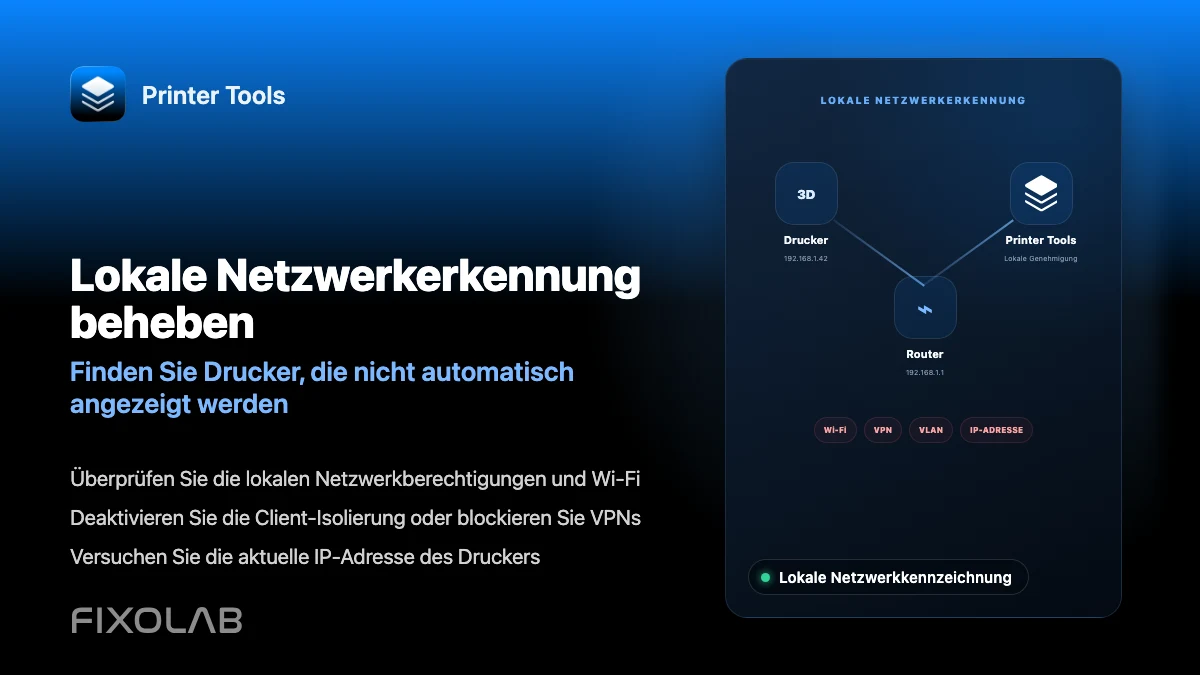
Probleme bei der lokalen Netzwerkerkennung in Printer Tools beheben
Fehlersuche bei der lokalen Netzwerkerkennung
Die kurze Antwort
Printer Tools scannt Ihr Netzwerk nicht, um Drucker automatisch zu finden; Sie geben die lokale IP-Adresse oder den Hostnamen jedes Druckers direkt ein, mit Ausnahme von ONVIF-Kameras, die die automatische Erkennung verwenden können. Die meisten Verbindungsfehler kommen vom Telefon und Drucker, die in verschiedenen Netzwerken sind, Gast Wi-Fi Client-Isolation, ein VLAN oder ein VPN, die nicht zu Ihrem lokalen Subnetz führt.
Was zuerst zu überprüfen ist
- Dass Ihr Telefon oder Computer und der Drucker-Host dasselbe Wi-Fi-Netzwerk teilen, kein Gastnetzwerk
- Dass die lokale Netzwerkberechtigungsaufforderung auf iOS für Printer Tools erlaubt war
- Ob Ihr Router Client- oder AP-Isolation aktiviert, die Geräte auf demselben Wi-Fi daran hindert, sich gegenseitig zu erreichen
- Ob ein aktiver VPN den Datenverkehr in den lokalen Adressbereich Ihres Heimnetzwerks leitet
Fehler bei einer lokalen Netzwerkverbindung beheben
- 1
Erlauben Sie die lokale Netzwerkberechtigung auf iOS
iOS bittet um Erlaubnis, wenn eine App zum ersten Mal versucht, Geräte in Ihrem lokalen Netzwerk zu erreichen. Wenn dies abgelehnt wurde, gehen Sie zu Einstellungen, suchen Sie nach Printer Tools und aktivieren Sie den Zugriff auf das lokale Netzwerk.
- 2
Bestätigen Sie, dass beide Geräte dasselbe Netzwerk teilen
Ein Telefon in einem Gast-Wi-Fi-Netzwerk oder einem anderen VLAN als der Drucker kann es nicht erreichen, selbst wenn beide über einen funktionierenden Internetzugang verfügen.
- 3
Überprüfen Sie auf Client- oder AP-Isolation
Einige Router isolieren drahtlose Clients standardmäßig voneinander, insbesondere in Mesh-Systemen und Gastnetzwerken. Deaktivieren Sie die Isolation für Ihr vertrauenswürdiges Netzwerk oder verschieben Sie den Drucker und Ihr Gerät in ein Netzwerk ohne es.
- 4
Überprüfen Sie alle aktiven VPN
Ein VPN, der den gesamten Datenverkehr über einen entfernten Server leitet, ohne auch den lokalen Adressbereich Ihres Heimnetzwerks zu erreichen, blockiert eine direkte Verbindung zum Drucker. Deaktivieren Sie es zu Hause oder verwenden Sie eine Split-Tunnel-Konfiguration.
- 5
Reservieren Sie eine statische Adresse für den Drucker
Reservieren Sie die IP-Adresse des Druckerhosts in den DHCP-Einstellungen Ihres Routers, um zu verhindern, dass sie sich nach einem Neustart ändert, was eine der häufigsten Ursachen für einen Drucker ist, der plötzlich nicht mehr erreichbar ist.
Verbindungsstatus in Printer Tools
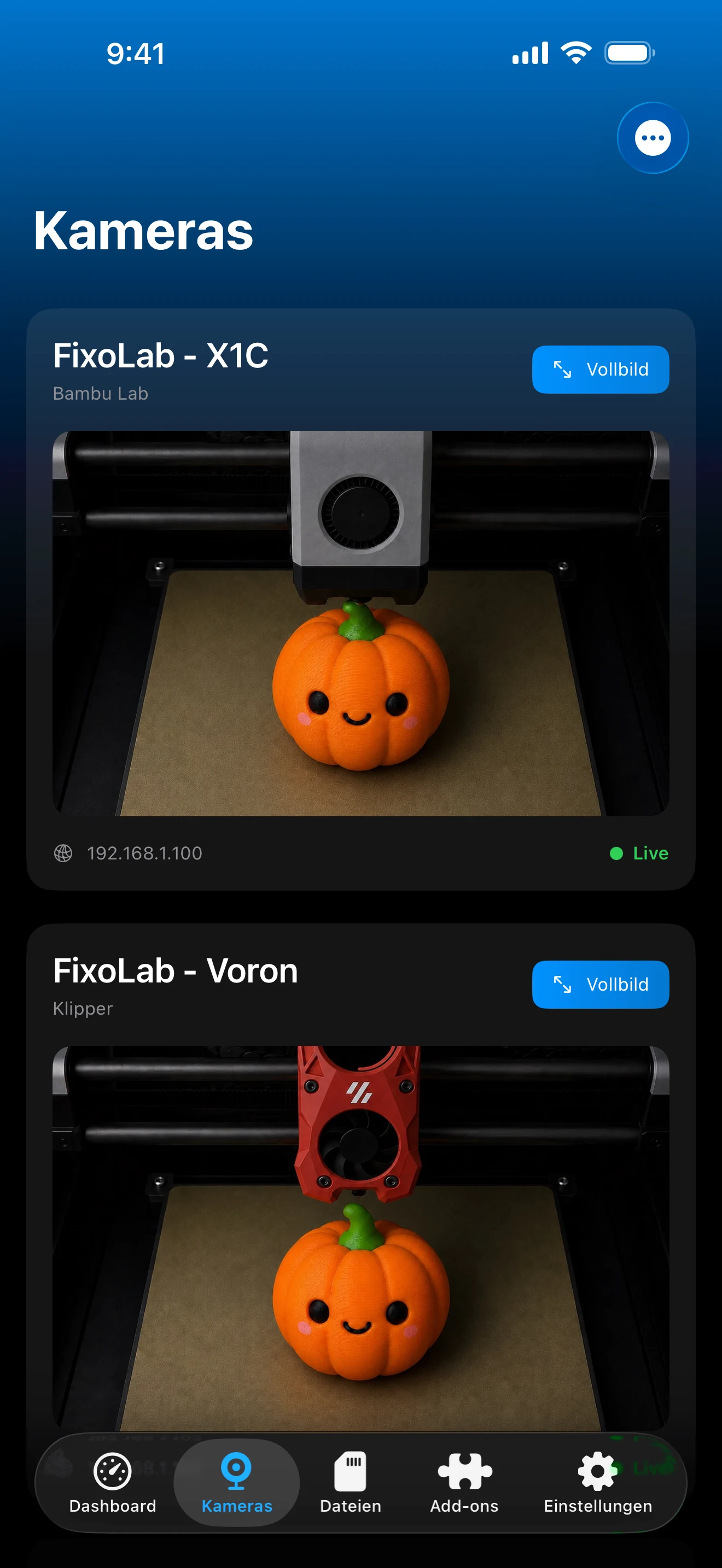
Die meisten lokalen Netzwerkprobleme werden als Drucker angezeigt, der bei der Verbindung stecken bleibt, anstatt eine bestimmte Entdeckungsfehlermeldung.
Worauf lokale Verbindungen angewiesen sind
- Eine manuell eingegebene IP-Adresse oder Hostname für jede Druckermarke außer ONVIF-entdeckbare externe Kameras
- Die iOS-Eingabeaufforderung für das lokale Netzwerk, die für das Erreichen eines beliebigen lokalen Geräts erforderlich ist
- Ein gemeinsames, nicht isoliertes Netzwerksegment zwischen Ihrem Gerät und dem Druckerhost
Was Printer Tools nicht umgehen kann
- Client- oder AP-Isolation, die von Ihrem Router erzwungen wird, blockiert die Verbindung unabhängig von den App-Einstellungen
- Eine VPN, die nicht zu den lokalen Adressen Ihres Heimnetzwerks führt, verhindert eine direkte Verbindung
- Eine geänderte IP-Adresse nach einem Router-Neustart erfordert die Aktualisierung der gespeicherten Adresse des Druckers
Häufige Entdeckung und Netzwerkfehler
Der Drucker hat gestern gearbeitet und ist heute nicht erreichbar
Überprüfen Sie, ob sich die IP-Adresse des Druckers nach einem Neustart des Routers oder Druckers geändert hat, und aktualisieren Sie sie in Printer Tools, wenn ja. Das Reservieren einer statischen Adresse verhindert dies.
Es funktioniert auf Wi-Fi, aber nicht durch eine Arbeit oder Reise VPN
Die meisten VPNs leiten den gesamten Datenverkehr von Ihrem Heimnetzwerk weg. Deaktivieren Sie das VPN, während Sie sich in Ihrem Heim-Wi-Fi befinden, oder verwenden Sie stattdessen OctoEverywhere oder Obico für einen echten Fernzugriff.
ONVIF Kamera entdeckt nichts
Bestätigen Sie, dass sich die Kamera und Ihr Gerät im selben Netzwerksegment befinden, da WS-Discovery-Sendungen keine isolierten Wi-Fi-Netzwerke oder separate Subnetze kreuzen.
iOS bat um lokale Netzwerkberechtigung und ich habe es abgelehnt
Öffnen Sie die Einstellungen, suchen Sie nach Printer Tools und aktivieren Sie den Zugriff auf das lokale Netzwerk. Ohne diese Erlaubnis blockiert iOS das Erreichen eines lokalen Geräts.
Wenn es wirklich um Fernzugriff geht
Wenn Sie versuchen, einen Drucker zu erreichen, während Sie nicht zu Hause sind, sondern im selben Netzwerk, ist dies eine Frage des Fernzugriffs, kein Problem mit der lokalen Entdeckung. Verwenden Sie VPN, OctoEverywhere oder Obico, anstatt zu versuchen, die lokale Adresse des Druckers direkt zu erreichen.
Häufig gestellte Fragen
Scannt Printer Tools mein Netzwerk automatisch nach Druckern?
Nein, außer für ONVIF externe Kameras. Jede Druckermarke wird mit einer eigenen IP-Adresse oder einem manuell eingegebenen Hostnamen hinzugefügt.
Warum erhalte ich eine lokale Netzwerkberechtigungsaufforderung für iOS?
iOS erfordert eine ausdrückliche Erlaubnis, bevor eine App Geräte in Ihrem lokalen Netzwerk erreichen kann. Printer Tools benötigt dies, um überhaupt eine Verbindung zu Ihren Druckern herzustellen.
Kann Gast Wi-Fi jemals dafür arbeiten?
Nur wenn die Isolation für dieses Netzwerk deaktiviert ist. Die meisten Gastnetzwerke blockieren absichtlich Geräte, die sich gegenseitig erreichen, was auch Printer Tools daran hindert, Ihren Drucker zu erreichen.
Blockiert ein VPN immer lokale Verbindungen?
Nur wenn es nicht in den lokalen Adressbereich Ihres Heimnetzwerks geleitet wird. Ein VPN, der speziell für das Erreichen Ihres Heimnetzwerks konfiguriert ist, kann für lokale Verbindungen funktionieren, ein Allzweck-VPN jedoch normalerweise nicht.
Ähnliche Anleitungen
Lesen Sie die vollständige Datenschutz- und lokale Kontrollübersicht
Sehen Sie, wie Printer Tools die Kommunikation lokal zuerst hält und wo Remote-Zugriffsoptionen passen, wenn das lokale Netzwerk nicht ausreicht.
Alle Ihre 3D-Drucker in einem Dashboard
Überwachen Sie Bambu Lab-, Klipper-, OctoPrint-, Creality-, Snapmaker-, Anycubic-, Flashforge-, Elegoo- und Prusa-Drucker in einer einzigen App
Verfügbar für Android, iPhone, iPad und Mac, mit Begleit-Apps für Apple Watch und Wear OS sowie optionalem Fernzugriff über VPN, OctoEverywhere oder Obico
