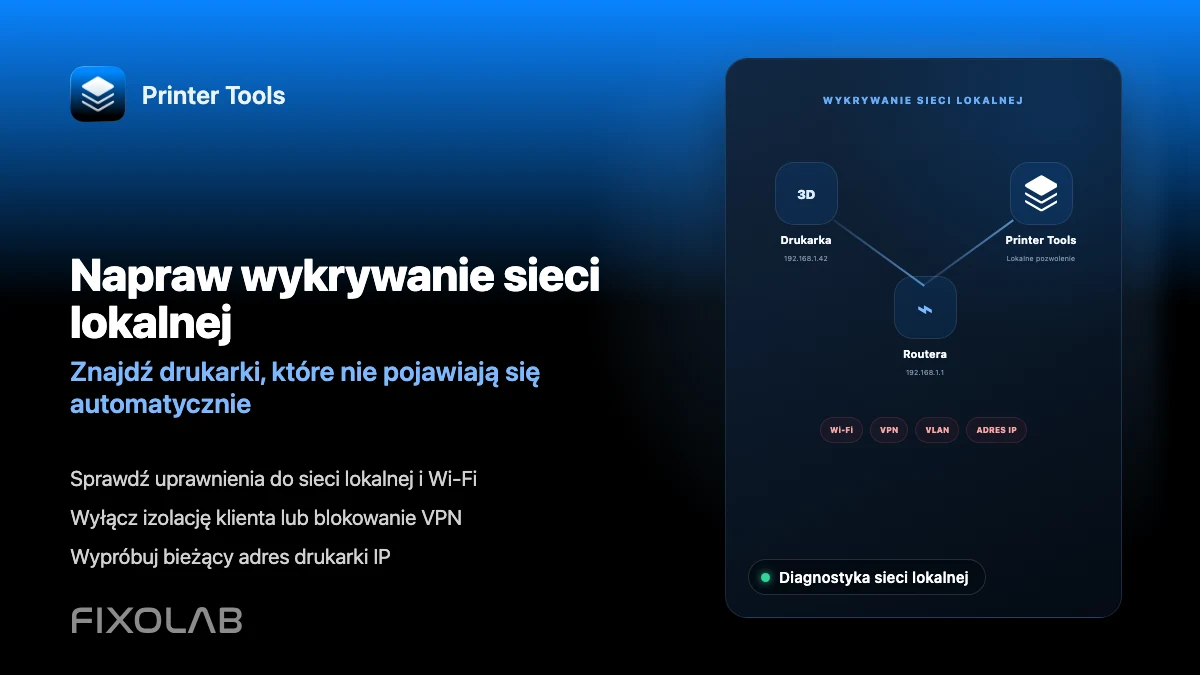
Jak naprawić problemy z wykrywaniem sieci lokalnej w Printer Tools
Rozwiązywanie problemów z wykrywaniem w sieci lokalnej
Krótka odpowiedź
Printer Tools nie skanuje Twojej sieci, aby automatycznie znaleźć drukarki; każdą drukarkę wprowadzasz przez jej lokalny adres IP lub nazwę hosta, z wyjątkiem kamer ONVIF, które mogą korzystać z automatycznego wykrywania. Większość błędów połączenia wynika z tego, że telefon i drukarka są w różnych sieciach, izolacji klientów sieci gościnnej, VLAN, albo VPN, który nie kieruje ruchu do Twojej lokalnej podsieci.
Co sprawdzić najpierw
- Czy Twój telefon lub komputer i host drukarki współdzielą tę samą sieć Wi-Fi, a nie sieć gościnną
- Czy monit o uprawnienie do sieci lokalnej na iOS został zezwolony dla Printer Tools
- Czy Twój router włącza izolację klientów lub AP, która blokuje urządzenia w tej samej sieci Wi-Fi przed wzajemnym dostępem
- Czy aktywny VPN kieruje ruch do lokalnego zakresu adresów Twojej sieci domowej
Napraw błąd połączenia w sieci lokalnej
- 1
Zezwól na uprawnienie do sieci lokalnej na iOS
iOS prosi o uprawnienie przy pierwszej próbie dotarcia przez aplikację do urządzeń w Twojej sieci lokalnej. Jeśli zostało odrzucone, przejdź do Ustawień, znajdź Printer Tools i włącz dostęp do Sieci lokalnej.
- 2
Potwierdź, że oba urządzenia współdzielą tę samą sieć
Telefon w sieci gościnnej Wi-Fi lub innym VLAN niż drukarka nie może się z nią połączyć, nawet jeśli oba mają działający dostęp do internetu.
- 3
Sprawdź izolację klientów lub AP
Niektóre routery domyślnie izolują klientów bezprzewodowych od siebie, zwłaszcza w systemach mesh i sieciach gościnnych. Wyłącz izolację dla swojej zaufanej sieci albo przenieś drukarkę i urządzenie do sieci bez niej.
- 4
Sprawdź aktywny VPN
VPN kierujący cały ruch przez zdalny serwer, bez jednoczesnego dostępu do lokalnego zakresu adresów Twojej sieci domowej, zablokuje bezpośrednie połączenie z drukarką. Wyłącz go w domu albo użyj konfiguracji split-tunnel.
- 5
Zarezerwuj stały adres dla drukarki
Zarezerwuj adres IP hosta drukarki w ustawieniach DHCP routera, aby zapobiec jego zmianie po restarcie, co jest jedną z najczęstszych przyczyn nagłej niedostępności drukarki.
Status połączenia w Printer Tools
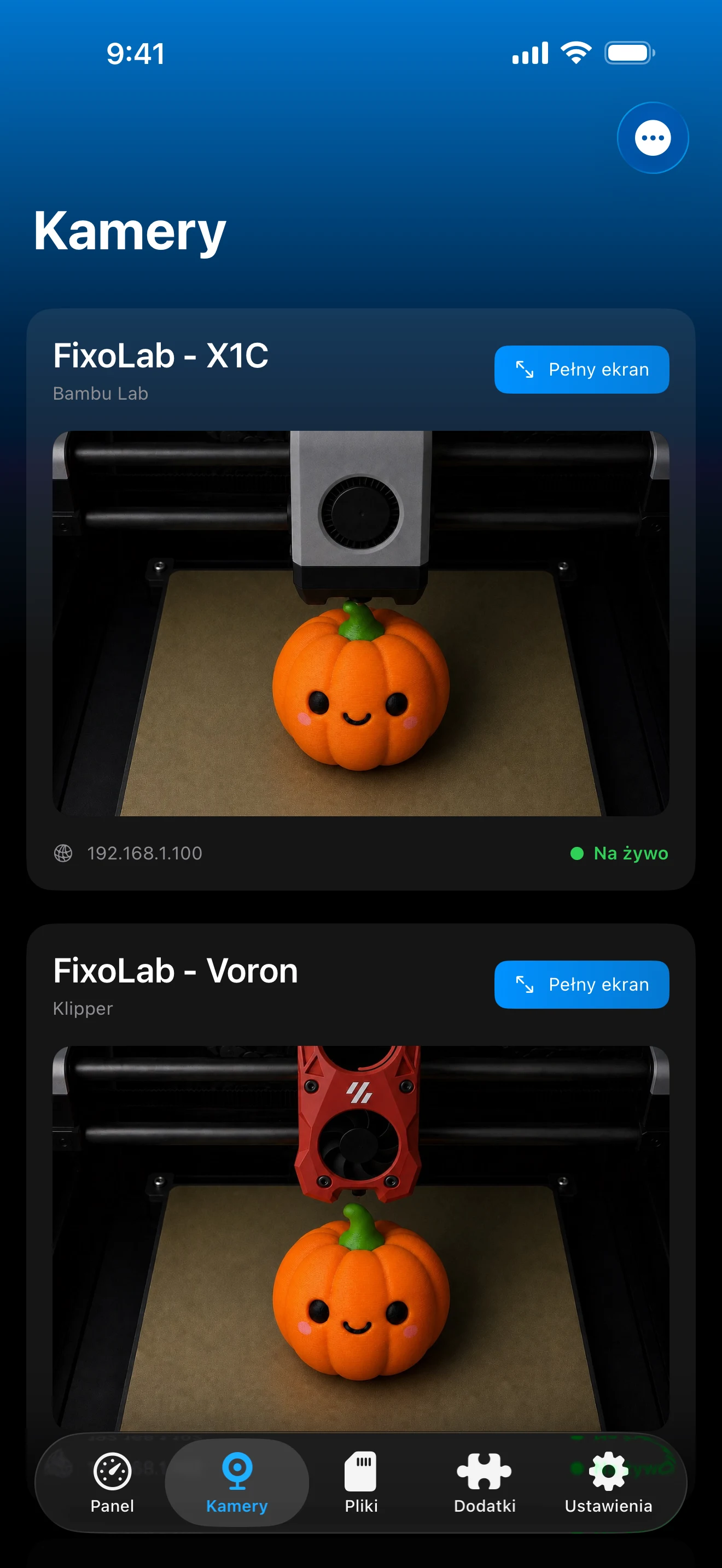
Większość problemów z siecią lokalną objawia się jako drukarka zablokowana na etapie łączenia, a nie konkretny komunikat błędu wykrywania.
Na czym polegają połączenia lokalne
- Ręcznie wprowadzony adres IP lub nazwa hosta dla każdej marki drukarki, z wyjątkiem zewnętrznych kamer wykrywalnych przez ONVIF
- Monit o uprawnienie do sieci lokalnej na iOS, wymagany do dotarcia do dowolnego urządzenia lokalnego
- Współdzielony, nieizolowany segment sieci między Twoim urządzeniem a hostem drukarki
Czego Printer Tools nie może obejść
- Izolacja klientów lub AP wymuszona przez router blokuje połączenie niezależnie od ustawień aplikacji
- VPN, który nie kieruje ruchu do lokalnych adresów Twojej sieci domowej, uniemożliwia bezpośrednie połączenie
- Zmieniony adres IP po restarcie routera wymaga zaktualizowania zapisanego adresu drukarki
Częste błędy wykrywania i sieci
Drukarka działała wczoraj, a dziś jest nieosiągalna
Sprawdź, czy adres IP drukarki zmienił się po restarcie routera lub drukarki, i zaktualizuj go w Printer Tools, jeśli tak. Zarezerwowanie stałego adresu zapobiegnie temu w przyszłości.
Działa przez Wi-Fi, ale nie przez VPN służbowy lub podróżny
Większość VPN-ów kieruje cały ruch poza Twoją sieć domową. Wyłącz VPN, gdy jesteś na domowym Wi-Fi, albo użyj OctoEverywhere lub Obico do prawdziwego zdalnego dostępu.
Wykrywanie kamery ONVIF nic nie znajduje
Potwierdź, że kamera i Twoje urządzenie znajdują się w tym samym segmencie sieci, ponieważ transmisje WS-Discovery nie przekraczają izolowanych sieci Wi-Fi ani osobnych podsieci.
iOS poprosił o uprawnienie do sieci lokalnej, a ja je odrzuciłem
Otwórz ponownie Ustawienia, znajdź Printer Tools i włącz dostęp do Sieci lokalnej. Bez tego uprawnienia iOS blokuje aplikacji dostęp do dowolnego urządzenia lokalnego.
Kiedy problem tak naprawdę dotyczy zdalnego dostępu
Jeśli próbujesz dotrzeć do drukarki będąc poza domem, a nie w tej samej sieci, to jest to pytanie o zdalny dostęp, a nie problem z lokalnym wykrywaniem. Użyj VPN, OctoEverywhere lub Obico zamiast próbować dotrzeć bezpośrednio do lokalnego adresu drukarki.
Najczęściej zadawane pytania
Czy Printer Tools automatycznie skanuje moją sieć w poszukiwaniu drukarek?
Nie, z wyjątkiem zewnętrznych kamer ONVIF. Każda marka drukarki jest dodawana przy użyciu własnego, ręcznie wprowadzonego adresu IP lub nazwy hosta.
Dlaczego dostaję monit o uprawnienie do sieci lokalnej na iOS?
iOS wymaga wyraźnego uprawnienia, zanim jakakolwiek aplikacja będzie mogła dotrzeć do urządzeń w Twojej sieci lokalnej. Printer Tools potrzebuje tego, aby w ogóle połączyć się z Twoimi drukarkami.
Czy gościnne Wi-Fi może kiedykolwiek działać?
Tylko jeśli izolacja jest wyłączona dla tej sieci. Większość sieci gościnnych celowo blokuje wzajemny dostęp urządzeń, co blokuje też dostęp Printer Tools do Twojej drukarki.
Czy VPN zawsze blokuje połączenia lokalne?
Tylko jeśli nie kieruje ruchu do lokalnego zakresu adresów Twojej sieci domowej. VPN skonfigurowany specjalnie, aby docierać do Twojej sieci domowej, może działać dla połączeń lokalnych, ale ogólny VPN zwykle tego nie robi.
Powiązane poradniki
Przeczytaj pełny przegląd prywatności i kontroli lokalnej
Zobacz, jak Printer Tools utrzymuje komunikację opartą na lokalności i gdzie pasują opcje zdalnego dostępu, gdy sieć lokalna nie wystarcza.
Wszystkie drukarki 3D w jednym panelu
Monitoruj drukarki Bambu Lab, Klipper, OctoPrint, Creality, Snapmaker, Anycubic, Flashforge, Elegoo i Prusa w jednej aplikacji
Dostępna na Androida, iPhone'a, iPada i Maca, z aplikacjami towarzyszącymi na Apple Watch i Wear OS oraz opcjonalnym dostępem zdalnym przez VPN, OctoEverywhere lub Obico
