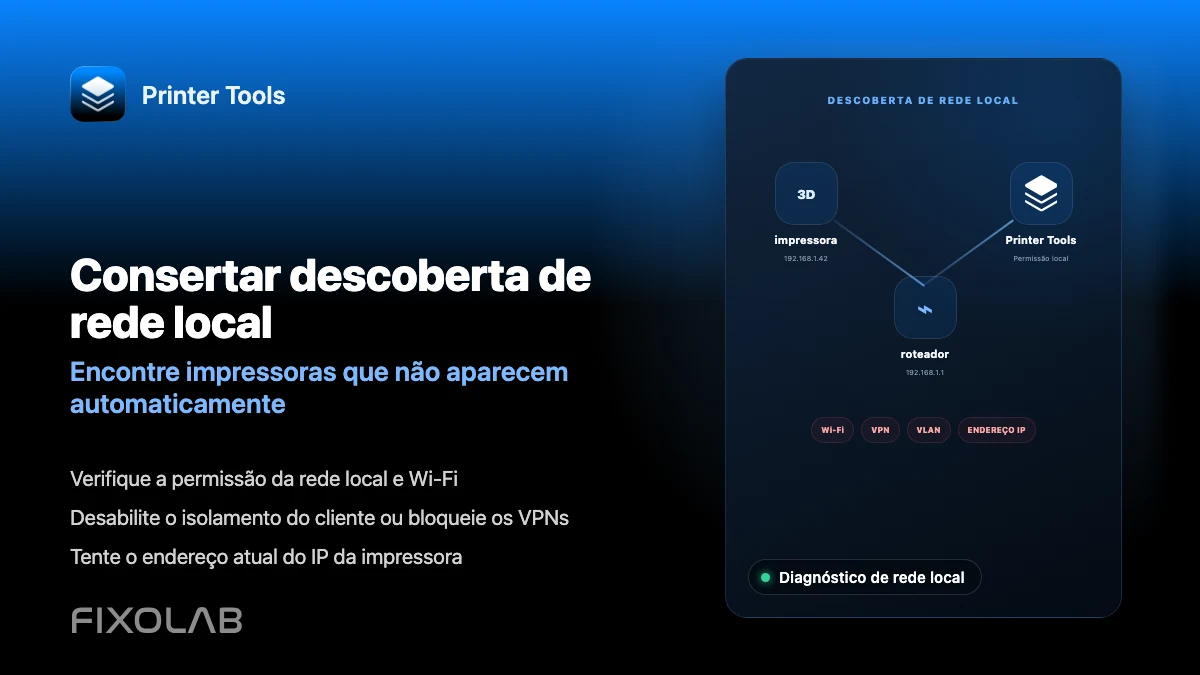
Como corrigir problemas de deteção da rede local no Printer Tools
Solução de problemas de descoberta na rede local
A resposta rápida
O Printer Tools não varre sua rede para encontrar impressoras automaticamente; você digita o endereço IP local ou o hostname de cada impressora diretamente, exceto para câmeras ONVIF, que podem usar descoberta automática. A maioria das falhas de conexão vem do celular e da impressora estarem em redes diferentes, do isolamento de clientes do Wi-Fi convidado, de uma VLAN, ou de uma VPN que não roteia para sua sub-rede local.
O que verificar primeiro
- Se seu celular ou computador e o host da impressora compartilham a mesma rede Wi-Fi, não uma rede convidado
- Se o aviso de permissão de rede local no iOS foi permitido para o Printer Tools
- Se seu roteador ativa o isolamento de cliente ou de AP, o que bloqueia dispositivos na mesma Wi-Fi de se alcançarem
- Se uma VPN ativa roteia o tráfego para a faixa de endereços local da sua rede doméstica
Corrija uma falha de conexão de rede local
- 1
Permita a permissão de rede local no iOS
O iOS pede permissão na primeira vez que um app tenta alcançar dispositivos na sua rede local. Se isso foi negado, vá até Ajustes, encontre o Printer Tools e ative o Acesso à Rede Local.
- 2
Confirme que os dois dispositivos compartilham a mesma rede
Um celular em uma rede Wi-Fi convidado ou em uma VLAN diferente da impressora não consegue alcançá-la, mesmo que ambos tenham acesso à internet funcionando.
- 3
Verifique o isolamento de cliente ou de AP
Alguns roteadores isolam clientes sem fio entre si por padrão, especialmente em sistemas mesh e redes convidado. Desative o isolamento na sua rede confiável, ou mova a impressora e seu dispositivo para uma rede sem isso.
- 4
Revise qualquer VPN ativa
Uma VPN que roteia todo o tráfego através de um servidor remoto, sem também alcançar a faixa de endereços local da sua rede doméstica, vai bloquear uma conexão direta com a impressora. Desative-a em casa ou use uma configuração de split-tunnel.
- 5
Reserve um endereço estático para a impressora
Reserve o endereço IP do host da impressora nas configurações de DHCP do seu roteador para evitar que ele mude depois de uma reinicialização, uma das causas mais comuns de uma impressora que de repente fica inacessível.
Status de conexão no Printer Tools
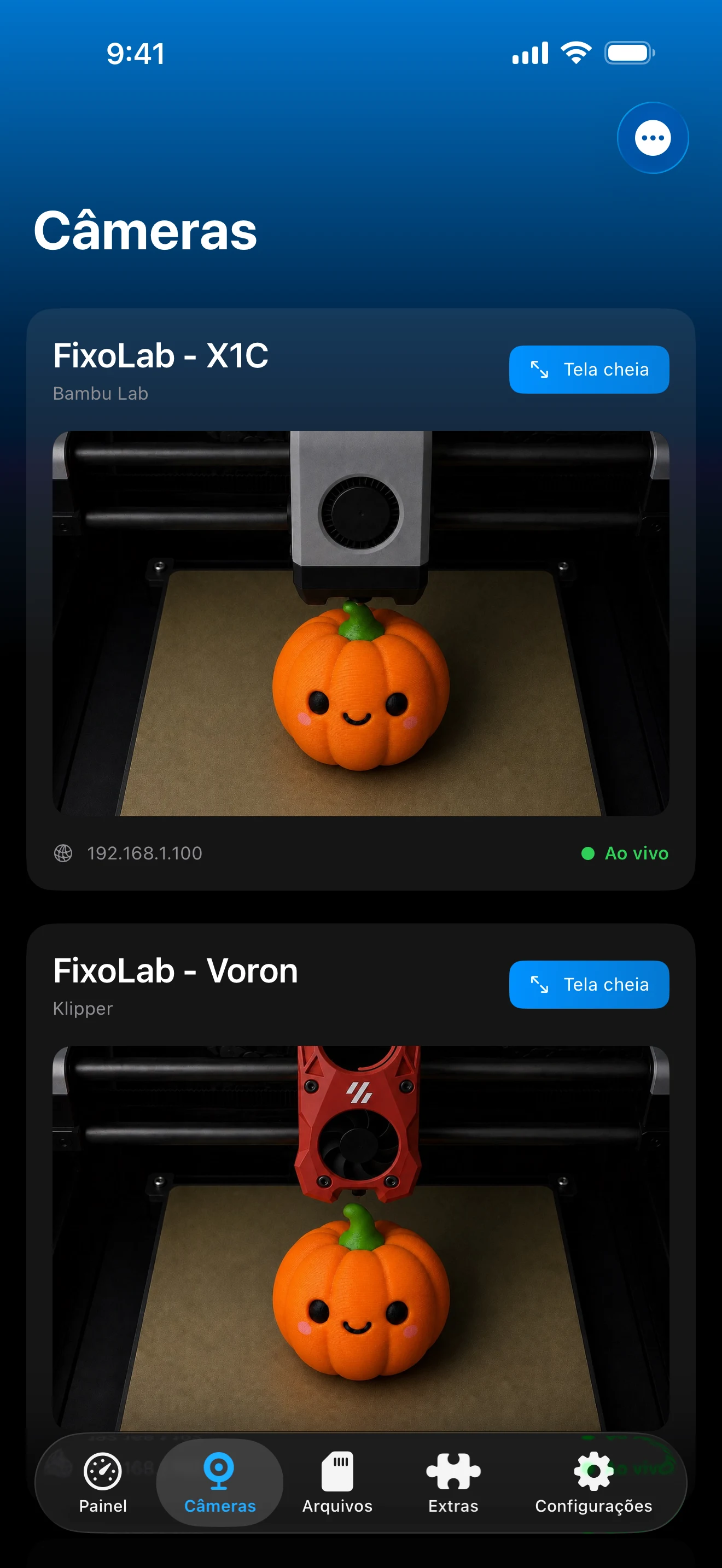
A maioria dos problemas de rede local aparece como uma impressora presa em conectando, em vez de uma mensagem de erro específica de descoberta.
Do que as conexões locais dependem
- Um endereço IP ou hostname digitado manualmente para cada marca de impressora, exceto câmeras externas descobríveis por ONVIF
- O aviso de permissão de rede local do iOS, exigido para alcançar qualquer dispositivo local
- Um segmento de rede compartilhado e não isolado entre seu dispositivo e o host da impressora
O que o Printer Tools não consegue contornar
- O isolamento de cliente ou de AP aplicado pelo seu roteador bloqueia a conexão independentemente das configurações do app
- Uma VPN que não roteia para os endereços locais da sua rede doméstica impede uma conexão direta
- Um endereço IP alterado após uma reinicialização do roteador exige atualizar o endereço salvo da impressora
Erros comuns de descoberta e de rede
A impressora funcionou ontem e está inacessível hoje
Verifique se o endereço IP da impressora mudou após uma reinicialização do roteador ou da impressora, e atualize-o no Printer Tools se for o caso. Reservar um endereço estático evita isso no futuro.
Funciona no Wi-Fi, mas não por uma VPN de trabalho ou de viagem
A maioria das VPNs roteia todo o tráfego para longe da sua rede doméstica. Desative a VPN enquanto estiver no seu Wi-Fi doméstico, ou use o OctoEverywhere ou o Obico para um acesso remoto de verdade.
A descoberta de câmera ONVIF não encontra nada
Confirme se a câmera e seu dispositivo estão no mesmo segmento de rede, já que as transmissões de WS-Discovery não atravessam redes Wi-Fi isoladas ou sub-redes separadas.
O iOS pediu permissão de rede local e eu neguei
Reabra Ajustes, encontre o Printer Tools e ative o Acesso à Rede Local. Sem essa permissão, o iOS bloqueia o app de alcançar qualquer dispositivo local.
Quando o problema é realmente sobre acesso remoto
Se você está tentando alcançar uma impressora estando fora de casa em vez de na mesma rede, isso é uma questão de acesso remoto, não um problema de descoberta local. Use uma VPN, o OctoEverywhere ou o Obico em vez de tentar alcançar o endereço local da impressora diretamente.
Perguntas frequentes
O Printer Tools varre minha rede em busca de impressoras automaticamente?
Não, exceto para câmeras externas ONVIF. Toda marca de impressora é adicionada usando seu próprio endereço IP ou hostname digitado manualmente.
Por que recebo um aviso de permissão de rede local no iOS?
O iOS exige permissão explícita antes que qualquer app possa alcançar dispositivos na sua rede local. O Printer Tools precisa disso para se conectar às suas impressoras.
O Wi-Fi convidado consegue funcionar para isso?
Só se o isolamento estiver desativado para aquela rede. A maioria das redes convidado bloqueia intencionalmente dispositivos de se alcançarem, o que também bloqueia o Printer Tools de alcançar sua impressora.
Uma VPN sempre bloqueia conexões locais?
Só se ela não rotear para a faixa de endereços local da sua rede doméstica. Uma VPN configurada especificamente para alcançar sua rede doméstica pode funcionar para conexões locais, mas uma VPN de uso geral geralmente não funciona.
Guias relacionados

Leia a visão geral completa de privacidade e controle local
Veja como o Printer Tools mantém a comunicação local-first e onde as opções de acesso remoto se encaixam quando a rede local não é suficiente.
Todas as suas impressoras 3D num único painel
Monitorize impressoras Bambu Lab, Klipper, OctoPrint, Creality, Snapmaker, Anycubic, Flashforge, Elegoo e Prusa a partir de uma única app
Disponível para Android, iPhone, iPad e Mac, com apps complementares para Apple Watch e Wear OS e acesso remoto opcional por VPN, OctoEverywhere ou Obico
