Problemen met lokale netwerkdetectie oplossen in Printer Tools
Lokale netwerkontdekking probleemoplossing
Het korte antwoord
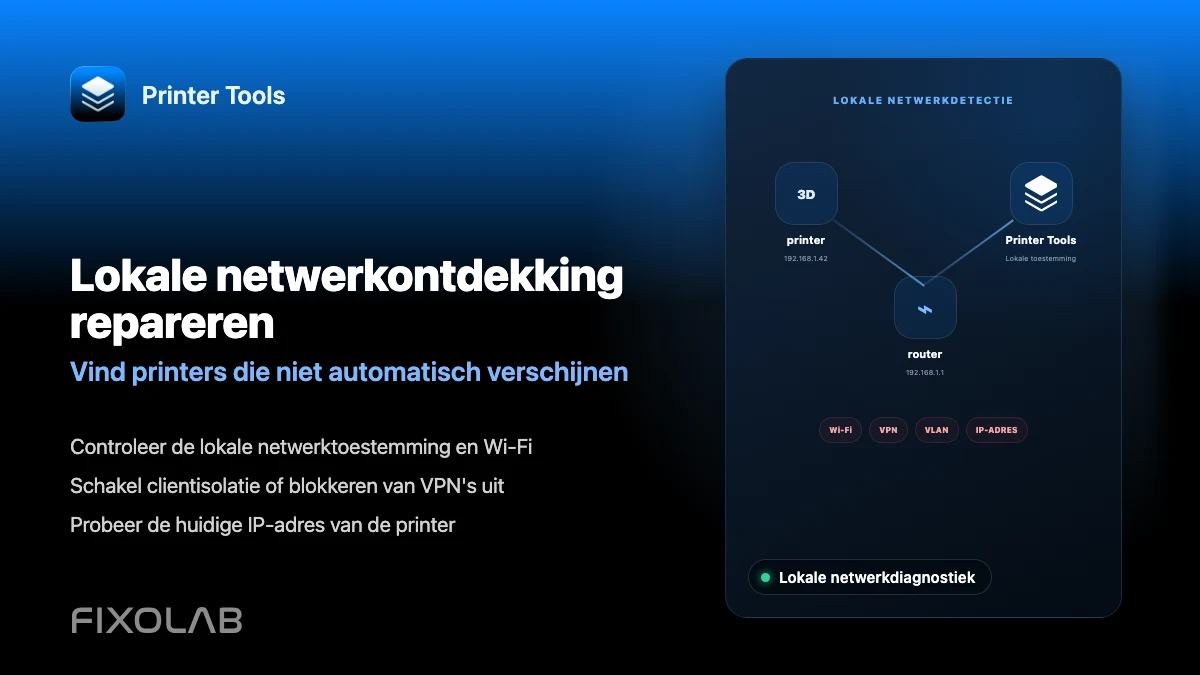
Printer Tools scant uw netwerk niet om automatisch printers te vinden; u voert het lokale IP-adres of hostnaam van elke printer direct in, behalve voor ONVIF-camera's, die automatische ontdekking kunnen gebruiken. De meeste verbindingsfouten komen van de telefoon en de printer die op verschillende netwerken, gast Wi-Fi client isolatie, een VLAN, of een VPN die niet route naar uw lokale subnet.
Wat eerst controleren
- Dat uw telefoon of computer en de printerhost hetzelfde Wi-Fi netwerk delen, geen gastnetwerk
- Dat de lokale netwerk toestemming prompt op iOS was toegestaan voor Printer Tools
- Of uw router client- of AP-isolatie mogelijk maakt, waardoor apparaten op dezelfde Wi-Fi elkaar niet bereiken
- Of een actief VPN het verkeer naar het lokale adresbereik van uw thuisnetwerk leidt
Een lokale netwerkverbindingsfout herstellen
- 1
Sta de lokale netwerktoegang toe op iOS
iOS vraagt om toestemming de eerste keer dat een app apparaten probeert te bereiken op uw lokale netwerk. Als dit geweigerd is, ga dan naar Instellingen, zoek Printer Tools en schakel lokale netwerktoegang in.
- 2
Bevestigen dat beide apparaten hetzelfde netwerk delen
Een telefoon op een gast Wi-Fi netwerk of een andere VLAN dan de printer kan het niet bereiken, zelfs als beide hebben werkende internettoegang.
- 3
Controleren op cliënt- of AP-isolatie
Sommige routers isoleren draadloze clients standaard van elkaar, vooral op gaassystemen en gastnetwerken. Isolatie uitschakelen voor uw vertrouwd netwerk, of de printer en uw apparaat verplaatsen naar een netwerk zonder.
- 4
Elke actieve VPN beoordelen
Een VPN die al het verkeer door een externe server leidt, zonder ook het lokale adresbereik van uw thuisnetwerk te bereiken, zal een directe verbinding met de printer blokkeren. Schakel het thuis uit of gebruik een split-tunnel configuratie.
- 5
Reserveer een statisch adres voor de printer
Reserveer het IP-adres van de printerhost in de DHCP-instellingen van uw router om te voorkomen dat deze verandert na een herstart, wat een van de meest voorkomende oorzaken is van een printer die plotseling onbereikbaar wordt.
Verbindingsstatus in Printer Tools
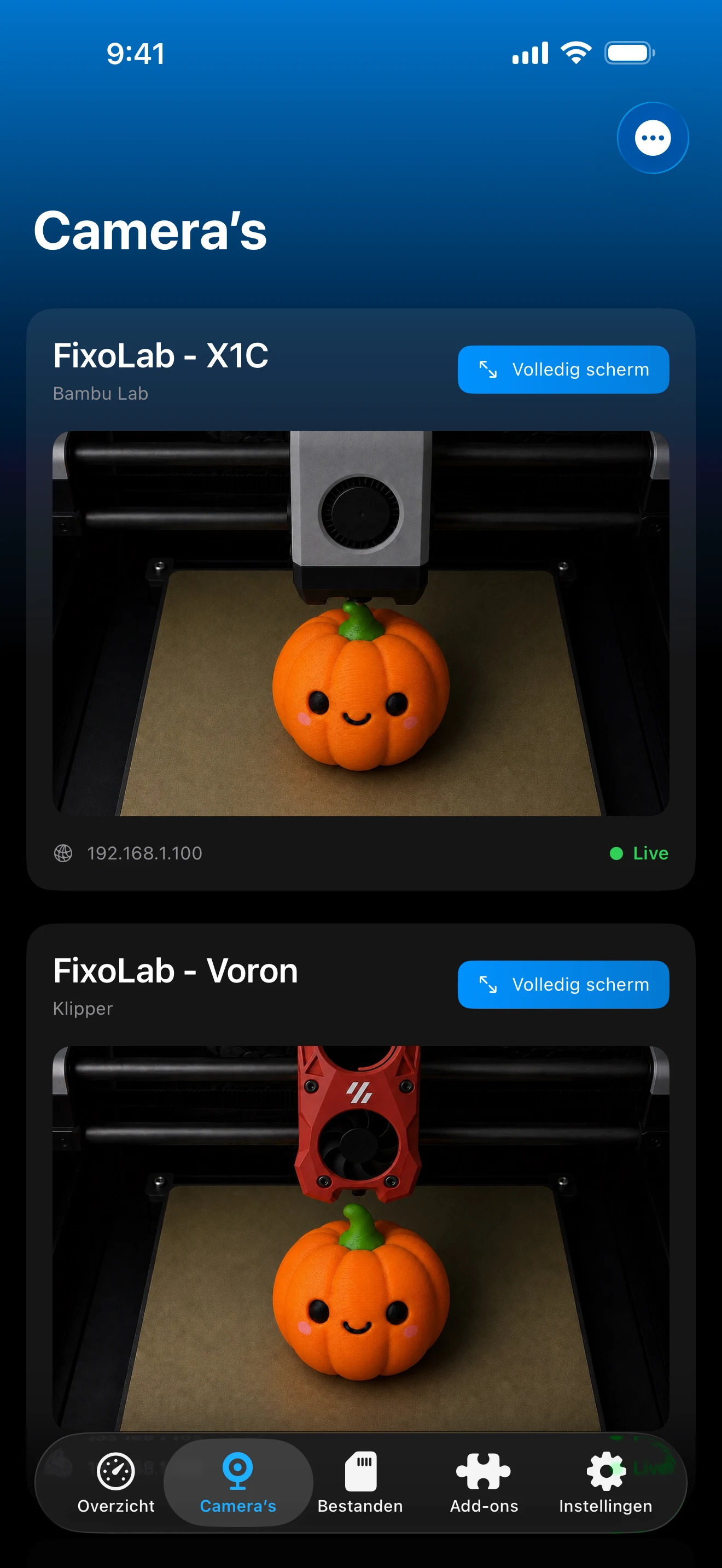
De meeste lokale netwerkproblemen verschijnen als een printer die vastzit aan het verbinden in plaats van een specifieke ontdekkingsfoutmelding.
Waar lokale verbindingen op vertrouwen
- Een handmatig ingevoerd IP-adres of hostnaam voor elk printermerk behalve ONVIF-ontdekbare externe camera's
- De iOS lokale netwerk toestemming prompt, vereist voor het bereiken van een lokaal apparaat
- Een gedeeld, niet-geïsoleerd netwerksegment tussen uw apparaat en de printerhost
Wat Printer Tools kan niet werken rond
- Client of AP isolatie afgedwongen door uw router blokkeert de verbinding ongeacht de app instellingen
- Een VPN die niet naar de lokale adressen van uw thuisnetwerk gaat, voorkomt een directe verbinding
- Een gewijzigd IP-adres na herstart van een router vereist het bijwerken van het opgeslagen adres van de printer
Gemeenschappelijke ontdekkings- en netwerkfouten
De printer werkte gisteren en is vandaag onbereikbaar
Controleer of het IP-adres van de printer veranderd is na een herstart van een router of printer, en update het dan in Printer Tools. Een statisch adres reserveren voorkomt dat dit verder gaat.
Het werkt op Wi-Fi maar niet door een werk of reis VPN
De meeste VPNs route alle verkeer weg van uw thuisnetwerk. Schakel de VPN uit terwijl u op uw huis Wi-Fi zit, of gebruik OctoEverywhere of Obico voor echte toegang op afstand.
ONVIF camera ontdekking vindt niets
Bevestig dat de camera en uw apparaat op hetzelfde netwerksegment zitten, aangezien WS-Discovery-uitzendingen geen geïsoleerde Wi-Fi-netwerken of afzonderlijke subnetten kruisen.
iOS vroeg om lokale netwerktoegang en ik ontkende het
Heropenen Instellingen, Printer Tools vinden en lokale netwerktoegang inschakelen. Zonder deze toestemming blokkeert iOS de app om een lokaal apparaat te bereiken.
Wanneer het echt om toegang op afstand gaat
Als u probeert om een printer te bereiken terwijl u van huis weg bent in plaats van op hetzelfde netwerk, is dit een vraag op afstand toegang, geen lokale ontdekking probleem. Gebruik een VPN, OctoEverywhere of Obico in plaats van het lokale adres van de printer direct te proberen te bereiken.
Veelgestelde vragen
Scant Printer Tools mijn netwerk automatisch op printers?
Nee, behalve voor ONVIF externe camera's. Elk printermerk wordt toegevoegd met behulp van zijn eigen IP-adres of hostnaam handmatig ingevoerd.
Waarom krijg ik een lokale netwerk toestemming prompt op iOS?
iOS vereist expliciete toestemming voordat een app apparaten op uw lokale netwerk kan bereiken. Printer Tools heeft dit nodig om verbinding te maken met uw printers.
Kan gast Wi-Fi hier ooit voor werken?
Alleen als isolatie is uitgeschakeld voor dat netwerk. De meeste gastnetwerken blokkeren opzettelijk apparaten om elkaar te bereiken, waardoor Printer Tools ook niet bij uw printer terecht komt.
Blokt een VPN altijd lokale verbindingen?
Alleen als het niet naar het lokale adresbereik van uw thuisnetwerk gaat. Een VPN die specifiek is geconfigureerd om uw thuisnetwerk te bereiken, kan werken voor lokale verbindingen, maar een algemeen gebruik VPN doet dat meestal niet.
Gerelateerde handleidingen
Lees het volledige overzicht van privacy en lokale controle
Zie hoe Printer Tools de communicatie lokaal-eerste houdt en waar externe toegangsopties passen wanneer het lokale netwerk niet genoeg is.
Al je 3D-printers in één dashboard
Monitor Bambu Lab-, Klipper-, OctoPrint-, Creality-, Snapmaker-, Anycubic-, Flashforge-, Elegoo- en Prusa-printers vanuit één app
Beschikbaar op Android, iPhone, iPad en Mac, met companion-apps voor Apple Watch en Wear OS en optionele externe toegang via VPN, OctoEverywhere of Obico
