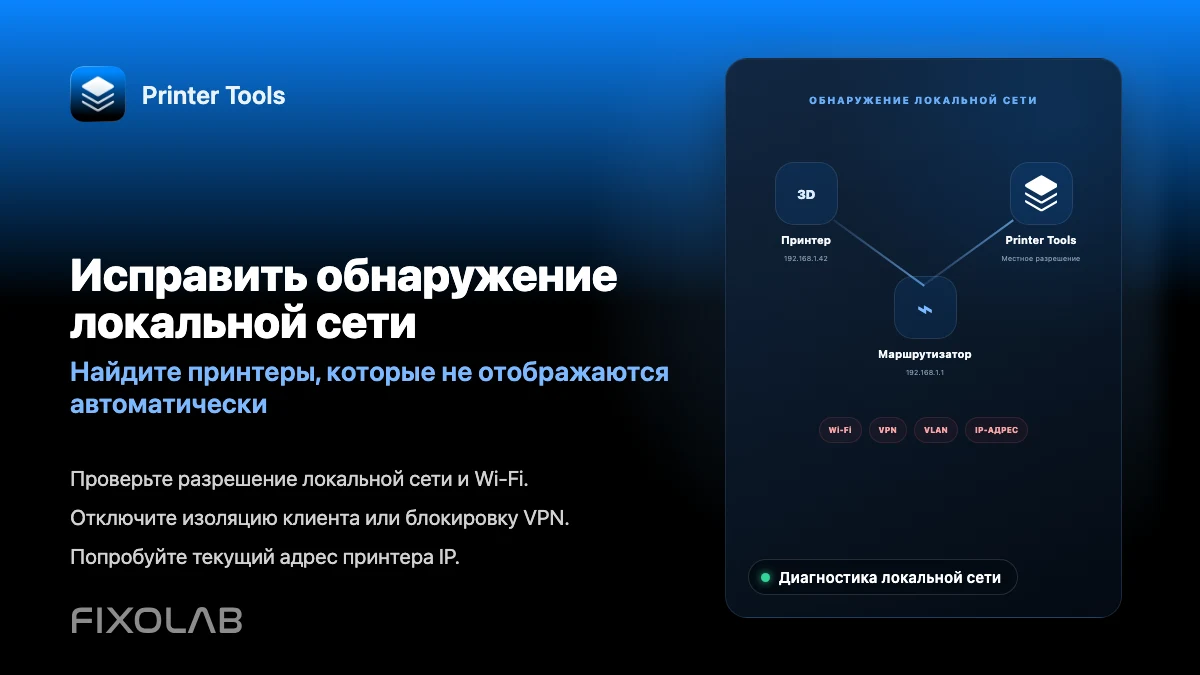
Как исправить проблемы обнаружения в локальной сети в Printer Tools
Устранение неполадок локальной сети
Короткий ответ
Printer Tools не сканирует вашу сеть для автоматического поиска принтеров; вы вводите локальный IP-адрес или имя хоста каждого принтера напрямую, за исключением камер ONVIF, которые могут использовать автоматическое обнаружение. Большинство сбоев подключения происходят из-за того, что телефон и принтер находятся в разных сетях, гостевой изоляции клиента Wi-Fi, VLAN или VPN, который не маршрутизируется в вашу локальную подсеть.
Что проверить первым
- Ваш телефон или компьютер и принтер имеют общую сеть Wi-Fi, а не гостевую сеть.
- Разрешение локальной сети на iOS было разрешено для Printer Tools.
- Включает ли ваш маршрутизатор изоляцию клиента или AP, которая блокирует доступ устройств на одном и том же Wi-Fi друг к другу
- Направляет ли активный VPN трафик в локальный адрес вашей домашней сети
Исправьте сбой подключения к локальной сети
- 1
Разрешение локальной сети на iOS
iOS запрашивает разрешение, когда приложение впервые пытается достичь устройств в локальной сети. Если это было отклонено, перейдите в Настройки, найдите Printer Tools и включите доступ к локальной сети.
- 2
Подтвердите, что оба устройства имеют одну и ту же сеть
Телефон в гостевой сети Wi-Fi или другой VLAN, чем принтер, не может достичь его, даже если оба имеют рабочий доступ в Интернет.
- 3
Проверьте изоляцию клиента или AP
Некоторые маршрутизаторы по умолчанию изолируют беспроводные клиенты друг от друга, особенно в ячеистых системах и гостевых сетях. Отключите изоляцию для доверенной сети или переместите принтер и устройство в сеть без него.
- 4
Любые активные VPN
VPN, который направляет весь трафик через удаленный сервер, не достигая локального адреса вашей домашней сети, блокирует прямое соединение с принтером. Отключите его дома или используйте конфигурацию сплит-туннеля.
- 5
Зарезервировать статический адрес для принтера
Зарезервируйте IP-адрес хоста принтера в настройках DHCP вашего маршрутизатора, чтобы предотвратить его изменение после перезагрузки, что является одной из наиболее распространенных причин того, что принтер внезапно становится недоступным.
Статус подключения в Printer Tools
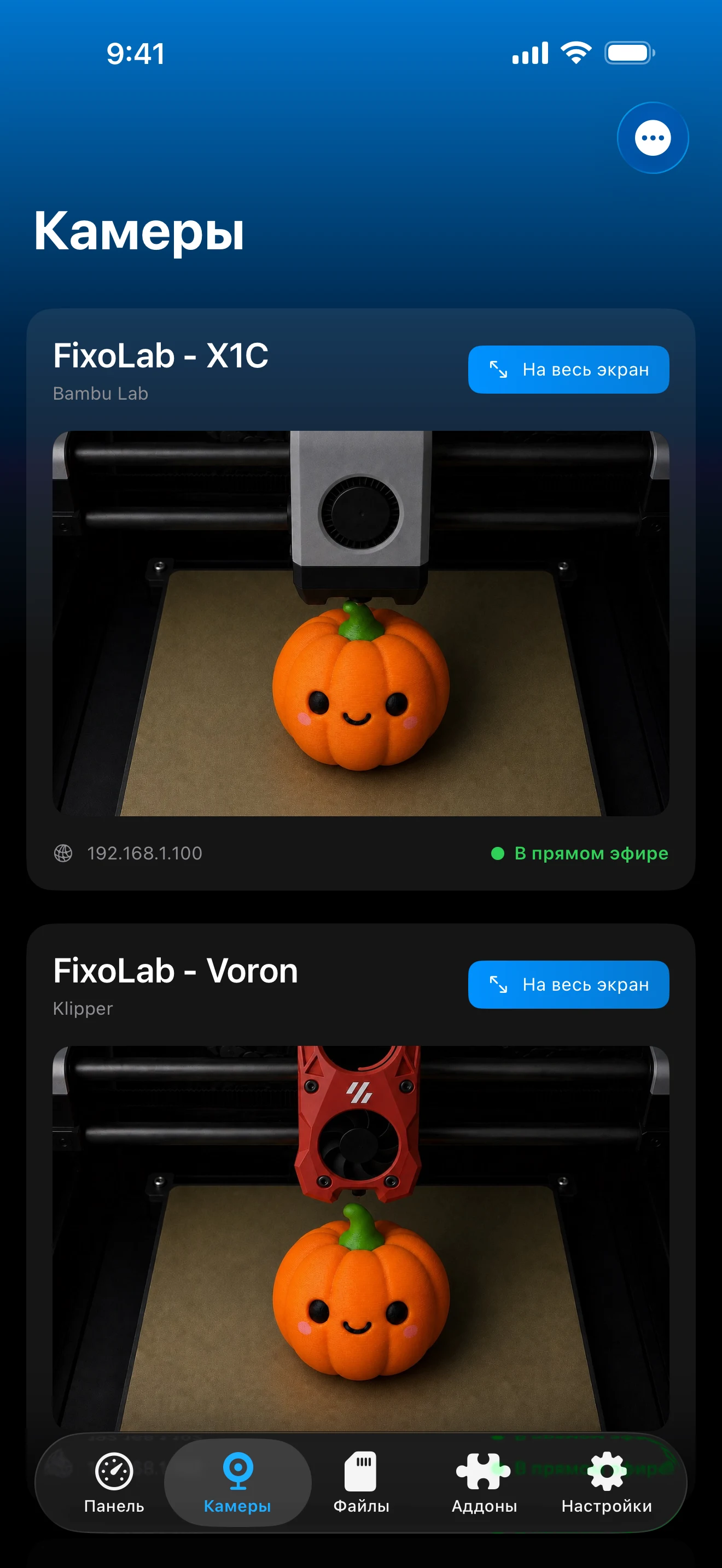
Большинство проблем локальной сети появляются в виде принтера, застрявшего на подключении, а не конкретного сообщения об ошибке обнаружения.
На какие локальные связи опираются
- Введенный вручную IP-адрес или имя хоста для каждого бренда принтера, за исключением внешних камер ONVIF
- Подсказка разрешения локальной сети iOS, необходимая для доступа к любому локальному устройству
- Общий, неизолированный сегмент сети между вашим устройством и хостом принтера
Что Printer Tools не может сделать
- Изоляция клиента или AP блокирует соединение независимо от настроек приложения
- VPN, который не направляется на локальные адреса вашей домашней сети, предотвращает прямое соединение.
- Измененный IP-адрес после перезагрузки маршрутизатора требует обновления сохраненного адреса принтера.
Общие обнаружения и сетевые ошибки
Принтер работал вчера и сегодня недостижим.
Проверьте, изменился ли IP-адрес принтера после перезагрузки маршрутизатора или принтера, и обновите его в Printer Tools. Забронирование статического адреса предотвращает это.
Он работает на Wi-Fi, но не через работу или путешествие VPN.
Большинство VPN маршрутизируют весь трафик из вашей домашней сети. Отключите VPN во время домашнего Wi-Fi или используйте OctoEverywhere или Obico для подлинного удаленного доступа.
Фотоаппарат ONVIF ничего не обнаружил
Подтвердите, что камера и ваше устройство находятся в одном сегменте сети, поскольку передачи WS-Discovery не пересекают изолированные сети Wi-Fi или отдельные подсети.
iOS запросил разрешение на работу в локальной сети.
Откройте настройки, найдите Printer Tools и включите доступ к локальной сети. Без этого разрешения iOS блокирует доступ приложения к любому локальному устройству.
Когда речь идет об удаленном доступе
Если вы пытаетесь добраться до принтера, находясь вдали от дома, а не в той же сети, это вопрос удаленного доступа, а не локальная проблема обнаружения. Используйте VPN, OctoEverywhere или Obico вместо того, чтобы пытаться напрямую связаться с местным адресом принтера.
Часто задаваемые вопросы
Printer Tools автоматически сканирует мою сеть для принтеров?
Нет, за исключением внешних камер ONVIF. Каждый бренд принтера добавляется с использованием собственного IP-адреса или имени хоста, введенного вручную.
Почему я получаю запрос на разрешение локальной сети на iOS?
iOS требует явного разрешения, прежде чем любое приложение сможет достичь устройств в вашей локальной сети. Printer Tools нужен для подключения к принтерам.
Может ли Wi-Fi работать для этого?
Только если для этой сети отключена изоляция. Большинство гостевых сетей намеренно блокируют доступ устройств друг к другу, что также блокирует доступ Printer Tools к принтеру.
Всегда ли VPN блокирует локальные соединения?
Только если он не направляется в локальный адрес вашей домашней сети. VPN, настроенный специально для доступа к домашней сети, может работать для локальных соединений, но VPN общего назначения обычно не работает.
Похожие руководства
Читайте полный обзор конфиденциальности и местного контроля
Посмотрите, как Printer Tools поддерживает связь на локальном уровне, и где вписываются опции удаленного доступа, когда локальной сети недостаточно.
Все ваши 3D-принтеры на одной панели
Следите за принтерами Bambu Lab, Klipper, OctoPrint, Creality, Snapmaker, Anycubic, Flashforge, Elegoo и Prusa в одном приложении
Доступно на Android, iPhone, iPad и Mac, с приложениями-компаньонами для Apple Watch и Wear OS и дополнительным удалённым доступом через VPN, OctoEverywhere или Obico
