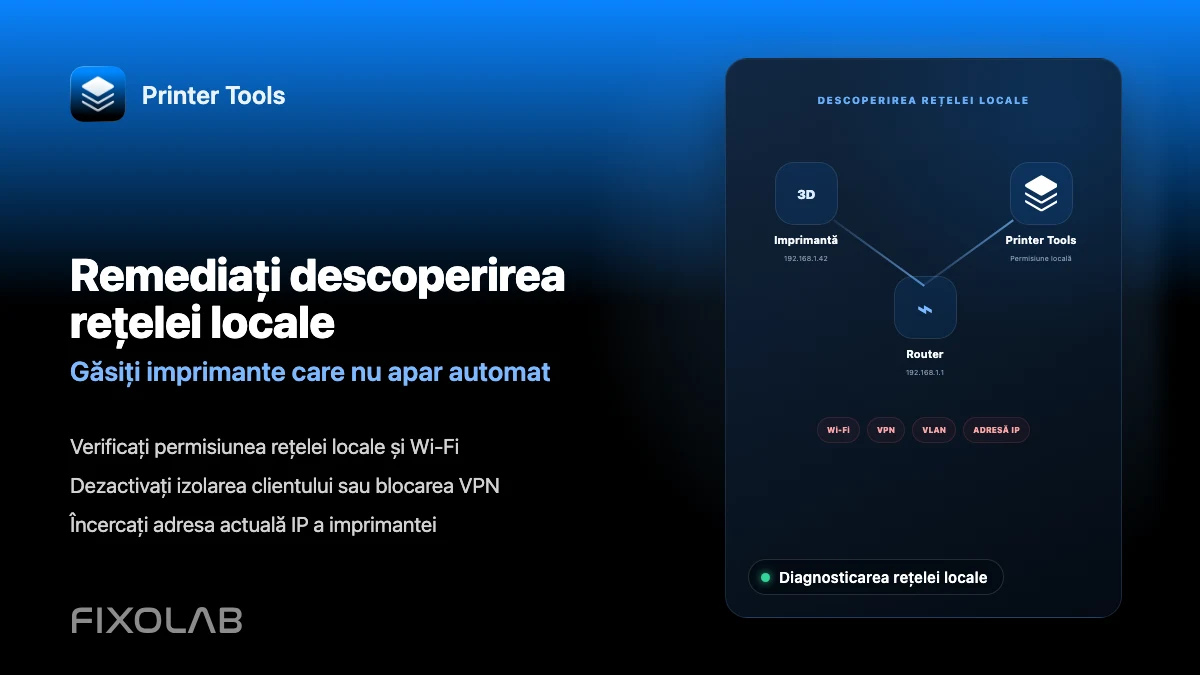
Cum să rezolvi problemele de descoperire a rețelei locale în Printer Tools
Depanarea descoperirii rețelei locale
Răspunsul scurt
Printer Tools nu scanează rețeaua ta pentru a găsi automat imprimante; introduci adresa IP locală sau hostname-ul fiecărei imprimante direct, cu excepția camerelor ONVIF, care pot folosi descoperire automată. Majoritatea eșecurilor de conexiune vin din faptul că telefonul și imprimanta sunt pe rețele diferite, izolare de clienți pe Wi-Fi pentru oaspeți, un VLAN, sau un VPN care nu rutează către subrețeaua ta locală.
Ce să verifici mai întâi
- Că telefonul sau computerul tău și hostul imprimantei partajează aceeași rețea Wi-Fi, nu o rețea pentru oaspeți
- Că prompt-ul de permisiune pentru rețeaua locală de pe iOS a fost permis pentru Printer Tools
- Dacă routerul tău activează izolarea clienților sau AP, care blochează dispozitivele de pe același Wi-Fi să se acceseze reciproc
- Dacă un VPN activ rutează traficul către intervalul de adrese locale al rețelei tale de acasă
Repară un eșec de conexiune la rețeaua locală
- 1
Permite accesul la rețeaua locală pe iOS
iOS cere permisiune prima dată când o aplicație încearcă să ajungă la dispozitive pe rețeaua ta locală. Dacă aceasta a fost refuzată, mergi la Setări, găsește Printer Tools și activează accesul la Rețeaua Locală.
- 2
Confirmă că ambele dispozitive partajează aceeași rețea
Un telefon pe o rețea Wi-Fi pentru oaspeți sau pe un VLAN diferit de cel al imprimantei nu o poate accesa, chiar dacă ambele au acces funcțional la internet.
- 3
Verifică izolarea clienților sau AP
Unele routere izolează implicit clienții wireless unii de alții, mai ales pe sisteme mesh și rețele pentru oaspeți. Dezactivează izolarea pentru rețeaua ta de încredere, sau mută imprimanta și dispozitivul tău pe o rețea fără ea.
- 4
Verifică orice VPN activ
Un VPN care rutează tot traficul printr-un server la distanță, fără să ajungă și la intervalul de adrese locale al rețelei tale de acasă, va bloca o conexiune directă la imprimantă. Dezactivează-l acasă sau folosește o configurare split-tunnel.
- 5
Rezervă o adresă statică pentru imprimantă
Rezervă adresa IP a hostului imprimantei în setările DHCP ale routerului tău pentru a preveni schimbarea ei după o repornire, care este una dintre cele mai comune cauze ale unei imprimante ce devine brusc inaccesibilă.
Starea conexiunii în Printer Tools
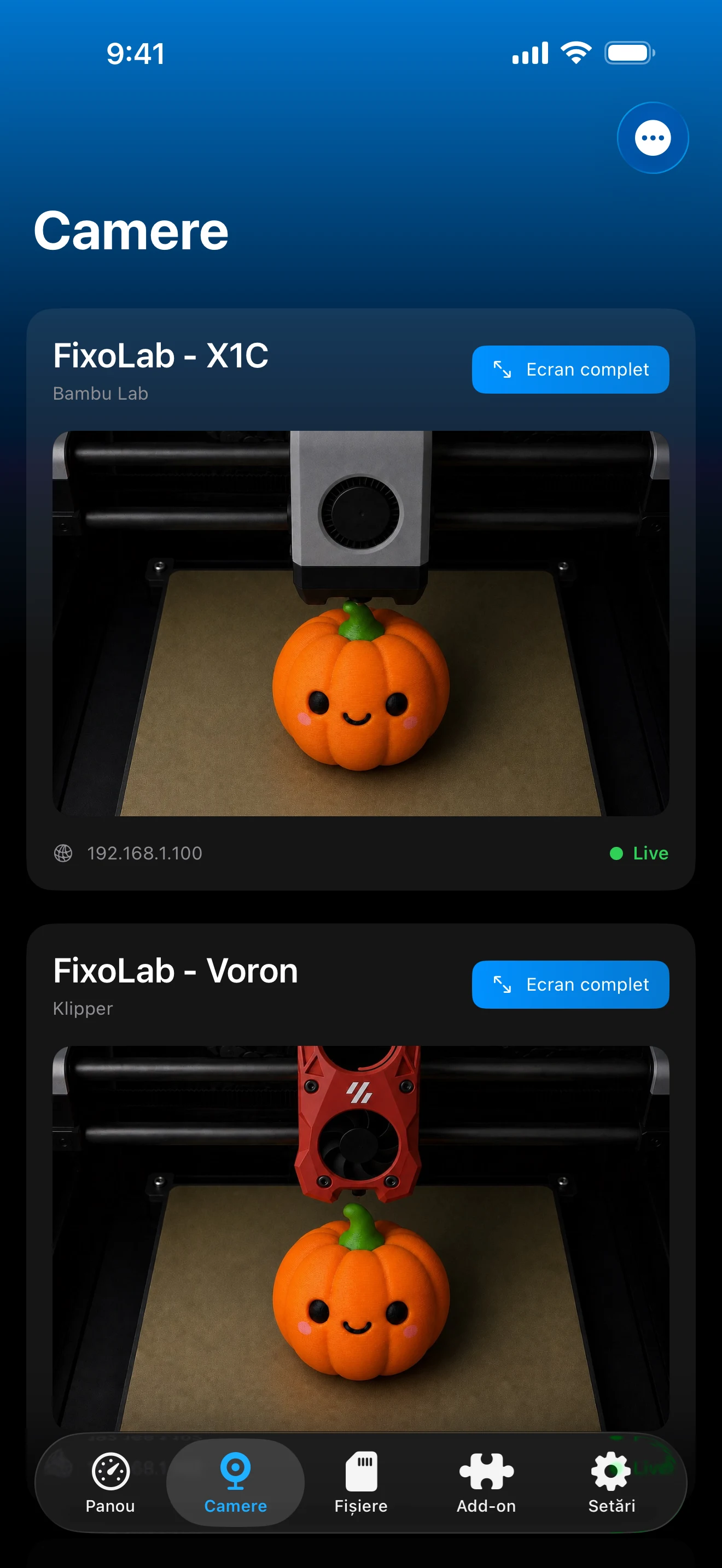
Majoritatea problemelor de rețea locală apar ca o imprimantă blocată la conectare, nu ca un mesaj specific de eroare de descoperire.
De ce depind conexiunile locale
- O adresă IP sau un hostname introduse manual pentru fiecare brand de imprimantă, cu excepția camerelor externe descoperite prin ONVIF
- Prompt-ul de permisiune pentru rețeaua locală de pe iOS, necesar pentru a ajunge la orice dispozitiv local
- Un segment de rețea comun, neizolat, între dispozitivul tău și hostul imprimantei
Ce nu poate ocoli Printer Tools
- Izolarea clienților sau AP impusă de routerul tău blochează conexiunea indiferent de setările aplicației
- Un VPN care nu rutează către adresele locale ale rețelei tale de acasă împiedică o conexiune directă
- O adresă IP schimbată după o repornire a routerului necesită actualizarea adresei salvate a imprimantei
Erori frecvente de descoperire și rețea
Imprimanta a funcționat ieri și este inaccesibilă azi
Verifică dacă adresa IP a imprimantei s-a schimbat după o repornire a routerului sau imprimantei și actualizeaz-o în Printer Tools dacă e cazul. Rezervarea unei adrese statice previne acest lucru pe viitor.
Funcționează pe Wi-Fi, dar nu printr-un VPN de serviciu sau călătorie
Majoritatea VPN-urilor rutează tot traficul departe de rețeaua ta de acasă. Dezactivează VPN-ul cât timp ești pe Wi-Fi-ul de acasă, sau folosește OctoEverywhere ori Obico pentru acces la distanță real.
Descoperirea camerei ONVIF nu găsește nimic
Confirmă că respectiva cameră și dispozitivul tău se află pe același segment de rețea, deoarece broadcast-urile WS-Discovery nu traversează rețele Wi-Fi izolate sau subrețele separate.
iOS a cerut permisiunea de rețea locală și am refuzat-o
Redeschide Setări, găsește Printer Tools și activează accesul la Rețeaua Locală. Fără această permisiune, iOS blochează aplicația să ajungă la orice dispozitiv local.
Când problema este de fapt despre accesul la distanță
Dacă încerci să ajungi la o imprimantă departe de casă, nu pe aceeași rețea, aceasta este o întrebare despre acces la distanță, nu o problemă de descoperire locală. Folosește un VPN, OctoEverywhere sau Obico în loc să încerci să ajungi direct la adresa locală a imprimantei.
Întrebări frecvente
Printer Tools îmi scanează rețeaua automat pentru imprimante?
Nu, cu excepția camerelor externe ONVIF. Fiecare brand de imprimantă este adăugat folosind propria adresă IP sau hostname introdus manual.
De ce primesc un prompt de permisiune pentru rețeaua locală pe iOS?
iOS necesită permisiune explicită înainte ca orice aplicație să poată ajunge la dispozitive pe rețeaua ta locală. Printer Tools are nevoie de asta ca să se poată conecta deloc la imprimantele tale.
Wi-Fi-ul pentru oaspeți poate funcționa vreodată pentru asta?
Doar dacă izolarea este dezactivată pentru acea rețea. Majoritatea rețelelor pentru oaspeți blochează intenționat dispozitivele să se acceseze reciproc, ceea ce blochează și Printer Tools să ajungă la imprimanta ta.
Un VPN blochează întotdeauna conexiunile locale?
Doar dacă nu rutează către intervalul de adrese locale al rețelei tale de acasă. Un VPN configurat special să ajungă la rețeaua ta de acasă poate funcționa pentru conexiuni locale, dar un VPN de uz general de obicei nu.
Ghiduri conexe
Citește prezentarea completă despre confidențialitate și control local
Vezi cum Printer Tools păstrează comunicarea local-first și unde se încadrează opțiunile de acces la distanță când rețeaua locală nu este suficientă.
Toate imprimantele 3D într-un singur panou
Monitorizați imprimante Bambu Lab, Klipper, OctoPrint, Creality, Snapmaker, Anycubic, Flashforge, Elegoo și Prusa dintr-o singură aplicație
Disponibilă pe Android, iPhone, iPad și Mac, cu aplicații companion pentru Apple Watch și Wear OS și acces la distanță opțional prin VPN, OctoEverywhere sau Obico
