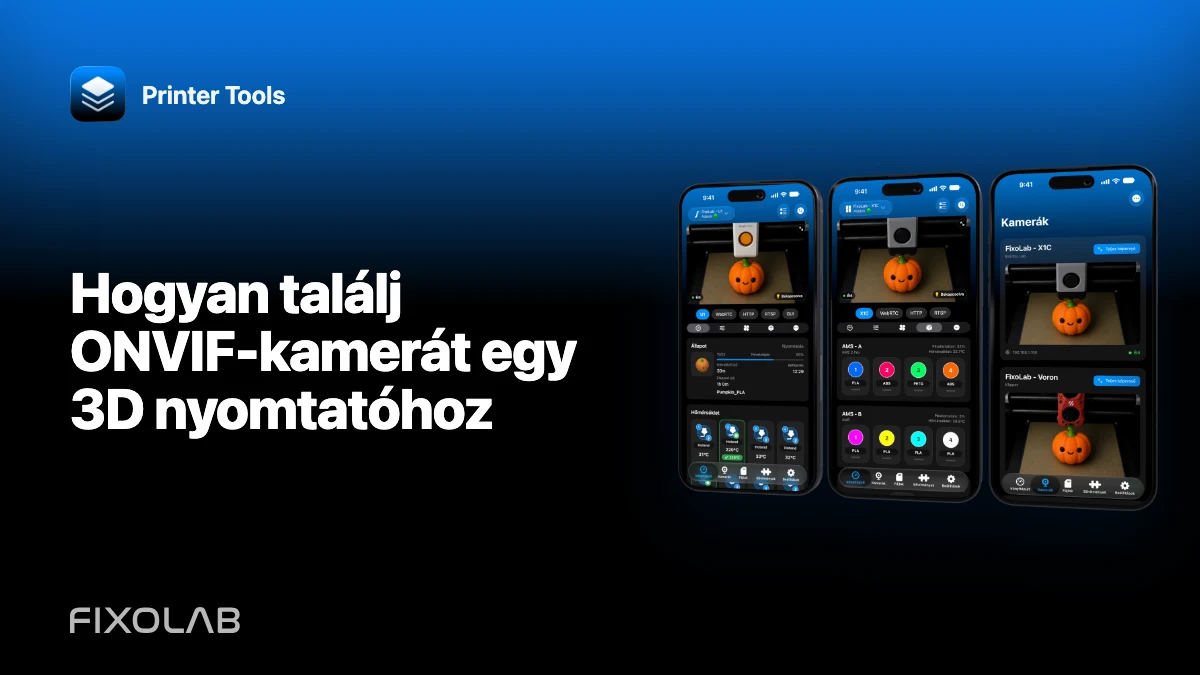
Hogyan találj ONVIF-kamerát egy 3D nyomtatóhoz
Az ONVIF-felderítés megkímélhet attól, hogy találgatnod kelljen egy IP-kamera RTSP-útvonalát. A Printer Tools felderítési kérést küld a helyi hálózaton, beolvassa a válaszoló eszközöket, és a kamera ONVIF-szolgáltatásaival lekéri a kompatibilis médiaprofilokat.
Ez a folyamat egy nyomtatóra irányított, különálló hálózati kamerához készült. Nem helyettesíti a támogatott Bambu Lab, Creality, Anycubic, FlashForge, Elegoo vagy Snapmaker nyomtatókba már beépített natív kamerát.

Az összes 3D nyomtatója egyetlen irányítópulton
Egyetlen alkalmazásból figyelheti a Bambu Lab, Klipper, OctoPrint, Creality, Snapmaker, Anycubic, Flashforge, Elegoo és Prusa nyomtatókat
Elérhető Androidon, iPhone-on, iPaden és Macen, Apple Watch- és Wear OS-kísérőalkalmazásokkal, valamint opcionális távoli hozzáféréssel VPN-en, OctoEverywhere-en vagy Obicón keresztül
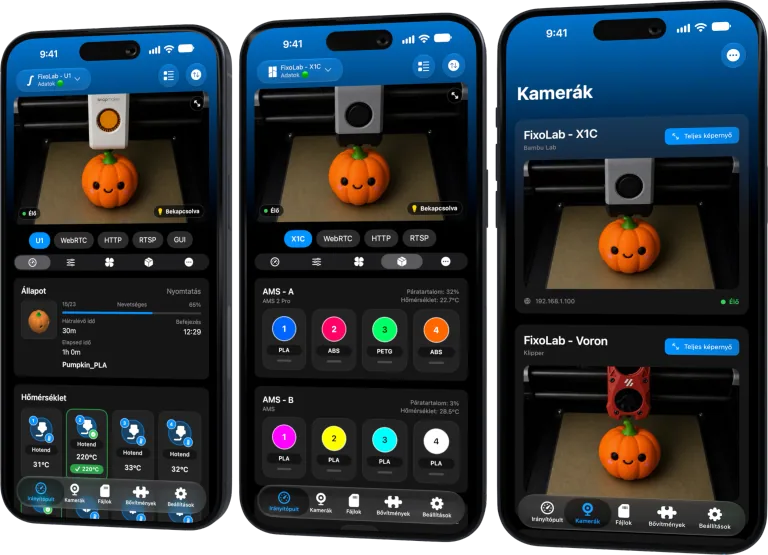
Tedd a kamerát elérhető helyi hálózatra
Csatlakoztasd a kamerát és a Printer Toolst futtató eszközt egy olyan LAN-hoz, ahol a felderítési forgalom engedélyezett. Használhatnak eltérő Wi-Fi-sávokat, de a vendéghálózati elkülönítés, a külön VLAN-ok vagy a multicastot és az eszközök közötti forgalmat blokkoló hozzáférési pont megakadályozhatja a felderítést.
Ellenőrizd, hogy a kamera befejezte az indulást, és hogy a saját helyi weboldala vagy a gyártó eszköze látja.
Hozz létre külön fiókot a kamerához
Ha a kamera támogatja a helyi felhasználókat, hozz létre egy fiókot, amely csak a videó megtekintéséhez szükséges jogosultságokkal rendelkezik. Ne használd újra azt a rendszergazdai jelszót, amely a firmware-t, a hálózatot vagy a felhőbeállításokat vezérli.
Válassz egyedi jelszót, és tárold biztonságosan. Az ONVIF- és RTSP-hitelesítő adatok bekerülhetnek a generált szolgáltatási URL-ekbe, ezért soha ne tedd közzé a teljes URL-t.
Futtasd az ONVIF-felderítést a Printer Toolsban
Nyisd meg a külső kamera beállítását, és indítsd el az ONVIF-felderítést. Várd meg, amíg a keresés befejeződik, majd válaszd ki azt a kamerát, amely megfelel a várt címnek és eszközadatoknak.
A felderítés csak azokat a kamerákat találja meg, amelyek válaszolnak a szabványos helyi lekérdezésre. Egy kamera támogathatja az RTSP-t úgy is, hogy az ONVIF ki van kapcsolva, egy másik interfészre van korlátozva, vagy a hálózat blokkolja.
Válassz médiaprofilt
Sok ONVIF-kamera kínál egy fő streamet és egy vagy több alstreamet. A fő profil adhatja a legnagyobb felbontást, de több sávszélességet és dekódolási erőforrást igényel. Egy kis irányítópult-előnézethez gyakran jobb egy alstream.
Ha elérhető, kezdj egy mérsékelt H.264-profillal. Mielőtt növelnéd a felbontást vagy a képkockasebességet, ellenőrizd, hogy a kiválasztott stream megbízhatóan megnyílik.
Ha a felderítés semmit sem talál
Keresd meg a kamera beállításaiban az ONVIF bekapcsolására szolgáló kapcsolót, a helyi fiókra vonatkozó követelményt vagy a szolgáltatási portot. A teszt idejére tedd mindkét eszközt ideiglenesen a fő LAN-ra, és kapcsold ki a telefon VPN-jét. Ne kapcsold ki teljesen a router tűzfalát.
Ha a kézi hozzáférés működik VLAN-ok között, de a felderítés nem, a hálózat valószínűleg továbbítja az unicast forgalmat, miközben blokkolja a multicast lekérdezést. Ilyenkor add hozzá kézzel a kamerát egy ismert, támogatott streammel ahelyett, hogy gyengítenéd az összes hálózati határt.
Tartsd privátan a kamerát
Ne továbbítsd az ONVIF-et, az RTSP-t vagy a kamera webes felületét a nyilvános internetről. Távoli eléréshez használj VPN-t, és tartsd naprakészen a kamera firmware-ét. Kapcsold ki a gyártó felhőalapú hozzáférését, ha nem használod, és az eszköz támogatja a kizárólag helyi beállítást.
Kézi beállításhoz folytasd ezzel: hogyan állíts össze és tesztelj biztonságosan egy RTSP-kamera URL-t.
Gyakran ismételt kérdések
Az ONVIF videóformátum?
Nem. Ez egy eszköz- és szolgáltatásszabvány, amely leírhatja a médiaprofilokat, és visszaadhat egy stream URI-t, gyakran RTSP-t.
Miért működik a kamera weboldala, ha a felderítés nem?
Az unicast webes forgalom áthaladhat egy olyan hálózati útvonalon, amely blokkolja a multicast felderítési lekérdezést.
A legnagyobb felbontású profilt válasszam?
Nem automatikusan. Egy kisebb alstream stabilabb lehet, és elegendő a megfigyeléshez.
Így megtalálhatom egy nyomtató beépített kameráját?
A támogatott beépített kamerákhoz használd a nyomtató natív integrációját. Az ONVIF különálló, kompatibilis IP-kamerához készült.
Hivatalos források: ONVIF — Profile S
Az összes 3D nyomtatója egyetlen irányítópulton
Egyetlen alkalmazásból figyelheti a Bambu Lab, Klipper, OctoPrint, Creality, Snapmaker, Anycubic, Flashforge, Elegoo és Prusa nyomtatókat
Elérhető Androidon, iPhone-on, iPaden és Macen, Apple Watch- és Wear OS-kísérőalkalmazásokkal, valamint opcionális távoli hozzáféréssel VPN-en, OctoEverywhere-en vagy Obicón keresztül
| FixoLab
Hogyan adjunk külső IP-kamerát egy 3D nyomtatóhoz a Printer Toolsban
Adj hozzá egy önálló IP-kamerát a Printer Toolshoz HTTP, MJPEG, RTSP, RTSPS, TCP JPEG, WebRTC vagy ONVIF-felismerés használatával.
| FixoLab
Javítsa ki a kamerastream megszakadásait (Diagnosztizálja a pufferelést és a kapcsolat bontását)
Először nyissa meg a URL adatfolyamot egy böngészőben. Ellenőrizze a proxyt, az elérési utat és a helyi hálózati hozzáférést. Az állapot akkor is működhet, ha a videó nem.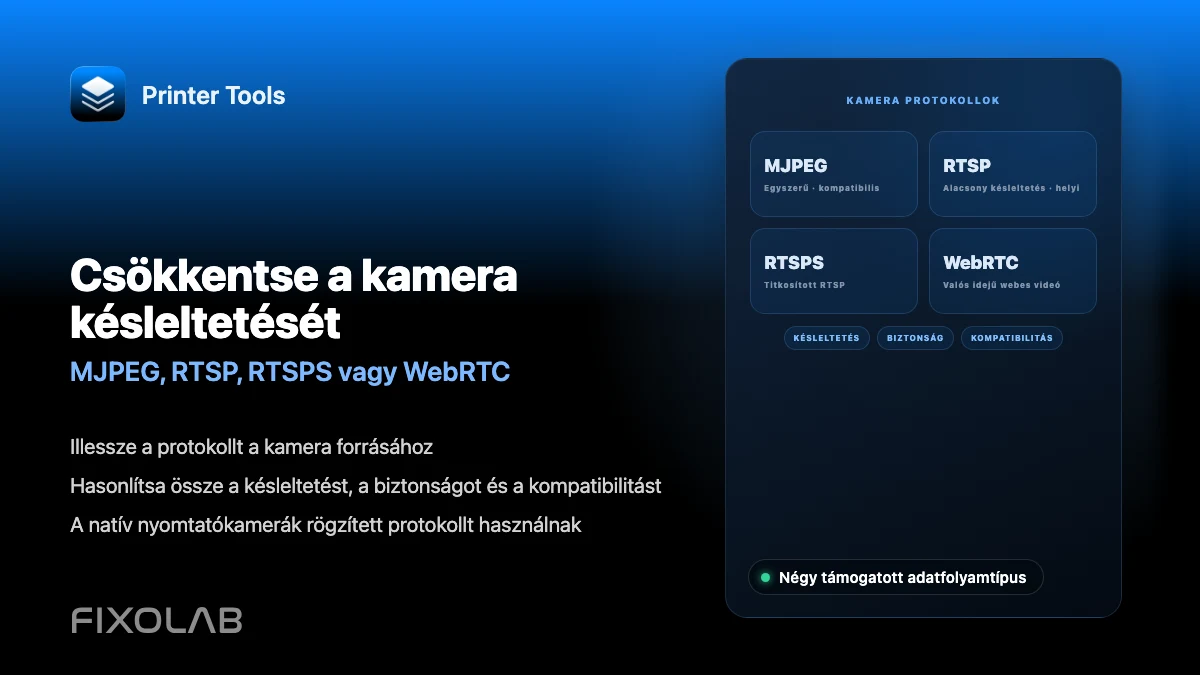
| FixoLab
Csökkentse a kamera késleltetését (MJPEG, RTSP, RTSPS vagy WebRTC)
Illessze a protokollt a kamera forrásához. Hasonlítsa össze a késleltetést, a biztonságot és a kompatibilitást. A natív nyomtatókamerák rögzített protokollt használnak.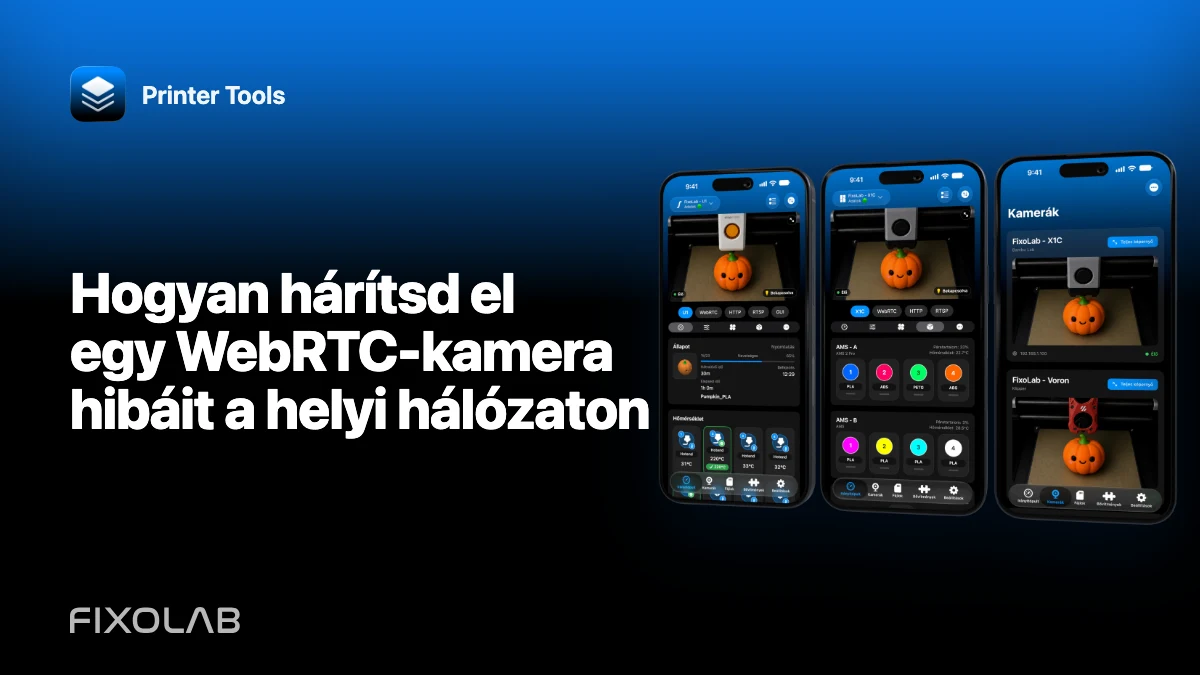
| FixoLab
Hogyan hárítsd el egy WebRTC-kamera hibáit a helyi hálózaton
Vizsgáld meg a jelzést, az ICE-egyeztetést, a natív dekódolást és a hálózati szabályokat, ha egy WebRTC-s nyomtatókamera nem működik a Printer Toolsban.